
Attività — Panoramica
La gestione delle attività è lo strumento centrale per la conduzione quotidiana dell’azienda in Vinitor. Qui si pianificano i lavori, si assegnano a collaboratori e vigneti, si monitora l’avanzamento e si documentano le attività svolte.
Il punto di partenza è la panoramica delle attività. Non elenca le singole attività, ma le campagne.

Le campagne — il principio organizzativo
Sezione intitolata “Le campagne — il principio organizzativo”Una campagna è un passaggio di lavoro di un tipo di attività su più vigneti — ad esempio «Potatura» su 40 vigneti. Alla creazione Vinitor crea un’attività per ogni vigneto e le riunisce in una campagna.
Non si pianificano quindi più 40 singole attività, ma una campagna con 40 vigneti — mantenendo comunque per ogni vigneto stato, priorità, data obiettivo e collaboratori.
| Livello | Che cosa vi si vede |
|---|---|
| Campagna | Tipo di attività, periodo, numero di vigneti, avanzamento complessivo, collaboratori coinvolti, stato |
| Attività | Una riga di campagna per ogni vigneto — con stato, priorità, data obiettivo e collaboratori propri |
Fare clic su una riga di campagna per espanderla. Sotto compare una tabella con tutti i vigneti della campagna.

Due viste
Sezione intitolata “Due viste”La pagina delle attività offre due viste, tra le quali si passa con il selettore Elenco e Tabella in alto a sinistra:
| Vista | Descrizione |
|---|---|
| Elenco | La panoramica delle attività — tutte le campagne come righe espandibili con barra di avanzamento |
| Tabella | La matrice delle campagne — vigneti come righe, campagne come colonne. Ideale per la pianificazione stagionale e per la visione d’insieme dell’avanzamento |
I dettagli su entrambe le viste si trovano in Elenco e tabella delle attività.
Ciclo di vita di un’attività
Sezione intitolata “Ciclo di vita di un’attività”Ogni attività attraversa un ciclo di vita con tre stati:
| Stato | Descrizione |
|---|---|
| In arrivo | L’attività è pianificata, ma non ancora iniziata |
| Attiva | L’attività è in corso di lavorazione |
| Completata | L’attività è conclusa |
Transizioni di stato consentite
Sezione intitolata “Transizioni di stato consentite”Non ogni stato può passare a qualsiasi altro. Sono possibili le seguenti transizioni:
| Da | A |
|---|---|
| In arrivo | Attiva, Completata |
| Attiva | Completata |
| Completata | Attiva |
Un’attività completata per errore si può quindi riaprire. Torna a Attiva — non a In arrivo. L’azione si chiama Riaprire, sia nella campagna espansa sia nel popover della cella della tabella delle attività.
Stato di una campagna
Sezione intitolata “Stato di una campagna”Lo stato mostrato da una campagna viene calcolato a partire dalle sue attività:
| Stato della campagna | Condizione |
|---|---|
| Aperta | Nessuna attività è stata ancora iniziata o completata |
| In lavorazione | Almeno un’attività è attiva o già completata — ma non ancora tutte |
| Completata | Tutte le attività della campagna sono concluse |
Una campagna con 4 attività completate su 44 è quindi In lavorazione — non più Aperta.
Priorità
Sezione intitolata “Priorità”Alle attività può essere assegnato uno di sei livelli di priorità:
| Priorità | Utilizzo |
|---|---|
| Priorità molto alta | Massima urgenza — ha la precedenza su tutto il resto |
| Priorità alta | Urgente — richiede lavorazione immediata |
| Priorità media | Dovrebbe essere completata a breve |
| Priorità bassa | Può attendere, ma non deve essere dimenticata |
| Priorità molto bassa | Solo in caso di capacità disponibile |
| Nessuna priorità | Valore predefinito — nessuna urgenza particolare |
L’ordine di questa tabella è anche l’ordinamento: ordinando per priorità, la Priorità molto alta compare per prima e Nessuna priorità per ultima.
La priorità si può impostare in quattro punti:
- durante la creazione di un’attività,
- nella pagina dei dettagli dell’attività, in modalità di modifica,
- nel popover della cella della tabella delle attività,
- in blocco per più vigneti tramite la barra delle azioni di una campagna espansa.
Vista dettagliata
Sezione intitolata “Vista dettagliata”Fare clic su un’attività per aprire la vista dettagliata. Nella parte superiore si vedono lo stato, la data di inizio e di completamento previste e la priorità. Sotto si trovano le seguenti schede:
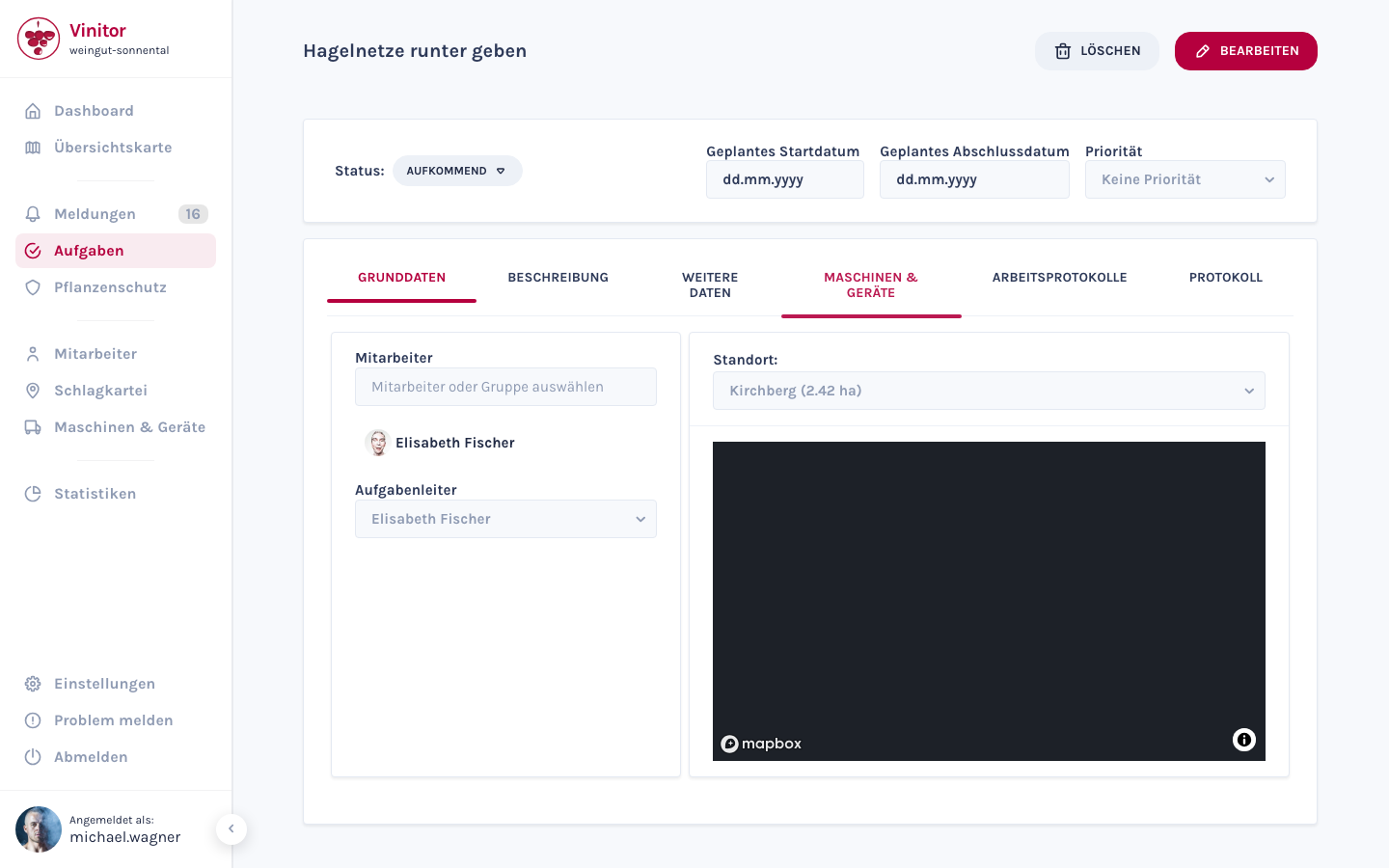
| Scheda | Contenuto |
|---|---|
| Dati di base | Collaboratori assegnati, responsabile dell’attività, vigneti con vista mappa |
| Descrizione | Descrizione libera dell’attività |
| Altri dati | Campi personalizzati in base al tipo di attività |
| Macchine e attrezzature | Macchine e attrezzature assegnate |
| Registri di lavoro | Orari di lavoro registrati e dati di tracciamento GPS |
| Registro attività | Registro cronologico delle modifiche dell’attività |
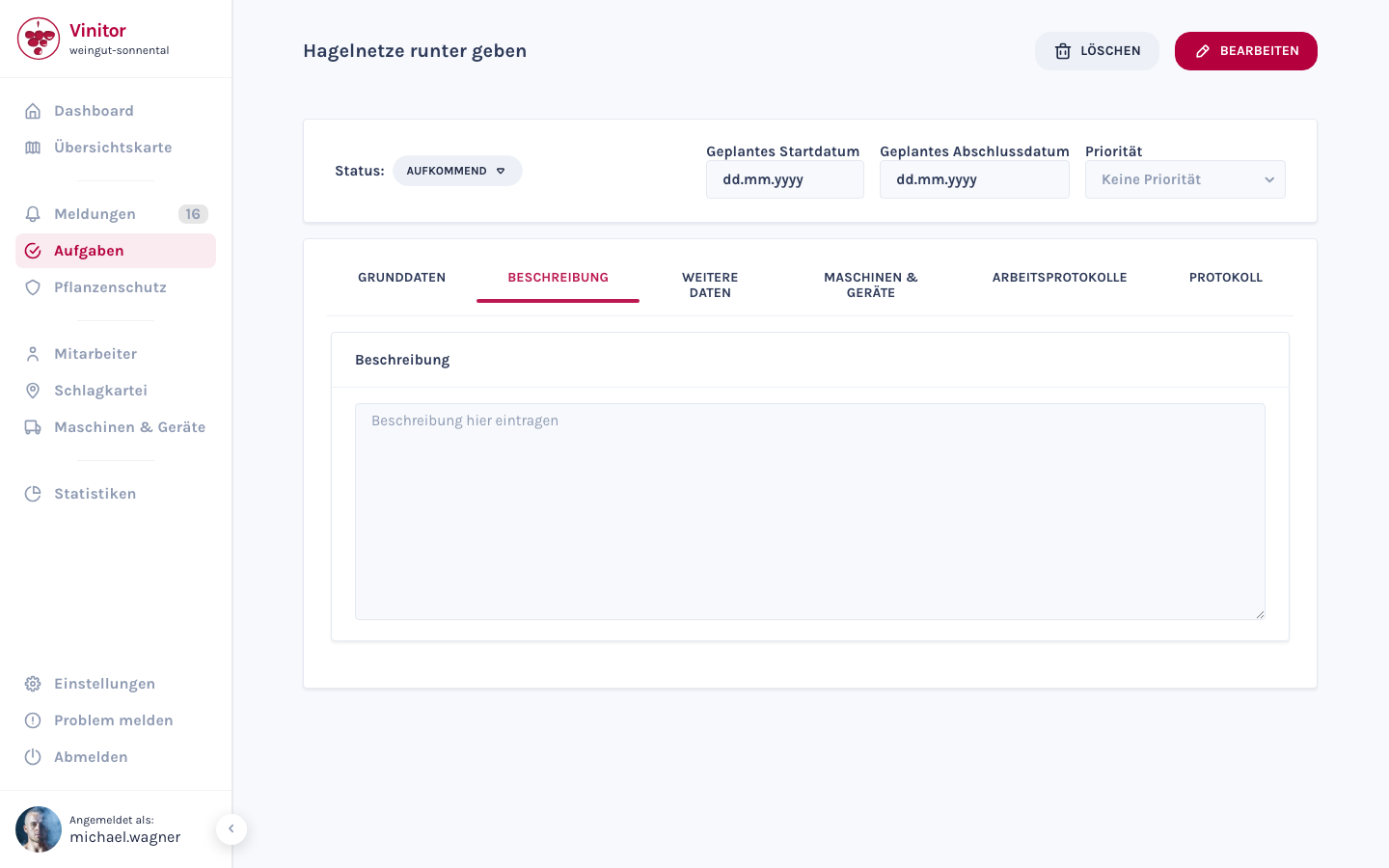
La scheda Registro attività annota in ordine cronologico ogni cambio di stato, ogni assegnazione e ogni modifica di data.
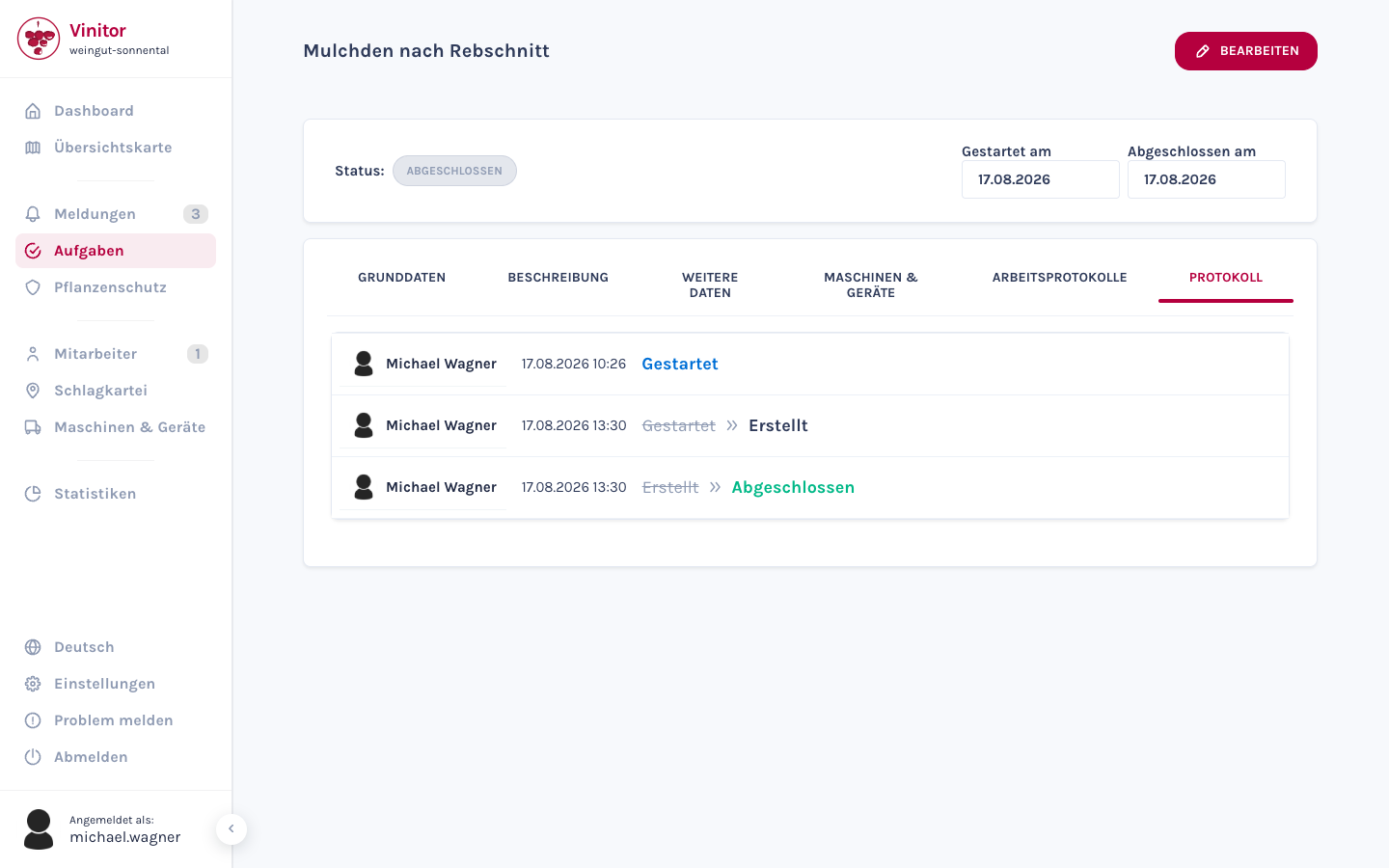
Per le attività di tipo Difesa fitosanitaria compare una scheda aggiuntiva per la documentazione fitosanitaria. Maggiori informazioni in Tipi di attività.
Tramite il pulsante di stato accanto a Stato: si modifica lo stato dell’attività. La riapertura di un’attività completata non avviene qui, ma nella campagna espansa oppure nel popover della cella della tabella delle attività.
Autorizzazioni
Sezione intitolata “Autorizzazioni”L’accesso alla gestione delle attività è controllato tramite i ruoli:
| Autorizzazione | Descrizione |
|---|---|
| TASK_READ | Visualizzare le attività |
| TASK_WRITE | Creare e modificare le attività |
| TASK_DELETE | Eliminare le attività |
| TASK_TABLE_READ | Usare la vista tabella |
App mobile
Sezione intitolata “App mobile”Nell’app mobile i collaboratori dispongono delle seguenti funzioni per le attività:
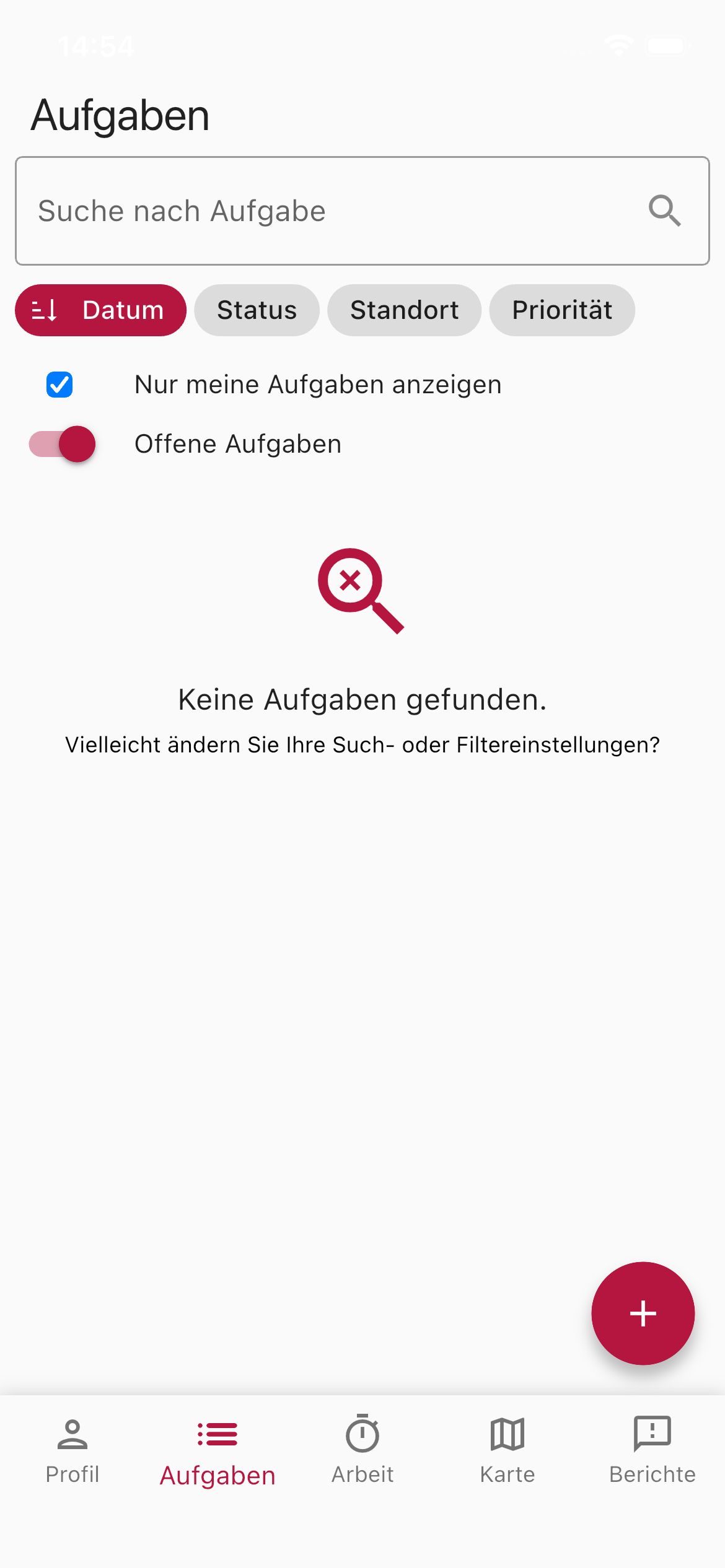
- Cercare tra le attività — Elenco ricercabile di tutte le attività, con campo di ricerca e raggruppamento per Data, Stato, Posizione, Priorità o Campagna.
- Mostrare solo le mie attività — Interruttore per visualizzare solo le proprie attività. I responsabili dell’azienda e gli amministratori partono per impostazione predefinita senza questo filtro e vedono quindi tutte le attività dell’azienda; i collaboratori partono come sempre dalle proprie.
- Attività aperte — Filtro per le attività non ancora completate.
- Impostare la priorità — Tutti e sei i livelli di priorità si possono impostare direttamente nell’app — sia in fase di creazione sia nella vista dettagliata dell’attività.
- Campagna nella vista dettagliata — La vista dettagliata dell’attività mostra la campagna di appartenenza con il relativo avanzamento (ad es. 3 di 12 aperte).
- Creare un’attività — Creare nuove attività direttamente sul campo tramite il pulsante più.
- Tracciamento GPS — Registrare orario di lavoro e percorso durante lo svolgimento dell’attività.
Pagine correlate
Sezione intitolata “Pagine correlate”ASSISTENZA
Serve aiuto?
Il nostro team è a disposizione per qualsiasi domanda su Vinitor.