
Usare la vista mappa
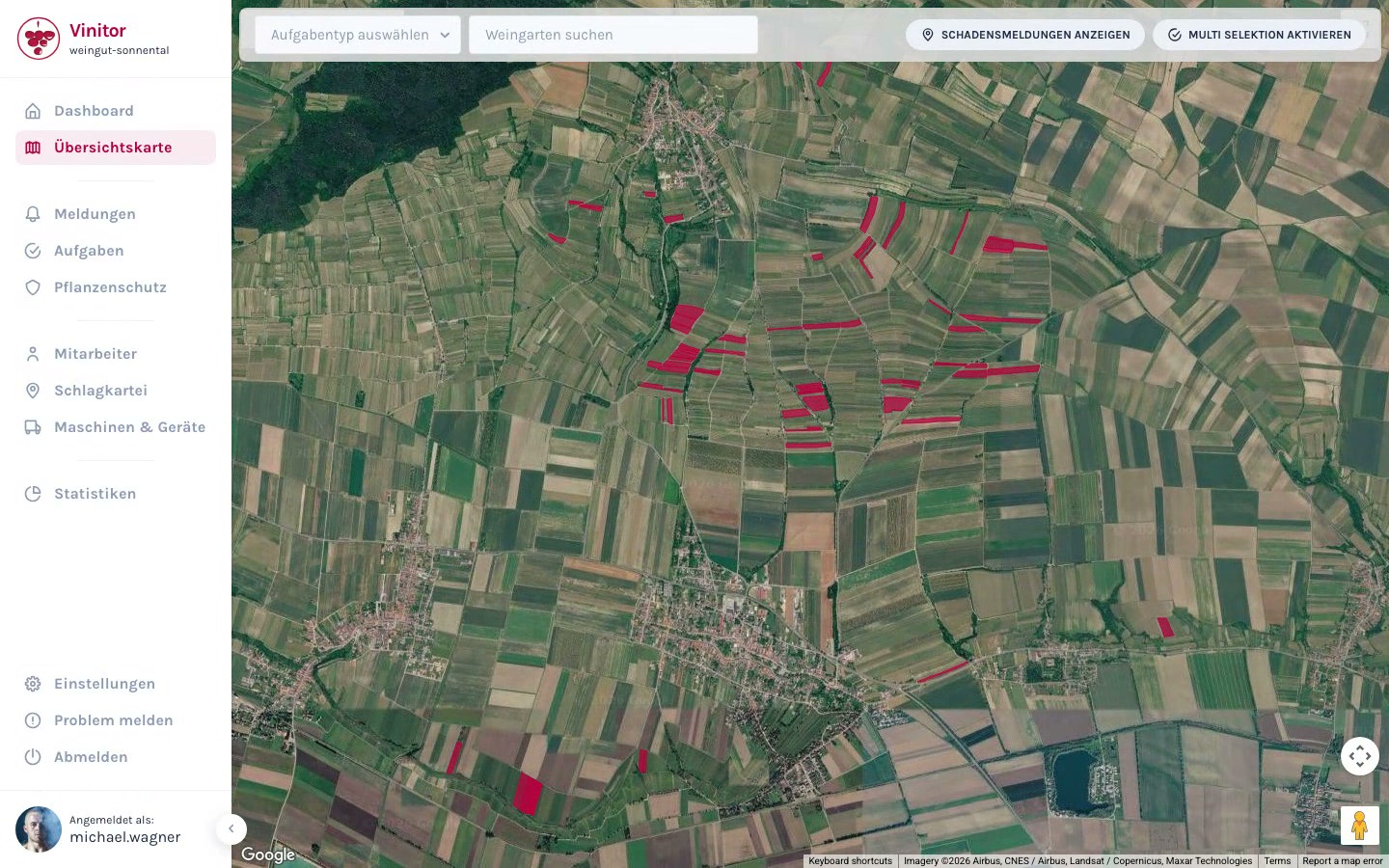
Sulla mappa panoramica è possibile navigare tra i propri vigneti, cercare singoli vigneti e accedere direttamente alle attività e ai dati anagrafici tramite il pannello dei dettagli.
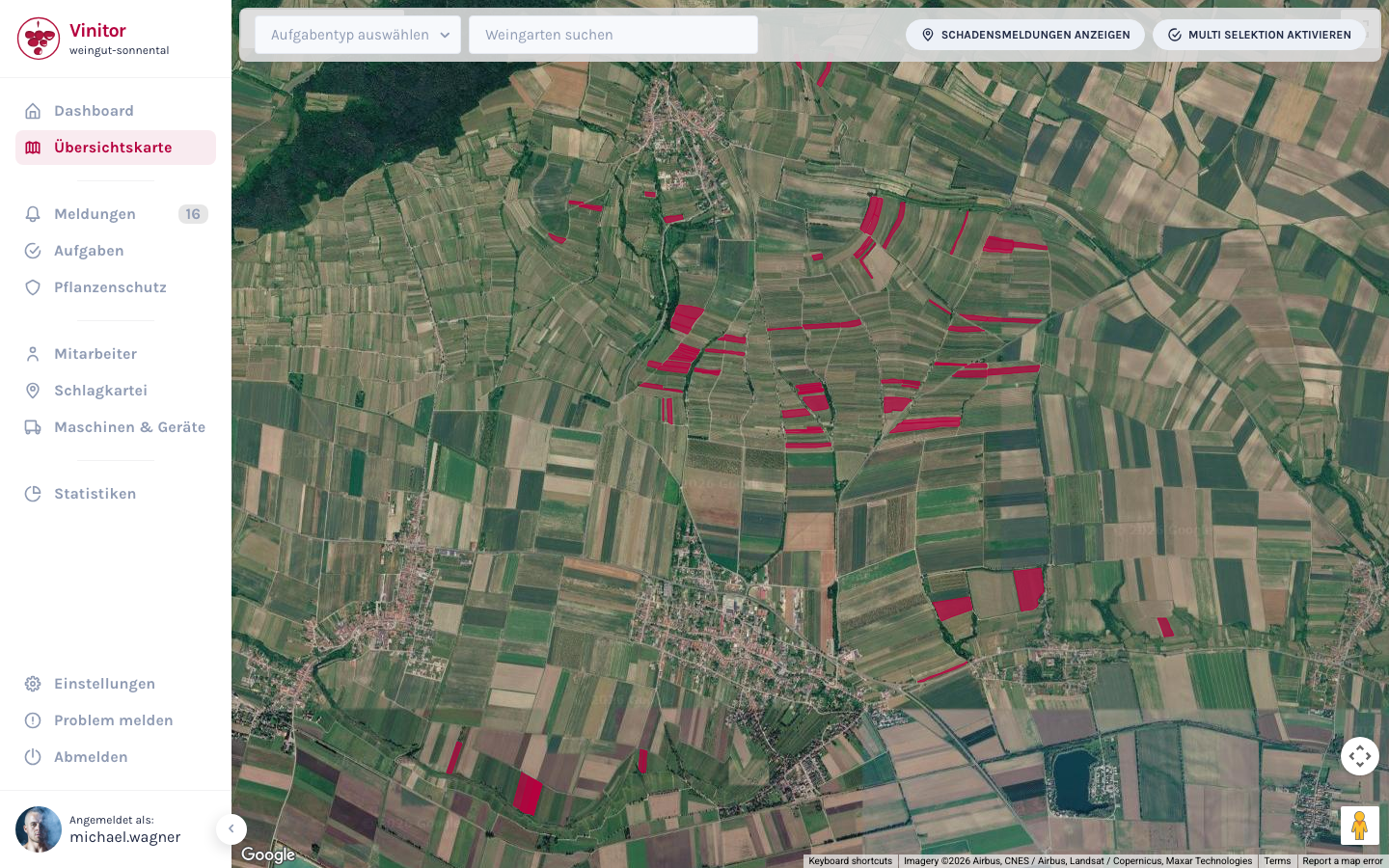
Cercare un vigneto
Sezione intitolata “Cercare un vigneto”Tramite il campo Cerca vigneto nella barra superiore è possibile trovare un vigneto specifico tramite ricerca con completamento automatico. Inserire il nome, la vigna o il numero del vigneto — la mappa esegue automaticamente lo zoom sul vigneto selezionato e apre il relativo pannello dei dettagli.
Utilizzare il pannello dei dettagli del vigneto
Sezione intitolata “Utilizzare il pannello dei dettagli del vigneto”Un clic su un poligono apre il pannello dei dettagli sul bordo destro della mappa. Contiene i dati anagrafici principali e le attività del vigneto.
Tramite le schede delle attività (Attiva, In arrivo, Completata) è possibile consultare direttamente lo stato e l’avanzamento dei lavori, senza dover lasciare la mappa. Con il pulsante Creare un’attività si crea una nuova attività già assegnata al vigneto.
Utilizzare il filtro per tipo di attività
Sezione intitolata “Utilizzare il filtro per tipo di attività”Con il menu a discesa Tipo di attività nella barra superiore si seleziona in base a quale tipo di attività colorare i vigneti. Dopo la selezione viene visualizzata una legenda con i colori di stato.
In questo modo è possibile vedere a colpo d’occhio quali vigneti sono ancora aperti, in lavorazione o già completati per una determinata fase di lavoro.
Risultato
Sezione intitolata “Risultato”La vista mappa offre una panoramica visiva dell’avanzamento di tutti i lavori nei propri vigneti. Tramite il pannello e il filtro per tipo di attività è possibile pianificare e monitorare la stagione direttamente sulla mappa.
Passaggi successivi
Sezione intitolata “Passaggi successivi”Documentazione correlata
Sezione intitolata “Documentazione correlata”ASSISTENZA
Serve aiuto?
Il nostro team è a disposizione per qualsiasi domanda su Vinitor.