
Prima configurazione
Dopo la registrazione, l’azienda può essere configurata in pochi passaggi. Si consiglia di seguire questo ordine:
1. Creare i vigneti
Sezione intitolata “1. Creare i vigneti”Il passaggio più importante: inserire i vigneti nel sistema. Sono disponibili due modalità:
Se i dati dei vigneti sono già disponibili in formato digitale (ad es. come shapefile GIS da eAMA, FIONA o LEA), è possibile caricarli tramite importazione:
- Accedere a Quaderno di campagna nella barra laterale.
- Fare clic su Importare in alto a destra.
- Selezionare un’origine dell’importazione e caricare il file ZIP.
- Seguire la procedura guidata in tre fasi: Caricamento → Conflitti → Completato.
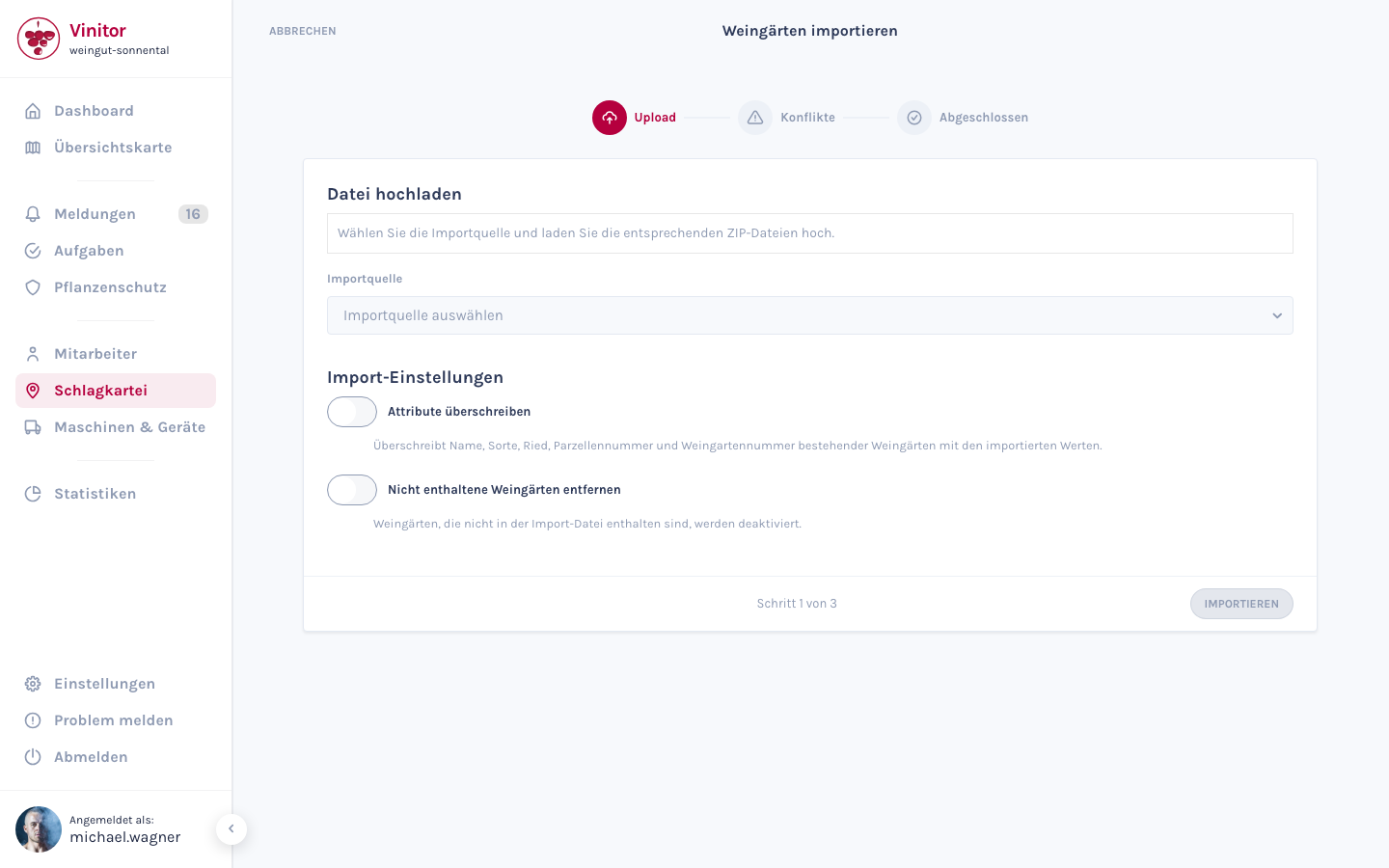
Informazioni dettagliate sull’importazione sono disponibili in Importare i vigneti.
I vigneti possono anche essere creati singolarmente in modo manuale:
- Accedere a Quaderno di campagna nella barra laterale.
- Fare clic su Creare in alto a destra.
- Compilare i campi: nome, varietà, superficie vitata, vigna, ecc.
- Facoltativo: disegnare la superficie direttamente sulla mappa.
Informazioni dettagliate sono disponibili in Creare un vigneto.
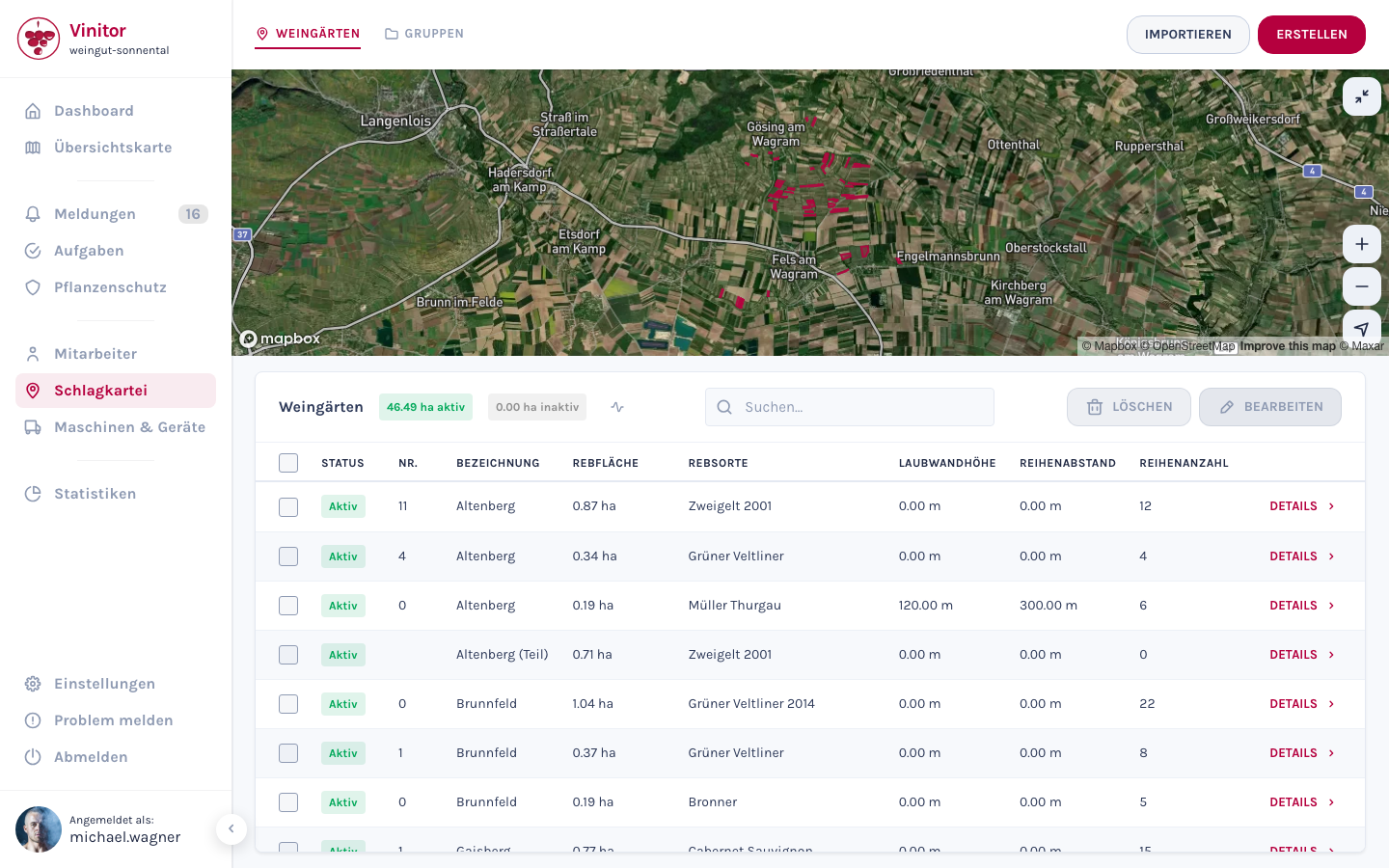
Dopo la creazione, i vigneti sono visibili nel quaderno di campagna, con mappa, varietà e dati di superficie:
2. Invitare i collaboratori
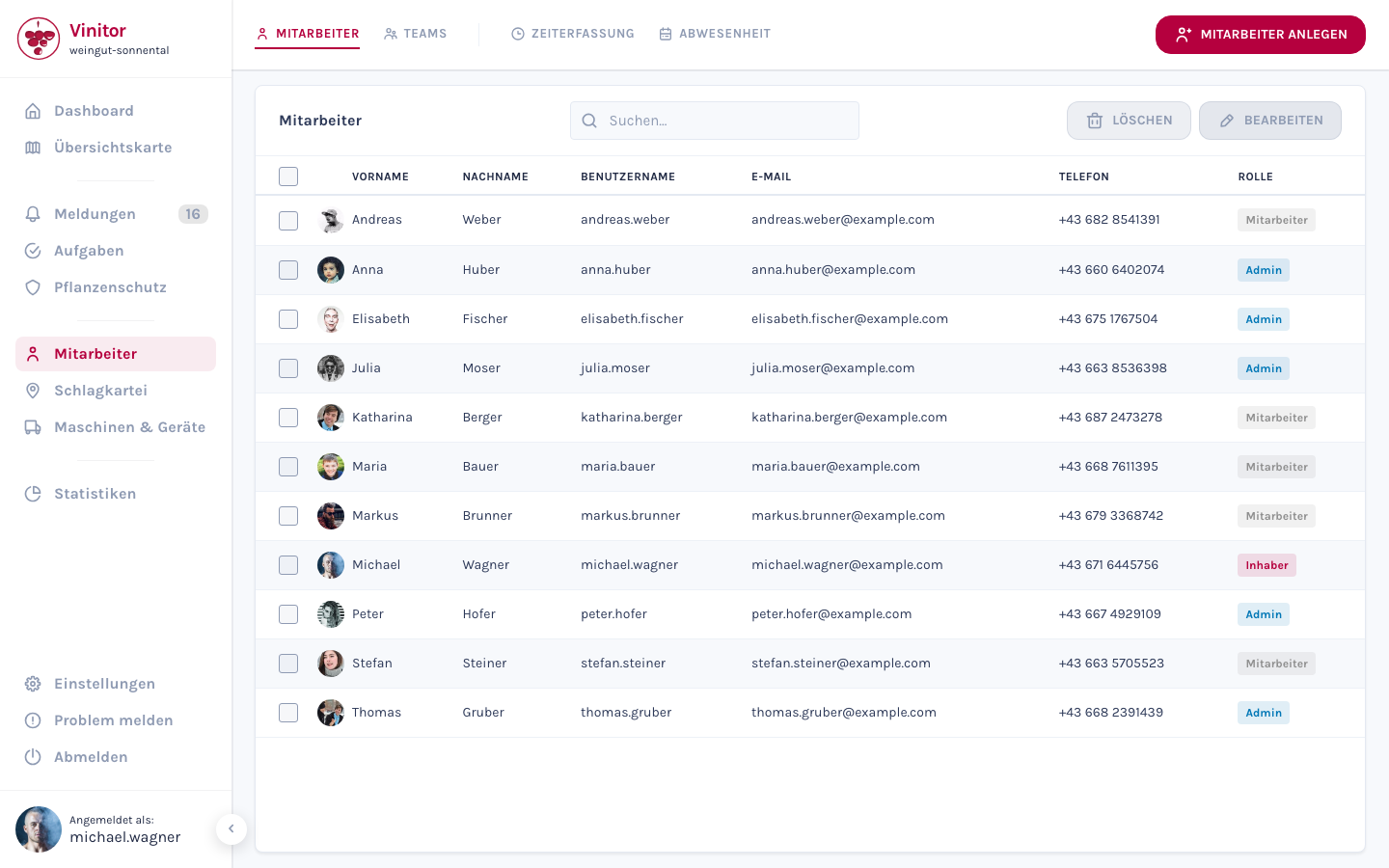
Sezione intitolata “2. Invitare i collaboratori”Creare gli account utente per i collaboratori, in modo che possano accedere al dashboard o all’app mobile.
- Accedere a Collaboratori nella barra laterale.
- Fare clic su Creare collaboratore in alto a destra.
- Inserire nome, cognome, indirizzo e-mail e numero di telefono.
- Assegnare un ruolo (amministratore, collaboratore, ecc.) — determina quali aree l’utente può visualizzare e modificare.
- Comunicare ai collaboratori le credenziali di accesso, in modo che possano accedere all’app mobile.
Ulteriori informazioni su ruoli e autorizzazioni sono disponibili in Ruoli e autorizzazioni.
3. Configurare i tipi di attività
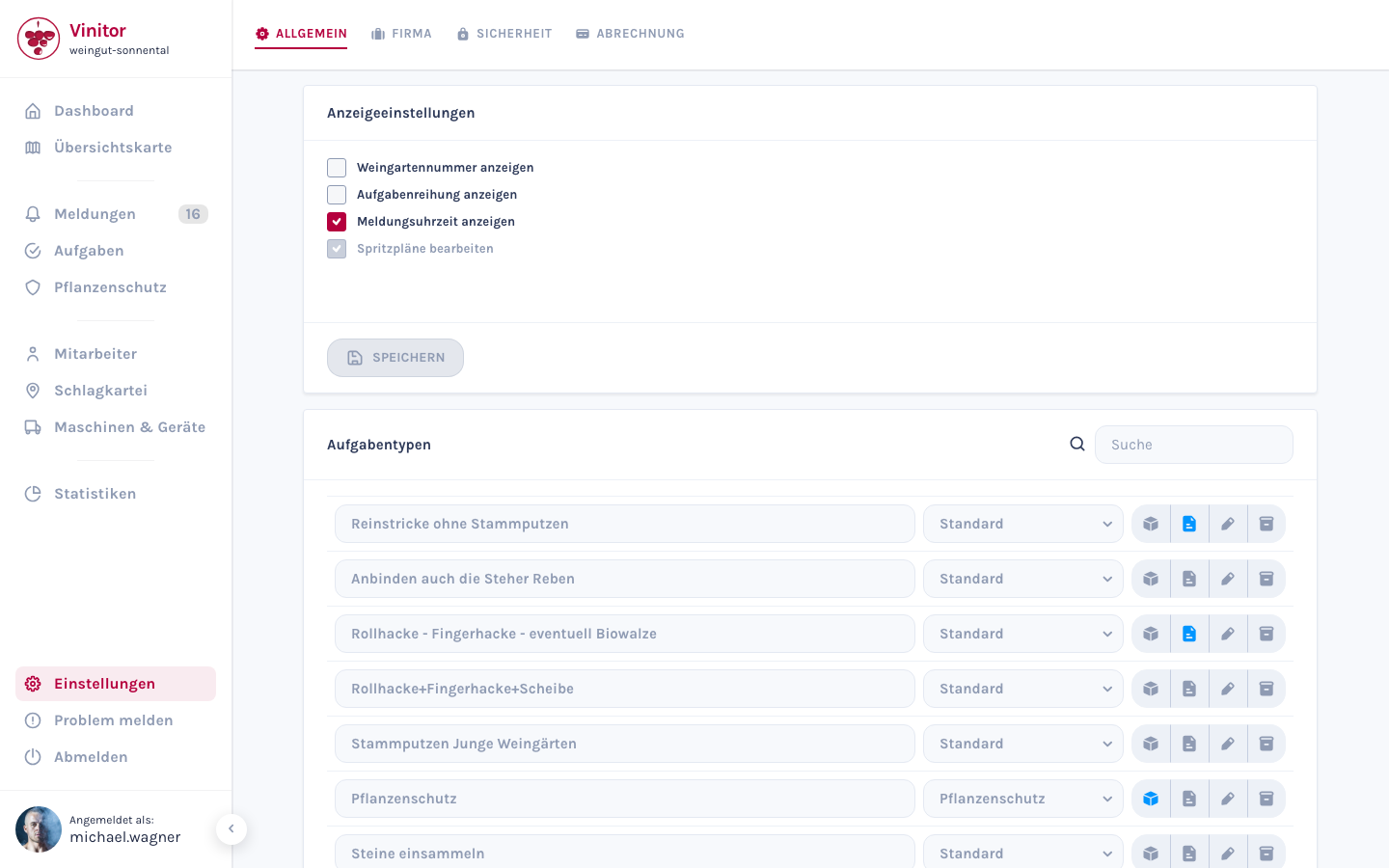
Sezione intitolata “3. Configurare i tipi di attività”Vinitor viene fornito con 47 tipi di attività standard (ad es. potatura, difesa fitosanitaria, sfogliatura, diradamento). È possibile personalizzarli in base alle esigenze dell’azienda:
- Accedere a Impostazioni → scheda Generale.
- Scorrere fino alla sezione Tipi di attività.
- Qui è possibile rinominare i tipi esistenti, crearne di nuovi o rimuovere quelli non necessari.
Informazioni dettagliate sono disponibili in Configurare i tipi di attività.
Passaggio successivo
Sezione intitolata “Passaggio successivo”L’azienda è ora pronta all’uso! Come ultimo passaggio, si consiglia di installare l’app mobile sui dispositivi dei collaboratori, in modo che possano gestire le attività sul campo.
ASSISTENZA
Serve aiuto?
Il nostro team è a disposizione per qualsiasi domanda su Vinitor.