
Creare una segnalazione
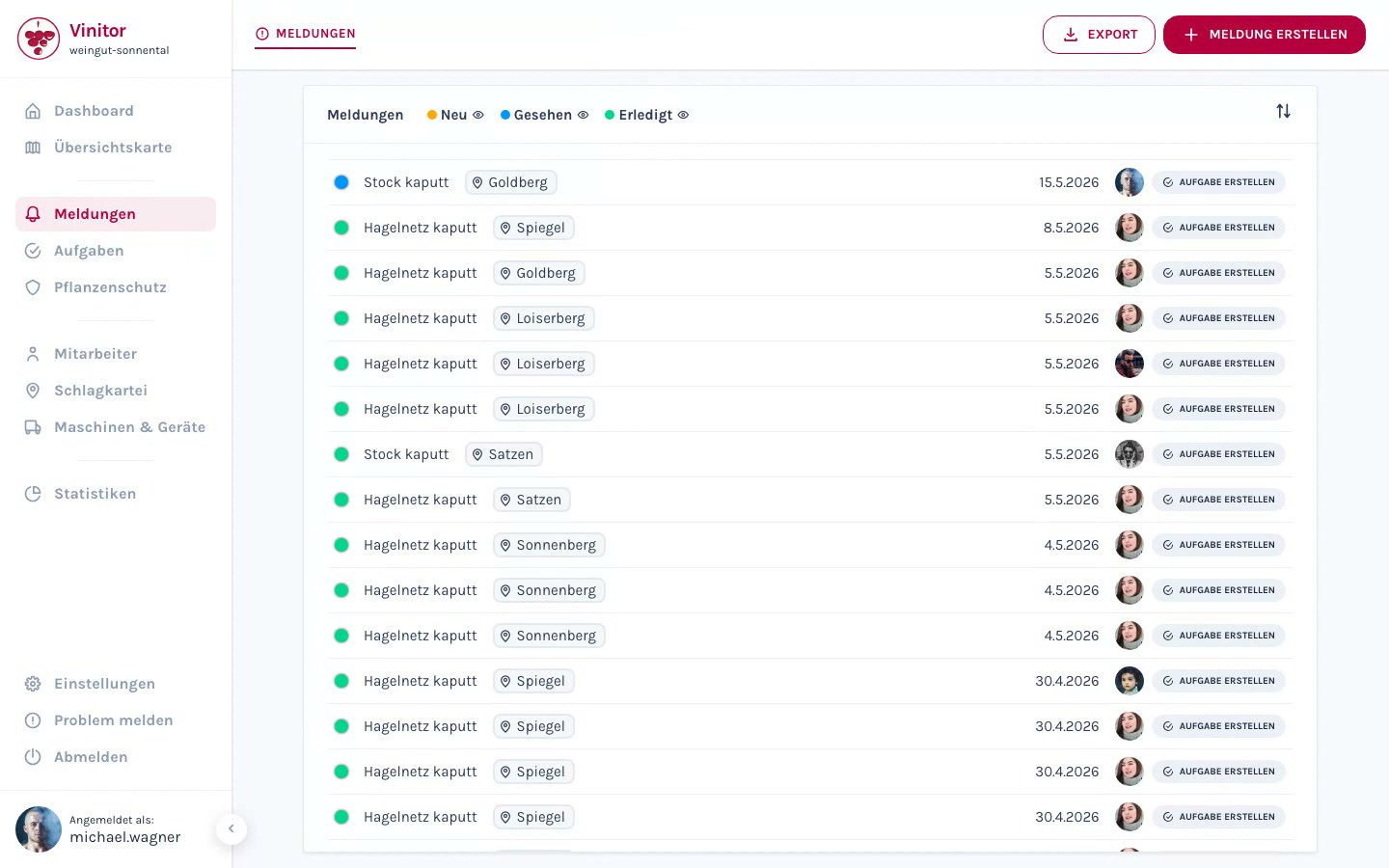
Le segnalazioni possono essere create sia tramite il dashboard sia tramite l’app mobile. Nel dashboard i responsabili creano le segnalazioni manualmente tramite un modulo. Nell’app mobile i collaboratori registrano le segnalazioni direttamente sul campo — con posizione GPS automatica e funzione fotocamera.
Creare nel dashboard
Sezione intitolata “Creare nel dashboard”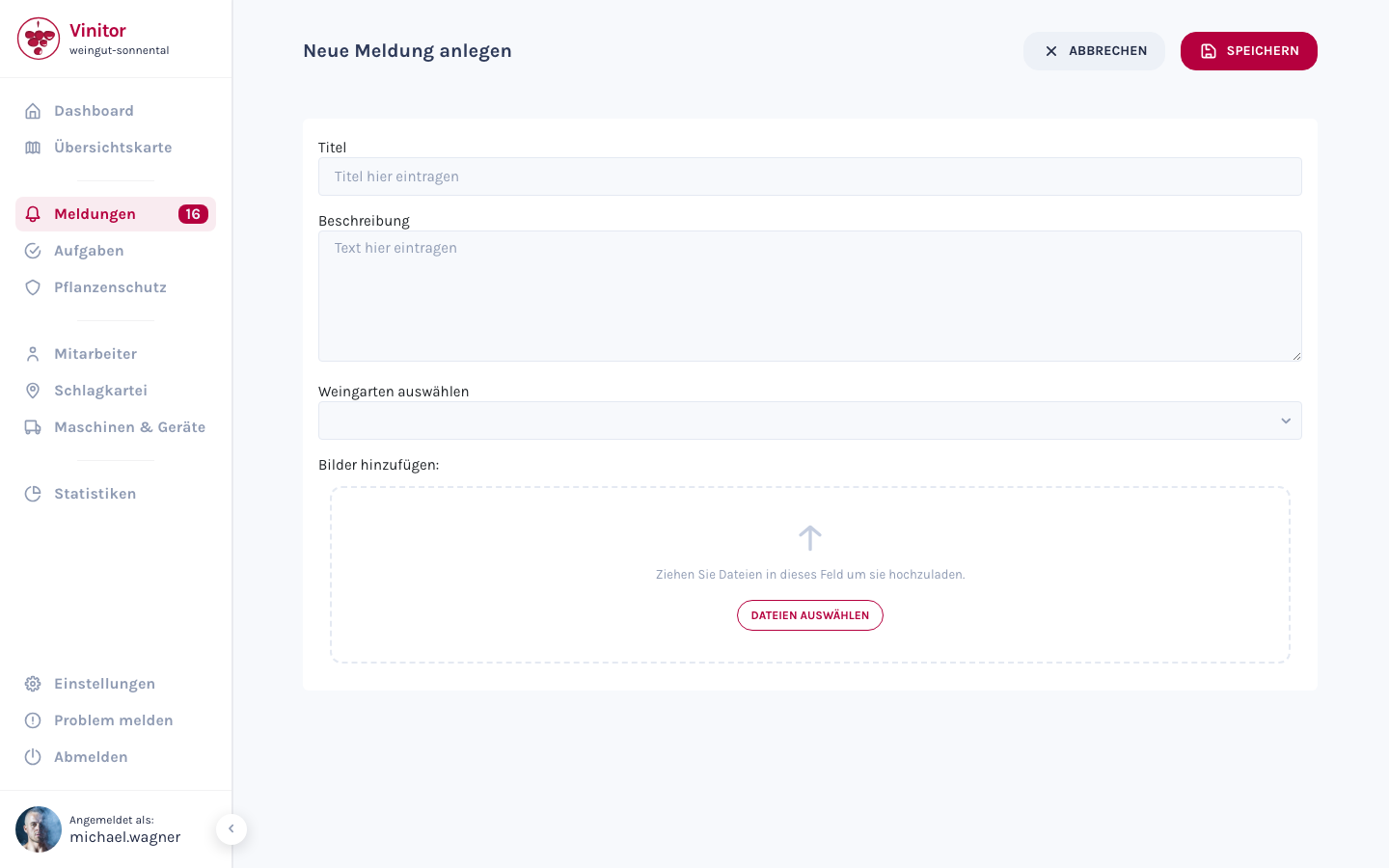
-
Aprire la pagina delle segnalazioni
Accedere a Segnalazioni nella barra laterale. Viene visualizzato l’elenco di tutte le segnalazioni ricevute.
-
Fare clic su Creare
Fare clic su + Creare segnalazione in alto a destra. Si apre il modulo di creazione.
-
Inserire il titolo
Inserire un titolo significativo che descriva brevemente l’evento (ad es. «Rete antigrandine danneggiata» o «Infestazione parassiti Riesling»).
-
Aggiungere i dettagli
Aggiungere facoltativamente una descrizione, selezionare il vigneto interessato dal menu a discesa e caricare le immagini trascinando i file nell’area di caricamento oppure facendo clic su Selezionare i file.
-
Salvare
Fare clic su Salvare. La segnalazione compare nell’elenco con lo stato Nuova.
Creare nell’app mobile
Sezione intitolata “Creare nell’app mobile”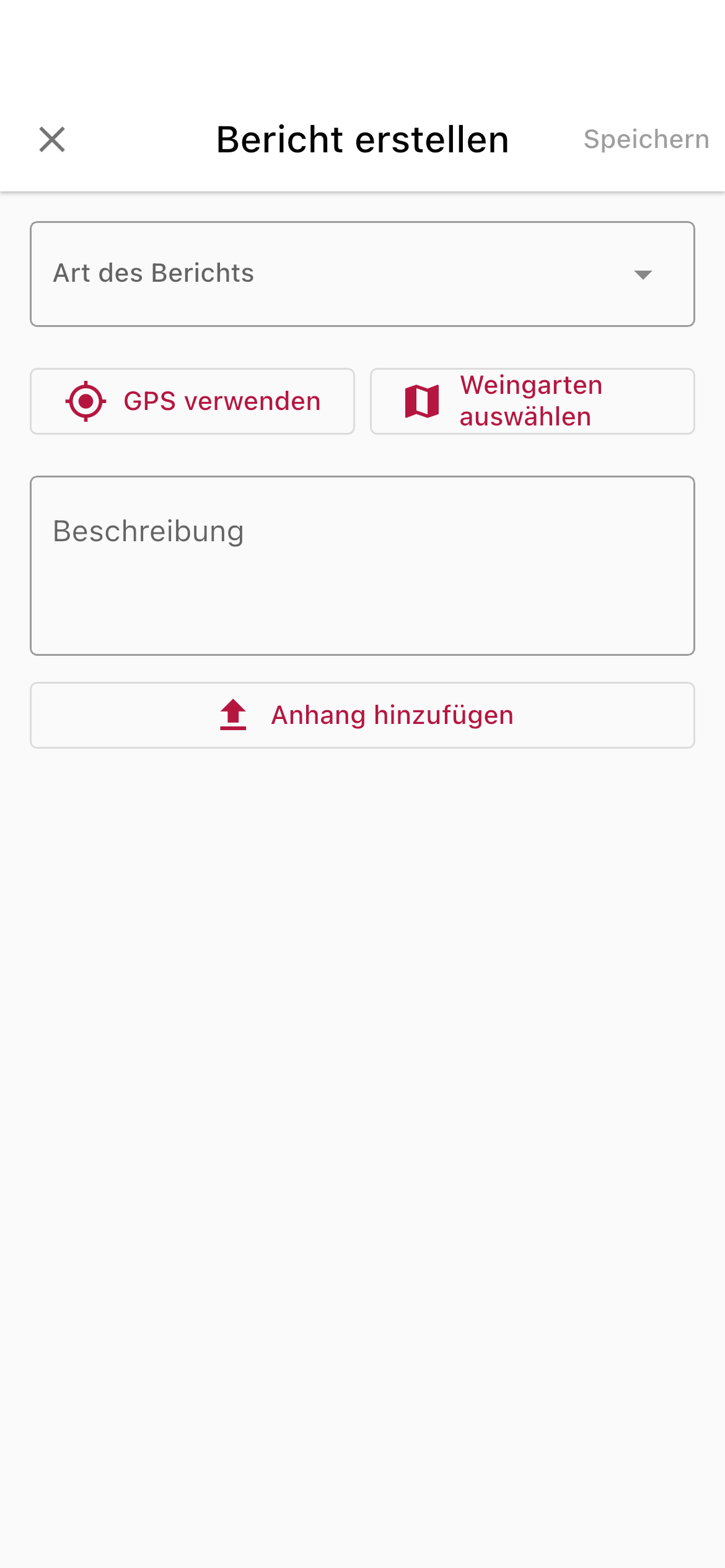
-
Aprire l’app Vinitor
Aprire l’app Vinitor sullo smartphone e accedere alla sezione Segnalazioni.
-
Creare una nuova segnalazione
Toccare il pulsante per creare una nuova segnalazione.
-
Inserire il titolo
Inserire un titolo breve e significativo per l’evento.
-
Aggiungere la descrizione
Facoltativo: descrivere l’evento in modo più dettagliato nel campo descrizione.
-
Scattare una foto
Facoltativo: scattare una foto dell’evento con la fotocamera oppure selezionare un’immagine esistente dalla galleria.
-
Inviare
Toccare Inviare. La posizione GPS viene rilevata automaticamente e la segnalazione viene trasmessa al dashboard, dove compare con lo stato Nuova (nell’app visualizzata come Inviata).
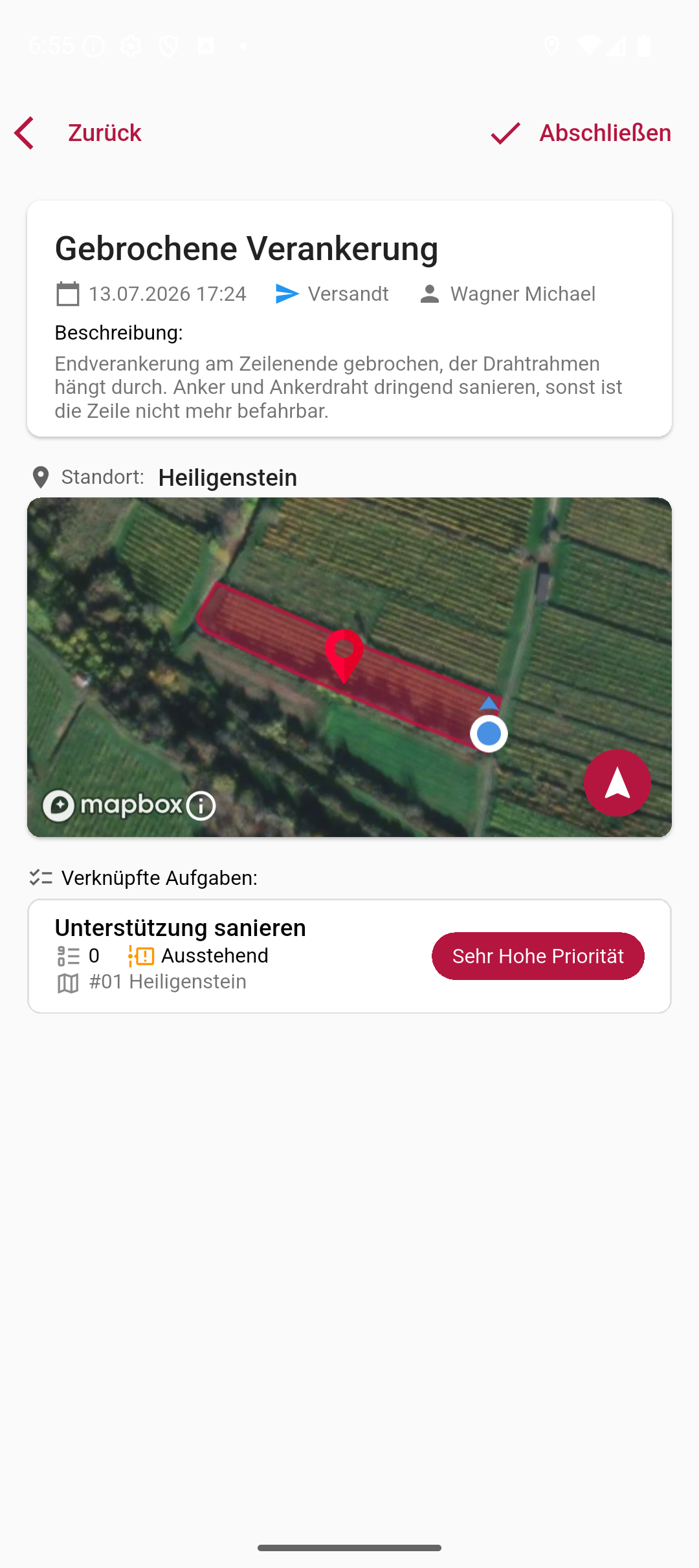
Nella vista dettagliata di una segnalazione sono visibili la posizione GPS rilevata sulla mappa e le attività collegate alla segnalazione:
Riferimento campi
Sezione intitolata “Riferimento campi”| Feld | Pflichtfeld | Beschreibung |
|---|---|---|
| Titolo | Sì | Breve descrizione dell’evento |
| Descrizione | No | Descrizione dettagliata dell’evento |
| Vigneto | No | Assegnazione a un vigneto (menu a discesa nel dashboard, automatica nell’app). Nell’app mobile è necessaria la posizione GPS oppure un vigneto. |
| Immagini | No | Foto dell’evento (caricamento nel dashboard, fotocamera nell’app) |
| Posizione GPS | — | Rilevata automaticamente nell’app mobile, non disponibile nel dashboard |
ASSISTENZA
Serve aiuto?
Il nostro team è a disposizione per qualsiasi domanda su Vinitor.