
Fatturazione e moduli
Nella scheda Fatturazione si gestisce l’abbonamento Vinitor. Vinitor utilizza un modello di prezzo modulare — si scelgono solo i moduli necessari e si paga per ettaro di superficie vitata.
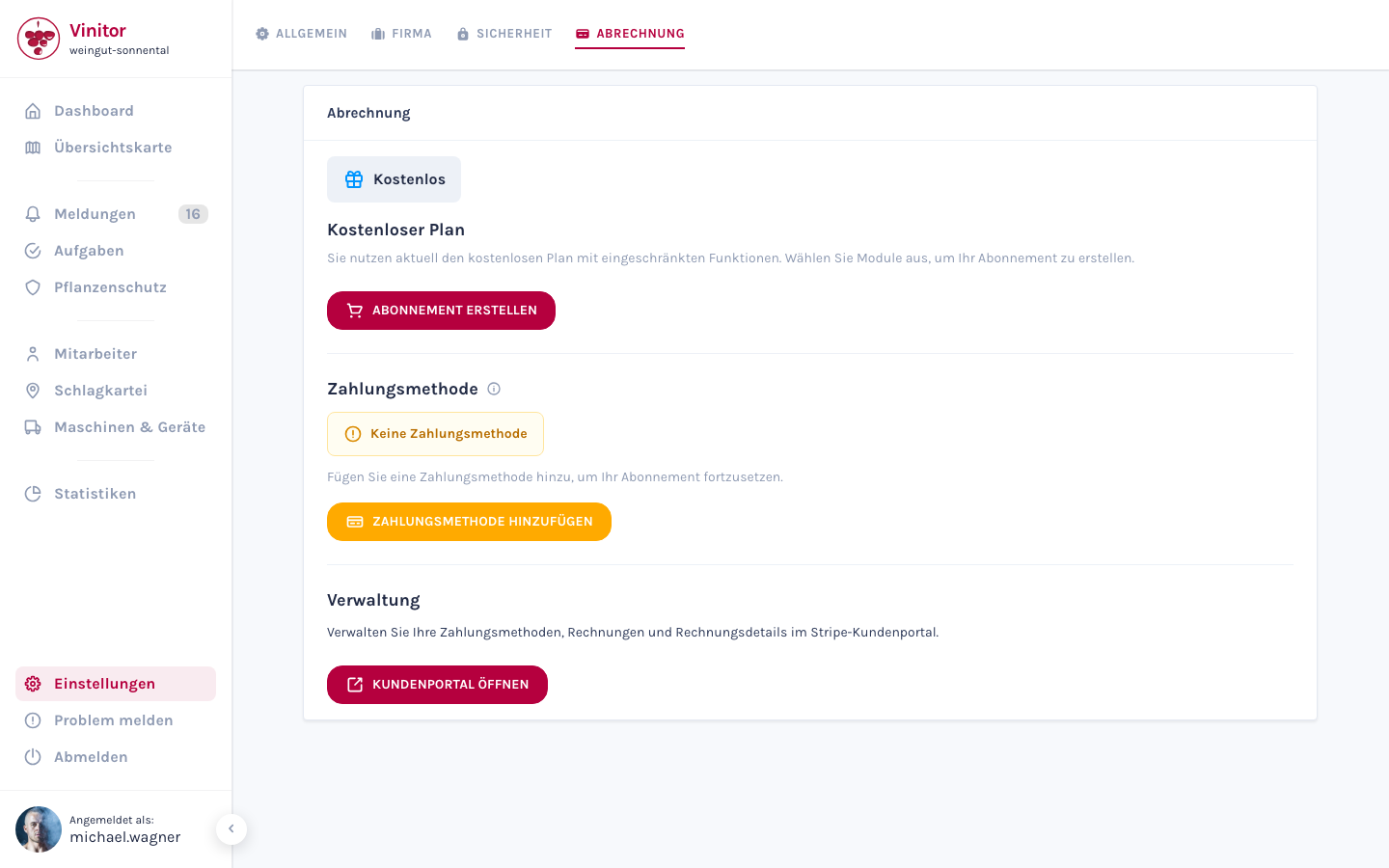
Stato dell’abbonamento
Sezione intitolata “Stato dell’abbonamento”In alto nella pagina un badge di stato mostra la situazione attuale dell’abbonamento:
| Stato | Descrizione |
|---|---|
| Gratuito | Nessun abbonamento attivo — funzionalità limitate, nessun modulo a pagamento |
| Periodo di prova | Fase di prova con accesso completo ai moduli — vengono mostrati la data di fine e i costi stimati dopo il periodo di prova |
| Attivo | Abbonamento in corso con periodo di fatturazione, prossima data di fatturazione e costi stimati |
| Pagamento dovuto | Un pagamento non è andato a buon fine e verrà ritentato. In questo periodo l’accesso ai moduli resta attivo. La sezione si chiama Pagamento scaduto |
| Disdetto | L’abbonamento è stato disdetto — se ne può creare uno nuovo in qualsiasi momento |
| Bloccato | I tentativi di pagamento sono esauriti — i moduli a pagamento sono disattivati finché la fattura aperta non viene saldata. Anche un abbonamento in pausa viene mostrato qui |
Quando un pagamento non va a buon fine
Sezione intitolata “Quando un pagamento non va a buon fine”Vinitor non blocca l’account al primo tentativo di pagamento fallito. La procedura è graduale:
-
Pagamento dovuto — l’accesso resta
Se un addebito non riesce, lo stato passa a Pagamento dovuto e viene inviata un’e-mail. Nei giorni successivi il pagamento viene ritentato automaticamente più volte. In questo periodo tutti i moduli restano utilizzabili.
-
Bloccato — i moduli a pagamento sono sospesi
Se tutti i tentativi restano infruttuosi, l’account passa a Bloccato. I moduli a pagamento vengono disattivati; i tre moduli gratuiti restano disponibili. I dati vengono conservati integralmente.
-
Sblocco — automatico
Non appena la fattura aperta è pagata, l’account viene sbloccato automaticamente e tutti i moduli attivati tornano subito disponibili. Viene inviata un’e-mail di conferma. Non è necessario contattare l’assistenza e l’abbonamento non deve essere ricreato.
Tre moduli sono gratuiti e sempre attivi — sono disponibili per ogni azienda senza abbonamento:
| Modulo | Descrizione |
|---|---|
| Quaderno di campagna | Creare, modificare e organizzare in gruppi i vigneti |
| Gestione dei collaboratori | Creare account utente, assegnare ruoli e gestire i team |
| Importazione di vigneti | Importare vigneti da sistemi esterni (eAMA, FIONA, LAFIS, LEA, LAWIS+) |
Inoltre Vinitor offre otto moduli a pagamento, attivabili singolarmente:
| Modulo | Descrizione |
|---|---|
| Gestione delle attività | Creare, assegnare e gestire le attività |
| Tabella delle attività | Panoramica tabellare di tutte le attività |
| Panoramica sulla mappa | Vista geografica dei vigneti e delle attività |
| Tracciamento GPS | Localizzazione in tempo reale di macchine e collaboratori |
| Statistiche | Analisi e valutazioni |
| Gestione delle attrezzature | Gestire macchine e attrezzature |
| Difesa fitosanitaria | Calendari dei trattamenti, sostanze attive e documentazione fitosanitaria |
| Segnalazioni | Creare ed esportare segnalazioni |
Creare o modificare un abbonamento
Sezione intitolata “Creare o modificare un abbonamento”-
Aprire la finestra dei moduli
Fare clic su Creare un abbonamento (con piano gratuito) oppure su Modificare l’abbonamento (con abbonamento esistente).
-
Selezionare i moduli
Nella finestra vengono mostrati tutti i moduli disponibili con i rispettivi costi stimati. Attivare o disattivare i moduli desiderati tramite casella di controllo.
-
Controllare il confronto dei costi
In caso di modifica viene mostrato un confronto tra i costi mensili attuali e quelli nuovi, oltre ai moduli aggiunti e rimossi.
-
Confermare
Fare clic su Conferma per applicare le modifiche. Con un nuovo abbonamento si viene reindirizzati a Stripe per completare il pagamento.
Metodo di pagamento
Sezione intitolata “Metodo di pagamento”Nella sezione Metodo di pagamento si vede se è registrato un metodo di pagamento e lo si può aggiungere o aggiornare:
- Aggiungere un metodo di pagamento — Si viene reindirizzati a Stripe per inserire in sicurezza i dati di pagamento.
- Aggiornare il metodo di pagamento — Modificare il metodo di pagamento esistente tramite Stripe.
Gestione
Sezione intitolata “Gestione”Tramite il pulsante Aprire il portale clienti si accede al portale clienti Stripe. Lì è possibile:
- consultare e scaricare le fatture
- gestire i metodi di pagamento
- modificare i dati di fatturazione (indirizzo, nome dell’azienda)
Disdire l’abbonamento
Sezione intitolata “Disdire l’abbonamento”-
Avviare la disdetta
Nella sezione Disdire l’abbonamento fare clic su Disdire l’abbonamento.
-
Confermare
Confermare la disdetta nella finestra di dialogo.
Autorizzazioni
Sezione intitolata “Autorizzazioni”| Autorizzazione | Accesso a |
|---|---|
BILLING_MANAGE | Creare, modificare e disdire l’abbonamento, gestire il metodo di pagamento, aprire il portale clienti |
Pagine correlate
Sezione intitolata “Pagine correlate”ASSISTENZA
Serve aiuto?
Il nostro team è a disposizione per qualsiasi domanda su Vinitor.