
Fakturace a moduly
Na záložce Fakturace si spravujete předplatné Vinitor. Vinitor používá modulární cenový model — vybíráte si pouze moduly, které potřebujete, a platíte podle hektarů viničních ploch.
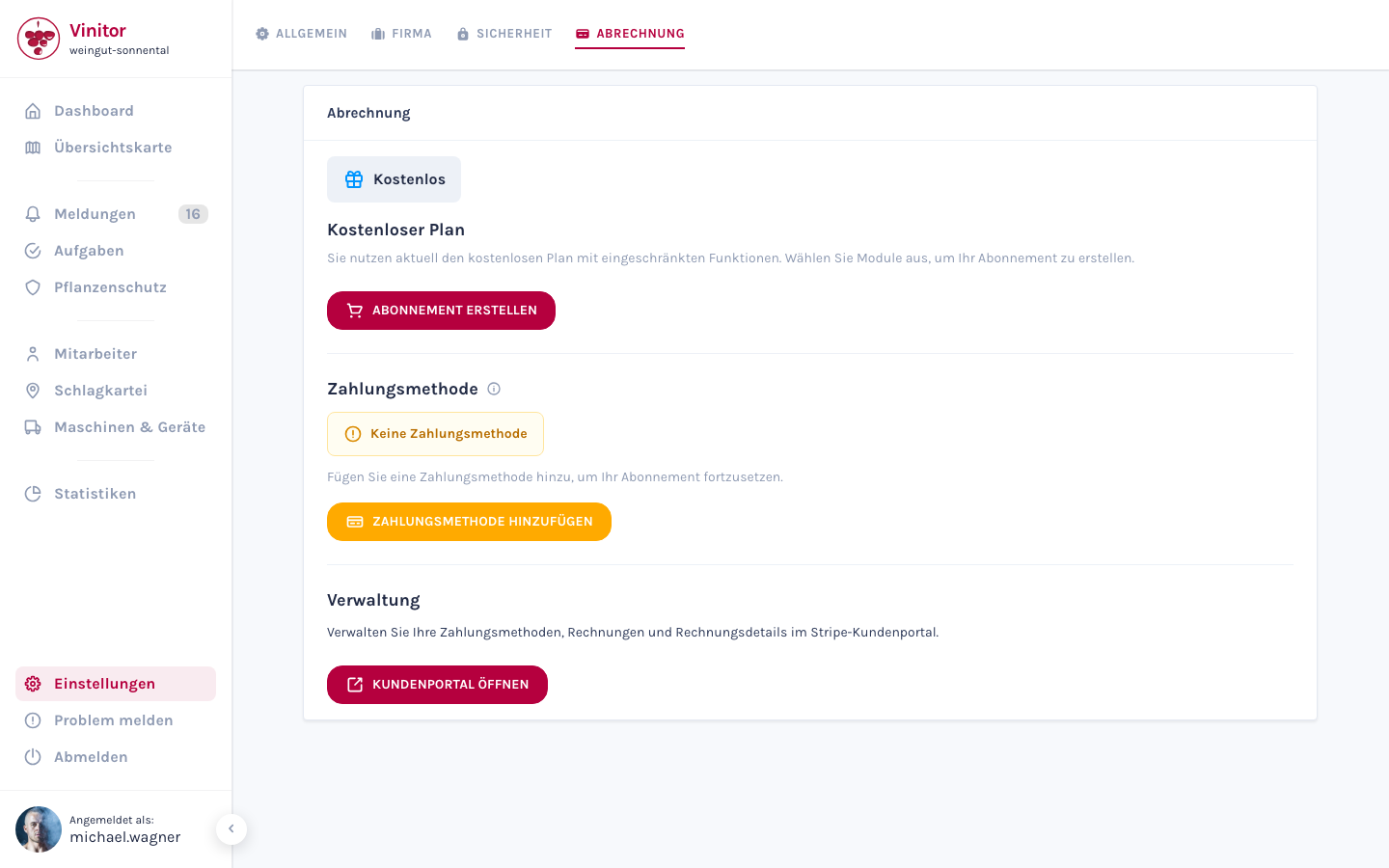
Stav předplatného
Sekce “Stav předplatného”Nahoře na stránce se zobrazuje stavový odznak s aktuálním stavem vašeho předplatného:
| Stav | Popis |
|---|---|
| Zdarma | Žádné aktivní předplatné — omezené funkce, žádné placené moduly |
| Zkušební období | Zkušební fáze s plným přístupem k modulům — zobrazuje se datum ukončení a odhadované náklady po zkušební fázi |
| Aktivní | Běžné předplatné s fakturačním obdobím, dalším datem fakturace a odhadovanými náklady |
| Platba splatná | Platba se nezdařila a bude opakována. Váš přístup k modulům po tuto dobu zůstává zachován. Oddíl se jmenuje Platba po splatnosti |
| Zrušeno | Předplatné bylo zrušeno — nové si můžete kdykoliv vytvořit |
| Zablokováno | Pokusy o platbu jsou vyčerpány — placené moduly jsou deaktivovány, dokud nebude uhrazena otevřená faktura. Zde se zobrazuje i pozastavené předplatné |
Když platba selže
Sekce “Když platba selže”Vinitor váš účet nezablokuje při prvním nezdařeném pokusu o platbu. Postup je odstupňovaný:
-
Platba splatná — přístup zůstává
Pokud se stržení částky nezdaří, změní se stav na Platba splatná a obdržíte e-mail. Platba se v následujících dnech automaticky několikrát zopakuje. Všechny moduly zůstávají po tuto dobu použitelné.
-
Zablokováno — placené moduly odpočívají
Zůstanou-li všechny pokusy neúspěšné, přejde účet na Zablokováno. Placené moduly se deaktivují; tři bezplatné moduly zůstávají k dispozici. Vaše data zůstávají plně zachována.
-
Odblokování — automaticky
Jakmile je otevřená faktura zaplacena, bude váš účet automaticky znovu odblokován a všechny objednané moduly jsou okamžitě zase k dispozici. Obdržíte o tom potvrzovací e-mail. Kontaktovat podporu není nutné a předplatné se nemusí zakládat znovu.
Moduly
Sekce “Moduly”Tři moduly jsou zdarma a vždy aktivní — jsou k dispozici každému podniku bez předplatného:
| Modul | Popis |
|---|---|
| Evidence postřiků | Vytvoření, úprava vinic a organizace do skupin |
| Správa pracovníků | Vytváření uživatelských účtů, přiřazení rolí a správa týmů |
| Import vinic | Import vinic z externích systémů (eAMA, FIONA, LAFIS, LEA, LAWIS+) |
Navíc Vinitor nabízí osm placených modulů, které si můžete jednotlivě aktivovat:
| Modul | Popis |
|---|---|
| Správa úkolů | Vytváření, přiřazení a správa úkolů |
| Tabulka úkolů | Tabelární přehled všech úkolů |
| Přehledová mapa | Geografické zobrazení vašich vinic a úkolů |
| Sledování GPS | Sledování polohy strojů a pracovníků v reálném čase |
| Statistiky | Analýzy a vyhodnocení |
| Správa zařízení | Správa strojů a zařízení |
| Ochrana rostlin | Plány postřiku, účinné látky a dokumentace ochrany rostlin |
| Hlášení | Vytváření a export hlášení |
Vytvoření nebo změna předplatného
Sekce “Vytvoření nebo změna předplatného”-
Otevřít dialog modulů
Klikněte na Vytvořit předplatné (u bezplatného plánu) nebo Změnit předplatné (u stávajícího předplatného).
-
Vybrat moduly
V dialogu se zobrazí všechny dostupné moduly s odhadovanými náklady. Aktivujte nebo deaktivujte požadované moduly zaškrtnutím.
-
Zkontrolovat srovnání nákladů
Při změně si můžete prohlédnout srovnání aktuálních a nových měsíčních nákladů a přidané a odstraněné moduly.
-
Potvrdit
Klikněte na Potvrdit a uložte si změny. U nového předplatného budete přesměrováni do Stripe, abyste dokončili platbu.
Platební metoda
Sekce “Platební metoda”V oddílu Platební metoda si vidíte, zda máte uloženou platební metodu, a můžete ji přidat nebo aktualizovat:
- Přidat způsob platby — Budete přesměrováni do Stripe, kde si bezpečně zadáte své platební údaje.
- Aktualizovat způsob platby — Změňte svůj stávající způsob platby přes Stripe.
Správa
Sekce “Správa”Přes tlačítko Otevřít zákaznický portál se dostanete do portálu Stripe. Tam si můžete:
- Prohlédnout a stáhnout účty
- Spravovat platební metody
- Změnit podrobnosti o účtu (adresa, název firmy)
Zrušení předplatného
Sekce “Zrušení předplatného”-
Zahájit zrušení
V oddílu Zrušit předplatné klikněte na Zrušit předplatné.
-
Potvrdit
Potvrzením v dialogu si potvrdíte zrušení.
Oprávnění
Sekce “Oprávnění”| Oprávnění | Přístup |
|---|---|
BILLING_MANAGE | Vytvoření, změna a zrušení předplatného, správa platební metody, otevření zákaznického portálu |
související stránky
Sekce “související stránky”PODPORA
Potřebuješ pomoc?
Náš tým ti rád pomůže se vším kolem Vinitoru.