
Upravit vinici
Vinice můžeš upravovat dvěma způsoby: pomocí hromadné úpravy přímo v tabulce Evidence postřiků, nebo přes detail jednotlivé vinice.
Hromadná úprava
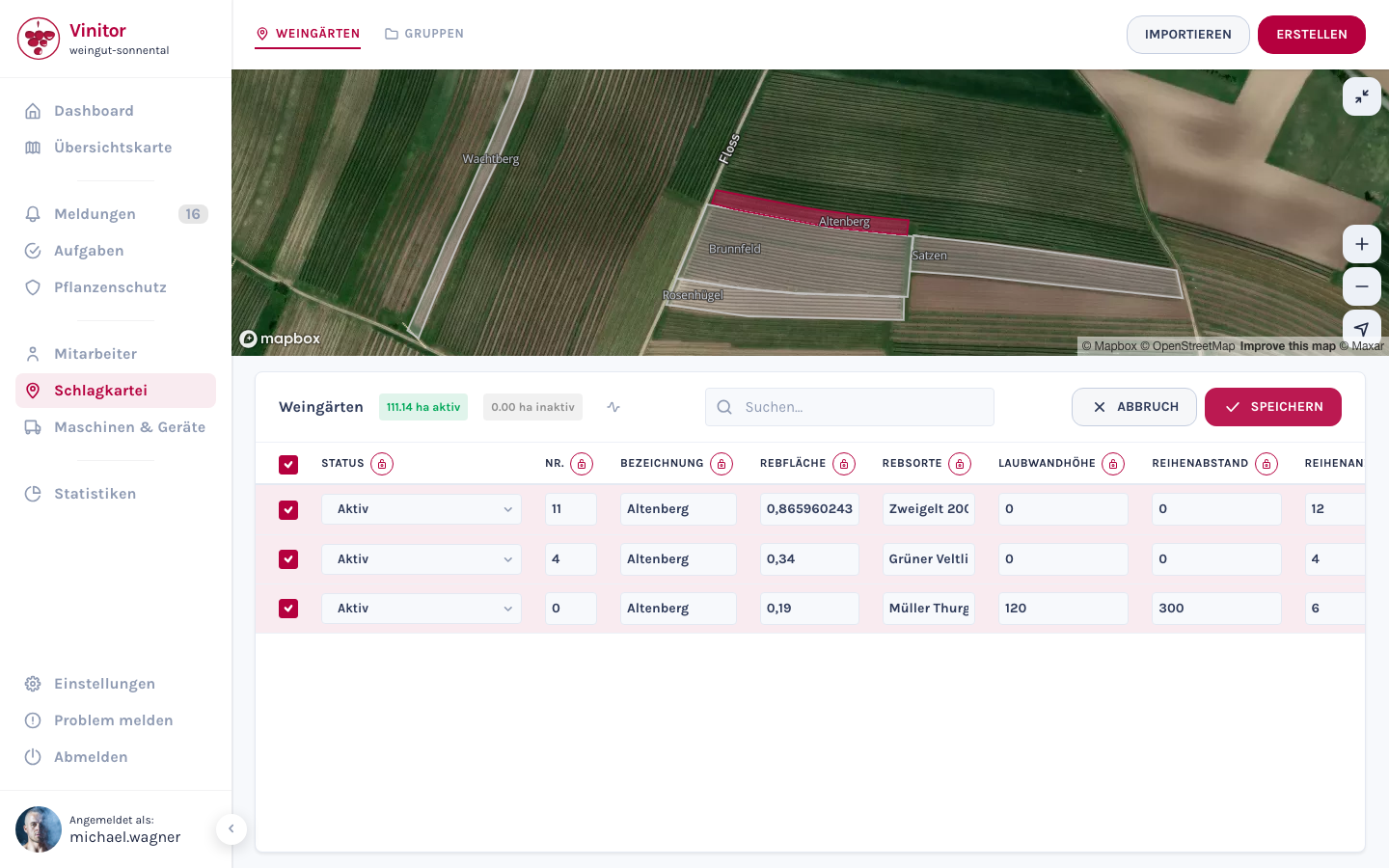
Sekce “Hromadná úprava”Hromadná úprava je nejrychlejší způsob, jak najednou změnit základní údaje u více vinic – například upravit vzdálenost řad nebo výšku listové stěny pro celou trať.
-
V Evidenci postřiků vyber pomocí zaškrtávacích políček jednu nebo více vinic.
-
Klikni na UPRAVIT. Tabulka se přepne do režimu úprav – všechna pole budou editovatelná.
-
Změň požadované hodnoty přímo v tabulce. Pomocí ikony zámku 🔒 vedle záhlaví sloupce můžeš nastavit hodnotu tohoto sloupce najednou stejně pro všechny vybrané vinice.
-
Klikni na ULOŽIT a všechny změny se uloží.
Detail
Sekce “Detail”Klikni v Evidenci postřiků na Podrobnosti vedle vinice a otevři si její detail.
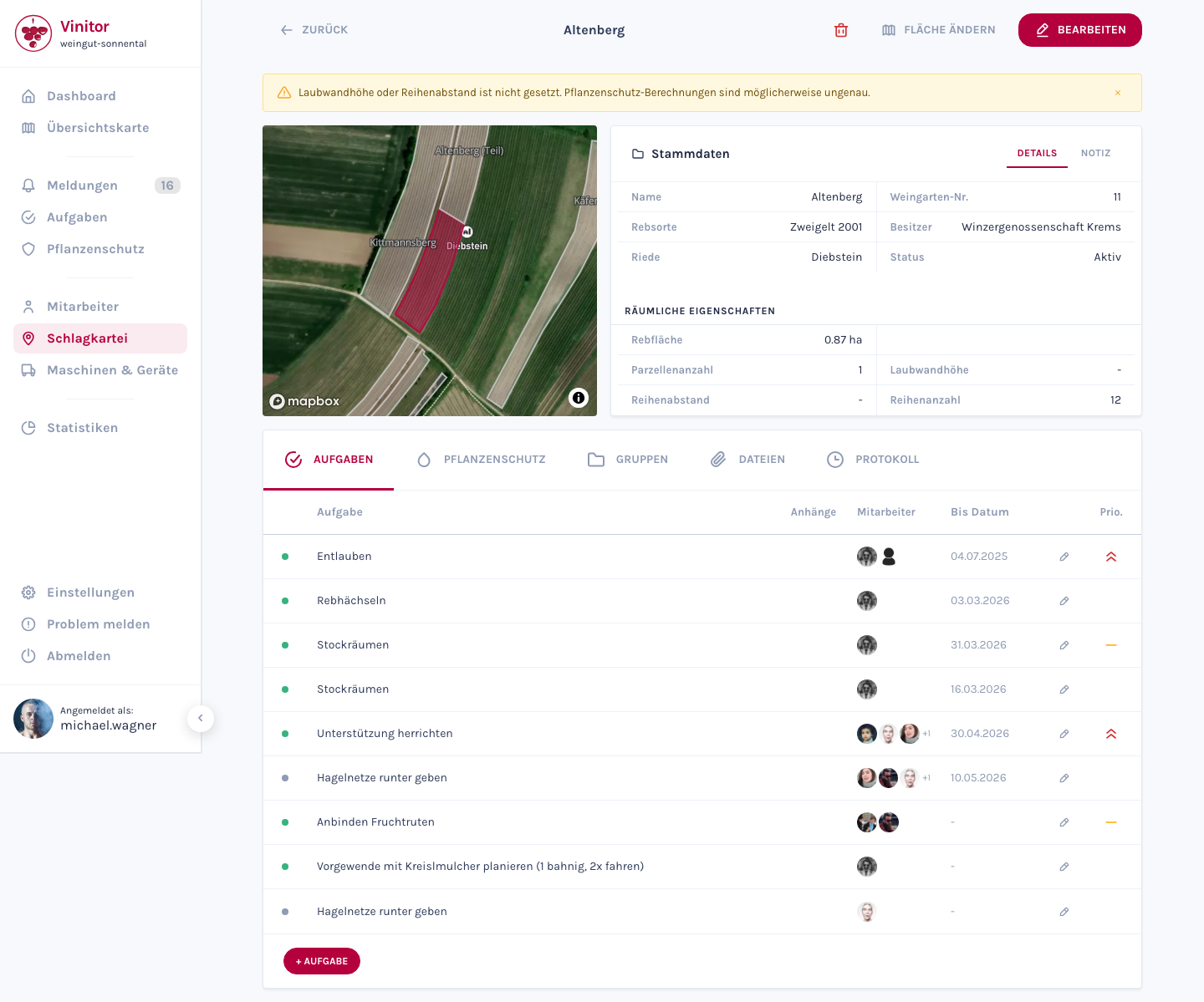
Horní část – základní údaje (odrůda, viniční trať, plocha, vzdálenost řad, výška listové stěny atd.) a zobrazení mapy s vyznačeným polygonem. Pomocí Upravit můžeš základní údaje změnit.
Dolní část – pět záložek zpřístupňuje různé oblasti vinice:
| Záložka | Obsah |
|---|---|
| Úkoly | Všechny úkoly přiřazené k této vinici |
| Ochrana rostlin | Protokoly postřiků a opatření na ochranu rostlin |
| Skupiny | Příslušnost vinice ke skupinám |
| Soubory | Přiložené dokumenty, fotografie a soubory |
| Protokol | Historie změn všech úprav |
Změna stavu
Sekce “Změna stavu”Každá vinice má stav: Aktivní nebo Neaktivní. Stav ovlivňuje především výpočet fakturace a využití – neaktivní vinice se nezapočítávají do plochy podniku a už nejsou dostupné pro přiřazování úkolů, plány postřiku ani hlášení. Samotná vinice a všechna historická data (úkoly, protokoly, ochrana rostlin) zůstávají plně zachována. Stav můžeš kdykoli znovu nastavit na Aktivní a vinici tak opět používat.
Úprava geometrie na mapě
Sekce “Úprava geometrie na mapě”Vyznačenou plochu (polygon) vinice můžeš kdykoli upravit:
-
V detailu klikni na Změnit plochu. Otevře se editor mapy.
-
Úprava polygonu – přesuň vrcholové body existujícího polygonu a uprav tak hranice. Nebo nakresli úplně nový polygon.
-
Volitelně: přepínej mezi Ručním kreslením a Katastrálními daty a načti si oficiální katastrální plochy jako referenci.
-
Klikni na Uložit. Plocha vinic se automaticky přepočítá podle nové geometrie.
Rozdělení vinice
Sekce “Rozdělení vinice”Pokud chceš existující vinici rozdělit na dvě části – například proto, že jedna část byla prodána nebo bude osázena jinou odrůdou – můžeš v editoru mapy použít funkci rozdělení. Vytvoří se nová vinice a plocha se rozdělí mezi původní a novou vinici. Základní údaje jako odrůda, viniční trať, vzdálenost řad a výška listové stěny se automaticky převezmou.
Smazání vinice
Sekce “Smazání vinice”Vinici smažeš tak, že v detailu klikneš na tlačítko Odstranit a potvrdíš akci.
PODPORA
Potřebuješ pomoc?
Náš tým ti rád pomůže se vším kolem Vinitoru.