
Používat návrhy úkolů
Po dokončení záznamu GPS Vinitor automaticky analyzuje zaznamenanou trasu, porovná ji s polygony vinic a navrhne odpovídající úkoly. Tento návod ukazuje, jak návrhy zkontrolovat a potvrdit v mobilní aplikaci.
Předpoklady
Sekce “Předpoklady”- Záznam GPS byl spuštěn a ukončen v mobilní aplikaci – viz Spustit záznam GPS
- Vinice jsou na mapě vyznačené pomocí plošných polygonů
- Oprávnění TASK_READ prostřednictvím přiřazené role (pro samotný záznam GPS_TRACKING_WRITE)
Kontrola a potvrzení návrhů
Sekce “Kontrola a potvrzení návrhů”-
Zkontrolovat časovou osu
Po ukončení záznamu GPS zobrazí aplikace zaznamenanou práci jako časovou osu: každý rozpoznaný segment s vinicí, obdobím a – pokud byl nalezen odpovídající otevřený úkol – i přiřazeným úkolem.
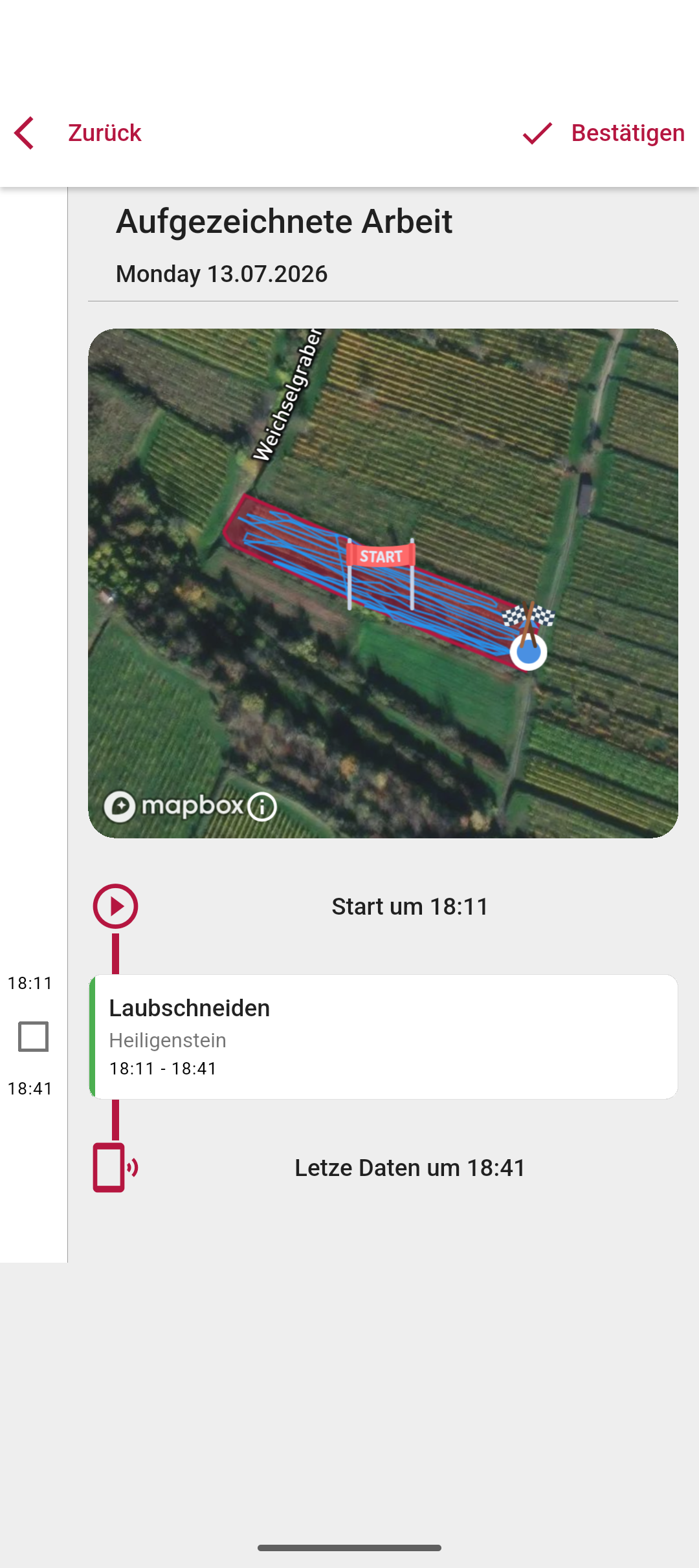
-
Otevřít segment
Klepnutím na segment zkontroluješ jeho podrobnosti: období, rozpoznanou vinici i přiřazený úkol můžeš zde vždy opravit pomocí Změnit.
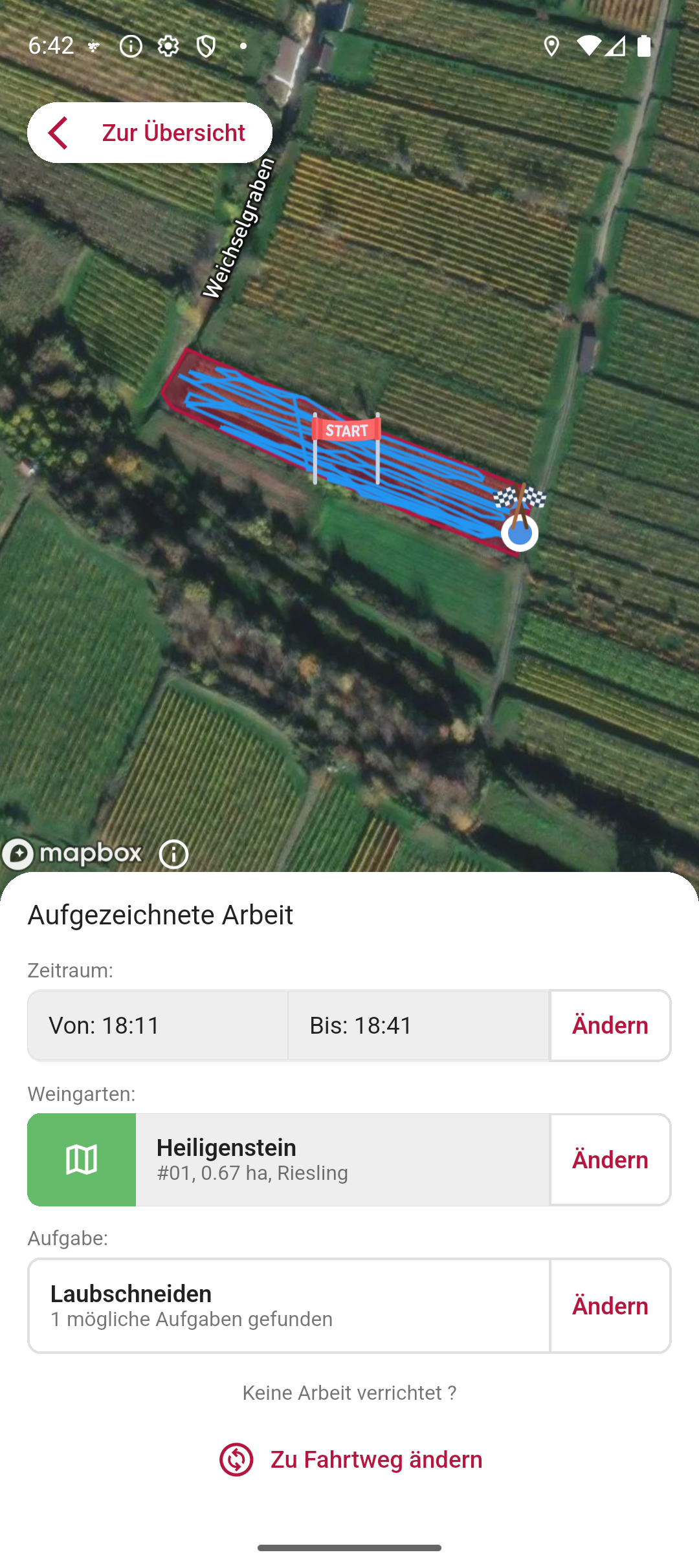
-
Přiřadit nebo změnit úkol
Pod Úkol → Změnit se otevřou návrhy: Vinitor vypíše otevřené úkoly, které odpovídají rozpoznané vinici a období a jsou ti přiřazené. Vyber odpovídající úkol – nebo rovnou vytvoř nový pomocí Vytvořit nový úkol.
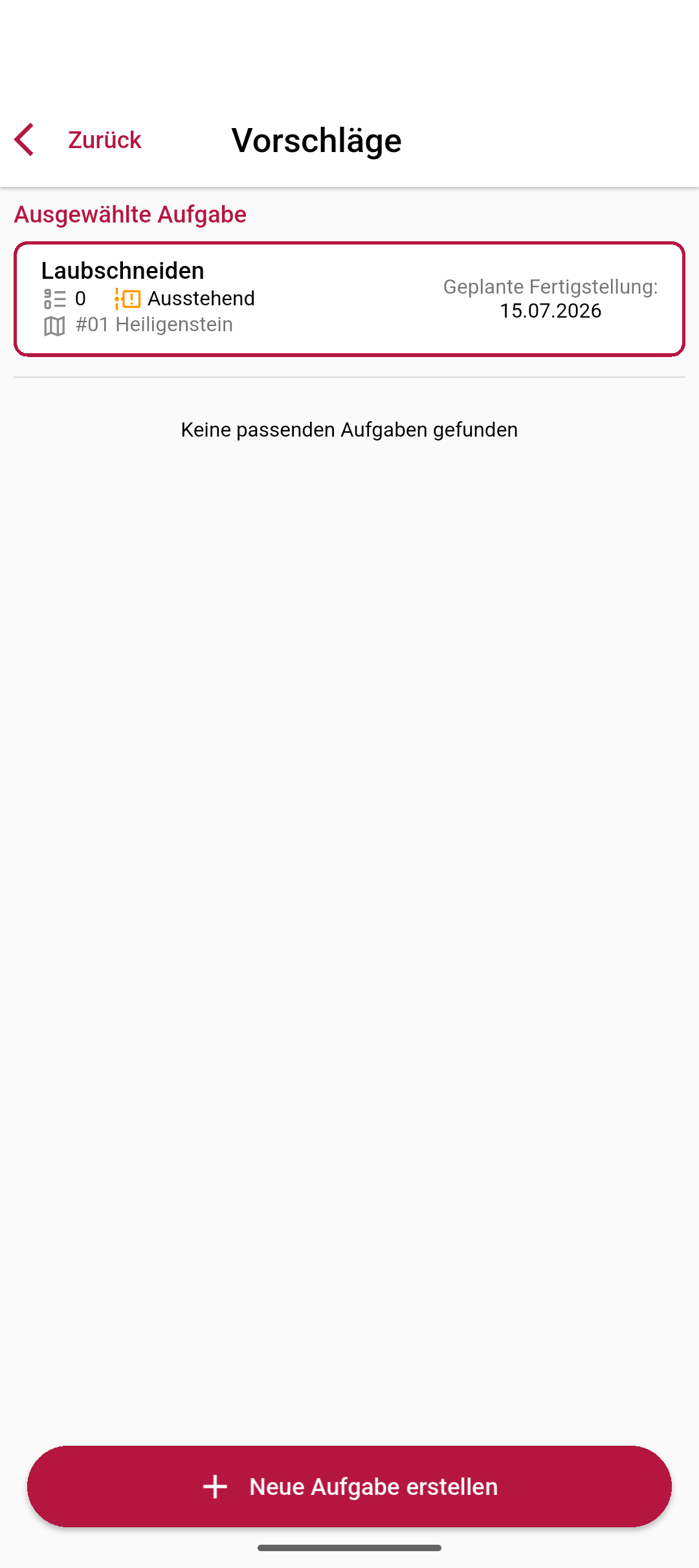
-
Potvrdit
Klepni na časové ose na Potvrdit. Zaznamenaný čas se zaúčtuje jako pracovní protokol k přiřazeným úkolům. Segmenty bez skutečné práce (např. přejezdy) zrušíš pomocí Nebyla vykonána žádná práce?.
Výsledek
Sekce “Výsledek”Potvrzené segmenty se u přiřazených úkolů zobrazí jako pracovní protokoly – včetně pracovní doby zaznamenané pomocí GPS. Samotné úkoly najdeš jako obvykle v seznamu úkolů.
Další kroky
Sekce “Další kroky”Související dokumentace
Sekce “Související dokumentace”PODPORA
Potřebuješ pomoc?
Náš tým ti rád pomůže se vším kolem Vinitoru.