
Aufgabenvorschläge verwenden
Nach Abschluss einer GPS-Aufzeichnung analysiert Vinitor die aufgezeichnete Route automatisch, gleicht sie mit den Weingarten-Polygonen ab und schlägt passende Aufgaben vor. Diese Anleitung zeigt, wie Sie die Vorschläge in der mobilen App prüfen und bestätigen.
Voraussetzungen
Abschnitt betitelt „Voraussetzungen“- GPS-Aufzeichnung wurde in der mobilen App gestartet und beendet — siehe GPS-Tracking starten
- Weingärten sind mit Flächenpolygonen auf der Karte eingezeichnet
- Berechtigung TASK_READ über die zugewiesene Rolle (für die Aufzeichnung selbst GPS_TRACKING_WRITE)
Vorschläge prüfen und bestätigen
Abschnitt betitelt „Vorschläge prüfen und bestätigen“-
Zeitstrahl prüfen
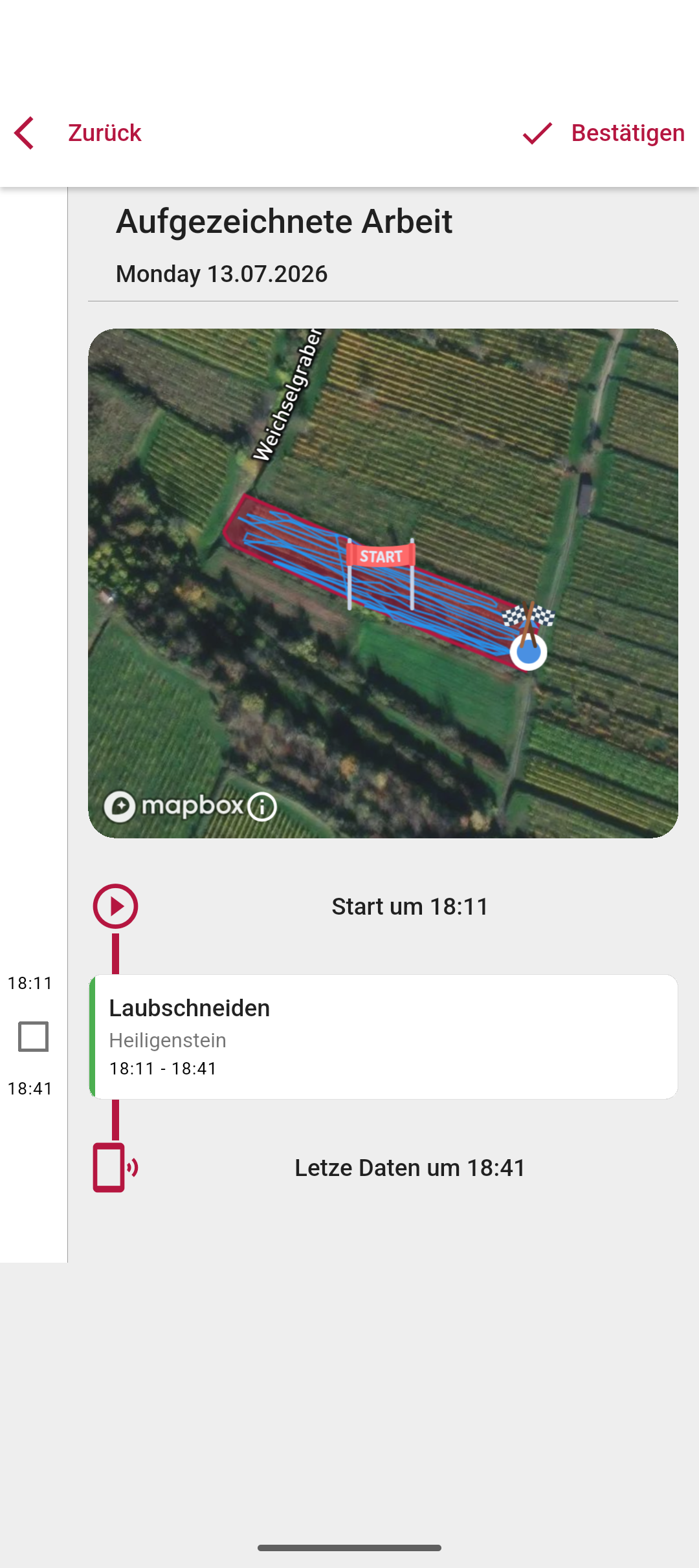
Nach dem Beenden der GPS-Aufzeichnung zeigt die App die aufgezeichnete Arbeit als Zeitstrahl: jedes erkannte Segment mit Weingarten, Zeitraum und — falls eine passende offene Aufgabe gefunden wurde — der zugeordneten Aufgabe.
-
Segment öffnen
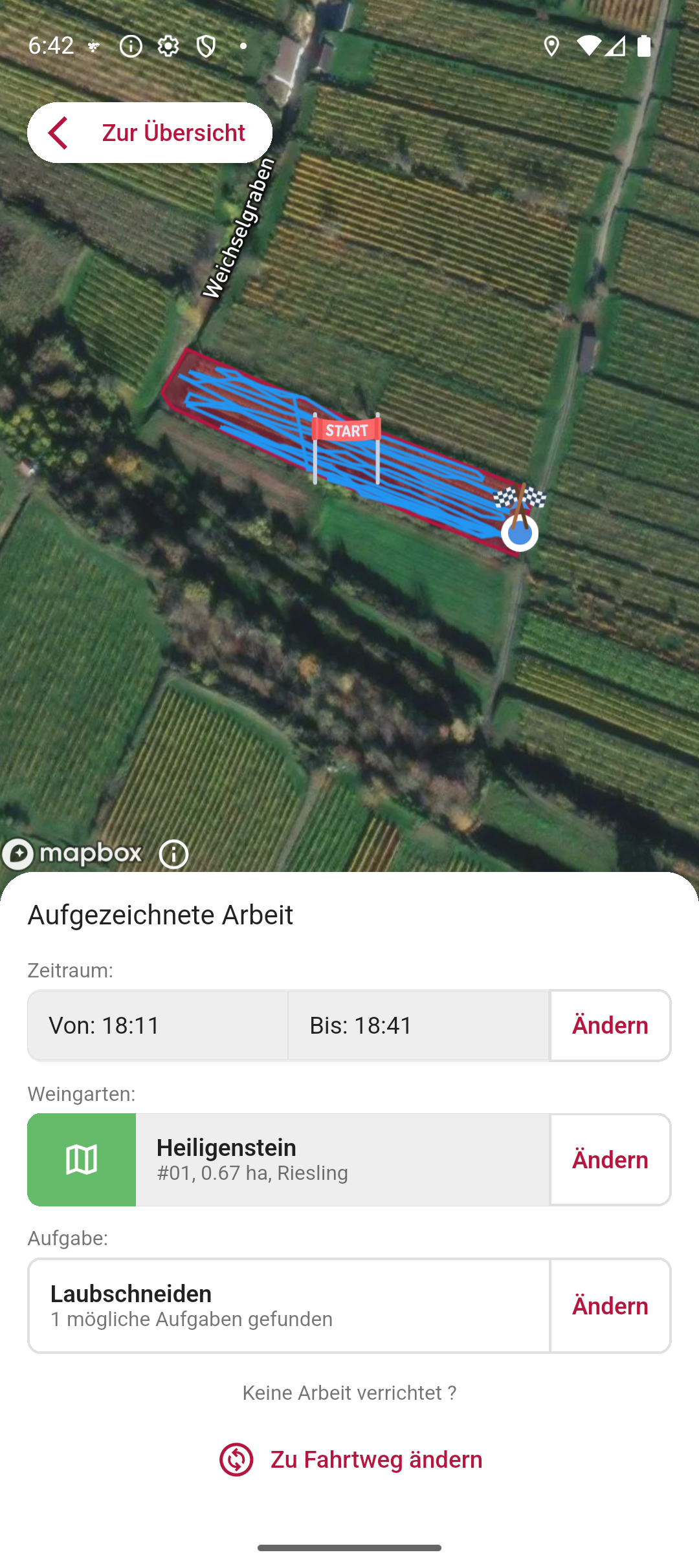
Tippen Sie auf ein Segment, um die Details zu prüfen: Zeitraum, erkannter Weingarten und zugeordnete Aufgabe lassen sich hier jeweils über Ändern korrigieren.
-
Aufgabe zuordnen oder ändern
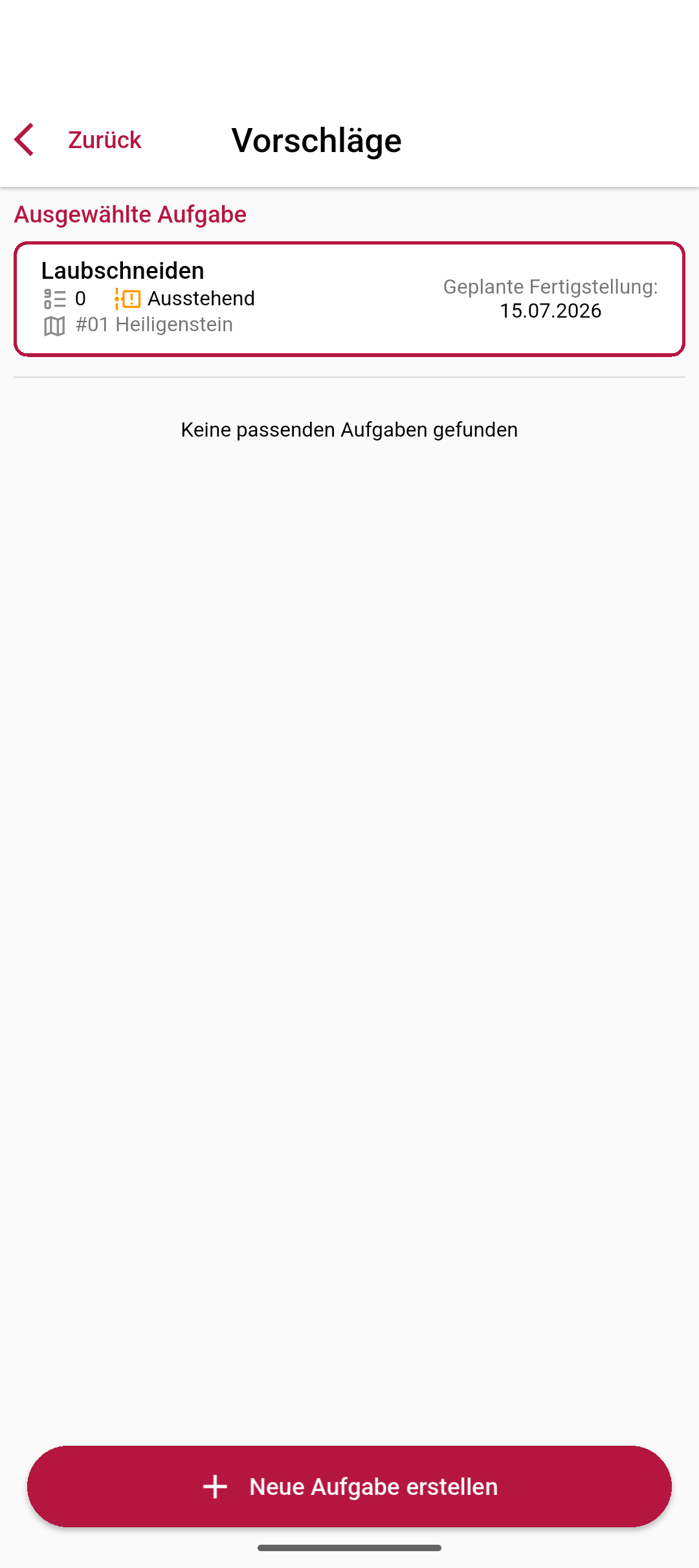
Unter Aufgabe → Ändern öffnen sich die Vorschläge: Vinitor listet offene Aufgaben, die zum erkannten Weingarten und Zeitraum passen und Ihnen zugewiesen sind. Wählen Sie die passende Aufgabe — oder legen Sie über Neue Aufgabe erstellen direkt eine neue an.
-
Bestätigen
Tippen Sie im Zeitstrahl auf Bestätigen. Die erfasste Zeit wird als Arbeitsprotokoll auf die zugeordneten Aufgaben gebucht. Segmente ohne tatsächliche Arbeit (z.B. Durchfahrten) verwerfen Sie über Keine Arbeit verrichtet?.
Ergebnis
Abschnitt betitelt „Ergebnis“Bestätigte Segmente erscheinen als Arbeitsprotokolle auf den zugeordneten Aufgaben — inklusive der per GPS erfassten Arbeitszeit. Die Aufgaben selbst finden Sie wie gewohnt in der Aufgabenliste.
Nächste Schritte
Abschnitt betitelt „Nächste Schritte“Verwandte Dokumentation
Abschnitt betitelt „Verwandte Dokumentation“SUPPORT
Brauchen Sie Hilfe?
Unser Team hilft Ihnen gerne bei Fragen rund um Vinitor.