
Mobile App installieren
Die Vinitor Mobile App ist das Werkzeug für die tägliche Arbeit im Weingarten. Mitarbeiter können damit Aufgaben einsehen, Arbeitszeiten erfassen, GPS-Daten aufzeichnen und Meldungen erstellen — direkt vor Ort.
Download & Installation
Abschnitt betitelt „Download & Installation“Die App ist kostenlos für iOS und Android verfügbar:
- Öffnen Sie den Vinitor im App Store oder suchen Sie im App Store nach „Vinitor”.
- Tippen Sie auf Laden und warten Sie, bis die Installation abgeschlossen ist.
Oder scannen Sie den QR-Code:

- Öffnen Sie Vinitor im Google Play Store oder suchen Sie im Play Store nach „Vinitor”.
- Tippen Sie auf Installieren und warten Sie, bis die Installation abgeschlossen ist.
Oder scannen Sie den QR-Code:

Anmeldung
Abschnitt betitelt „Anmeldung“Nach der Installation öffnen Sie die App und melden sich mit Ihren Vinitor-Zugangsdaten an:
- Geben Sie Ihren Benutzernamen im Format
benutzername@firmenkennungein (z.B.anna.huber@weingut-sonnental). - Geben Sie Ihr Passwort ein.
- Tippen Sie auf Anmelden.
Nach der Anmeldung synchronisiert die App automatisch alle Daten Ihres Betriebs — Weingärten, Aufgaben und Teamdaten stehen sofort zur Verfügung.
Die App im Überblick
Abschnitt betitelt „Die App im Überblick“Die App ist in fünf Bereiche unterteilt, die Sie über die Navigation am unteren Bildschirmrand erreichen:
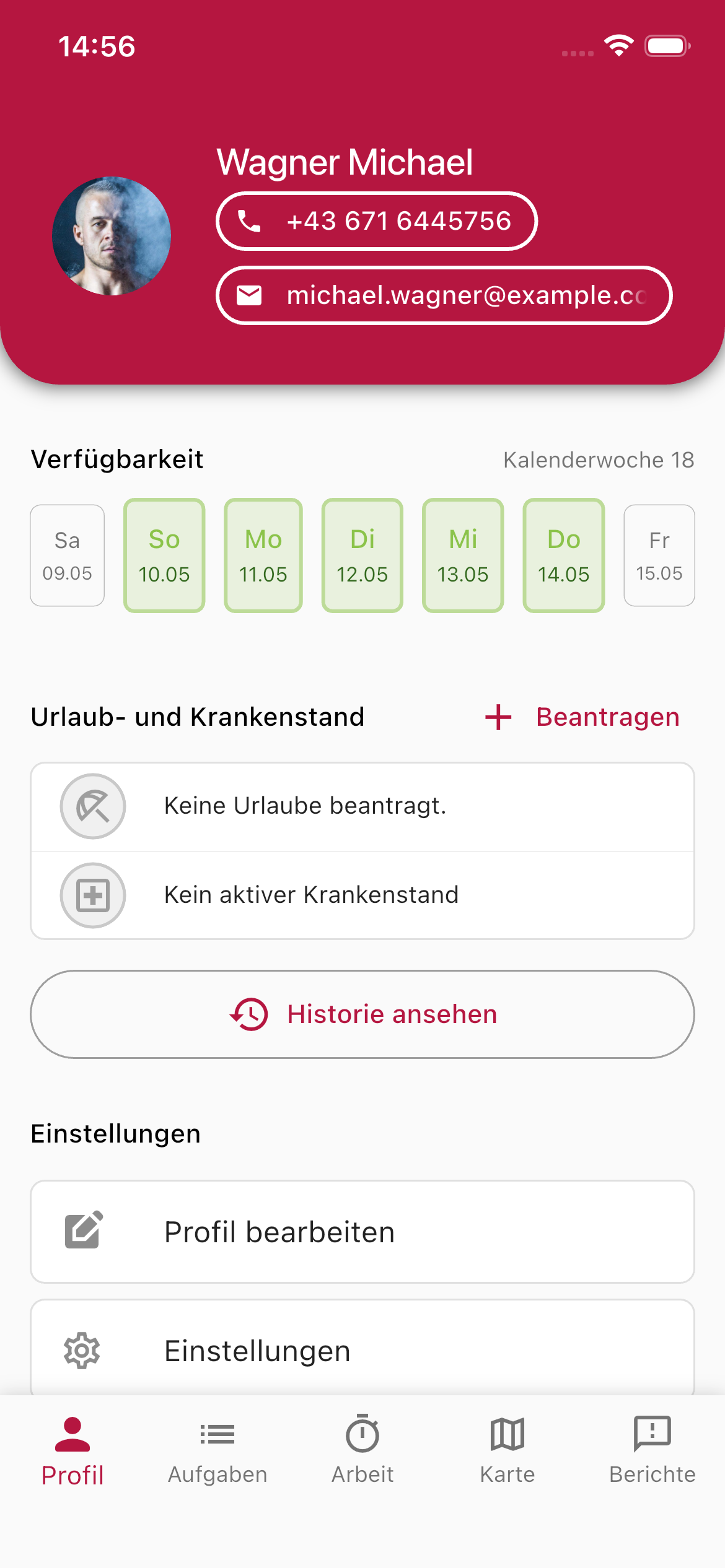
Im Profil-Bereich sehen Sie Ihre persönlichen Daten, Ihre Verfügbarkeit für die aktuelle Woche und können Urlaub oder Krankenstand beantragen.
- Verfügbarkeit — Zeigt Ihre Arbeitstage der aktuellen Kalenderwoche. Grün markierte Tage bedeuten, dass Sie verfügbar sind.
- Urlaub & Krankenstand — Beantragen Sie Urlaub direkt aus der App oder sehen Sie Ihren aktuellen Status.
- Einstellungen — Passen Sie Ihr Profil und App-Einstellungen an.
Aufgaben
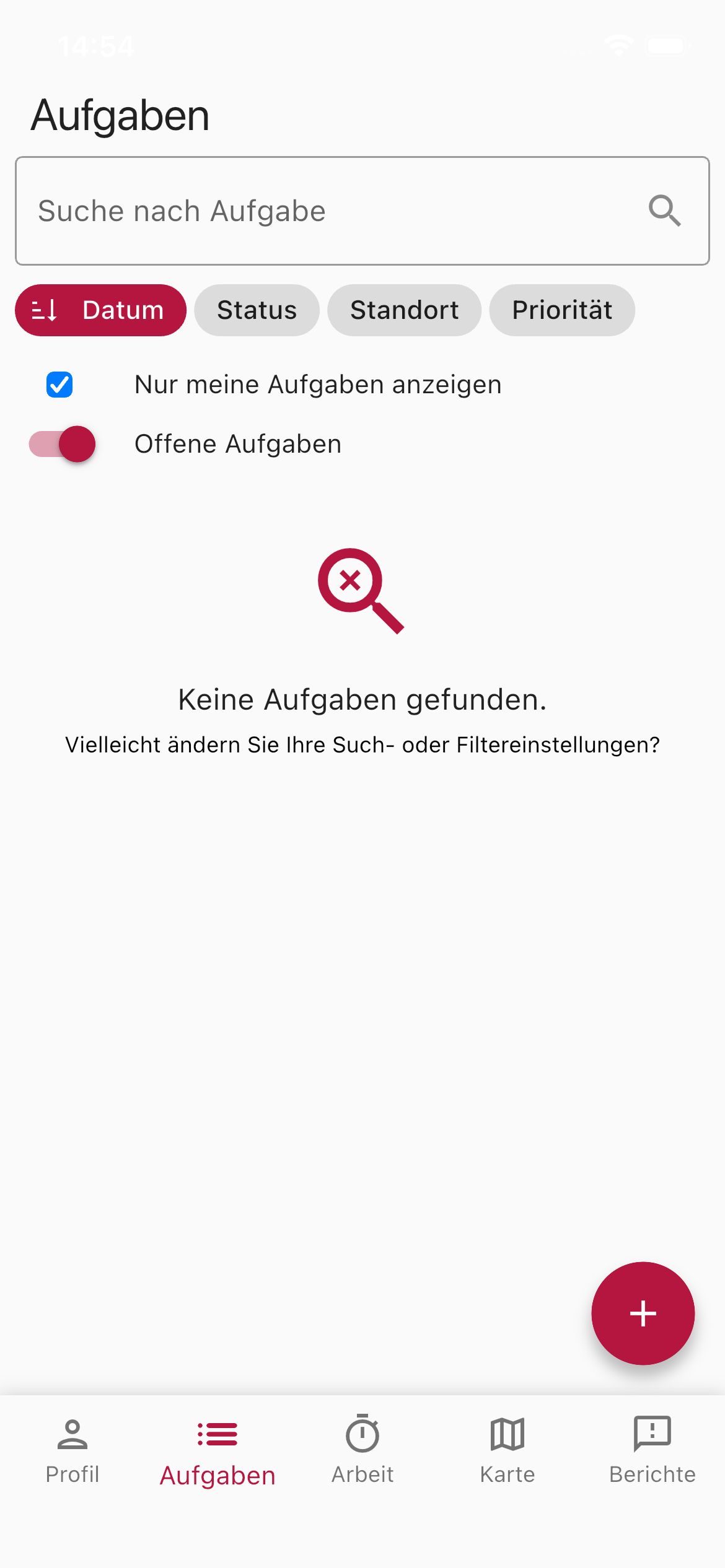
Abschnitt betitelt „Aufgaben“Hier sehen Sie die Aufgaben Ihres Betriebs. Sie können Aufgaben filtern, suchen, gruppieren und deren Status aktualisieren.
- Suche — Finden Sie Aufgaben schnell über das Suchfeld.
- Gruppierung — Gruppieren Sie die Liste nach Datum, Status, Standort, Priorität oder Kampagne. Bei der Gruppierung nach Kampagne bildet jede Kampagne einen eigenen Abschnitt, benannt nach Aufgabentyp — und, wenn zwei Kampagnen denselben Typ haben, zusätzlich nach Kalenderwoche.
- Nur meine Aufgaben anzeigen — Zeigt nur die Ihnen persönlich zugewiesenen Aufgaben. Mitarbeiter starten mit diesem Filter, Betriebsleitung und Administration sehen standardmäßig alle Aufgaben des Betriebs.
- Offene Aufgaben — Blendet bereits erledigte Aufgaben aus.
Um eine neue Aufgabe zu erstellen, tippen Sie auf den roten +-Button rechts unten. Beim Erstellen setzen Sie auch gleich die Priorität — alle sechs Stufen von Keine Priorität bis Sehr Hohe Priorität stehen zur Auswahl.
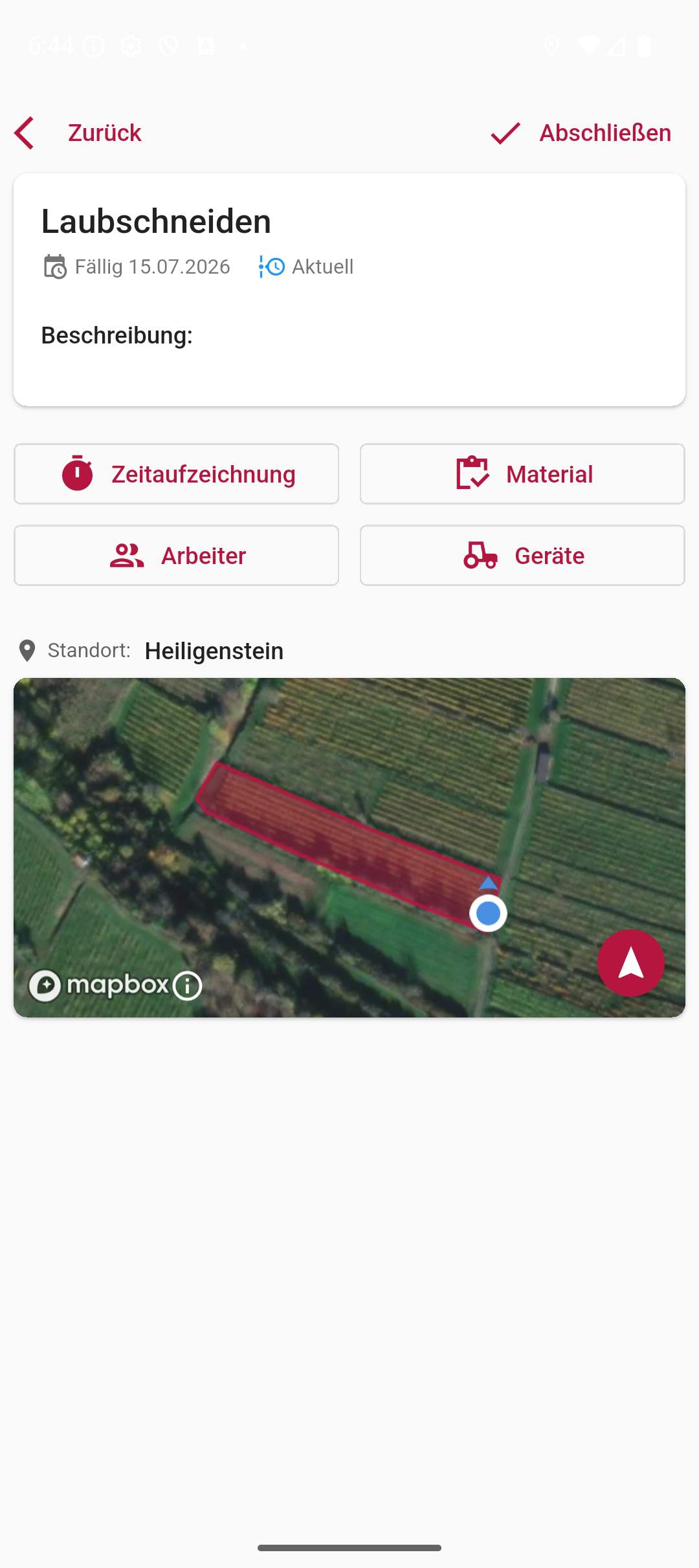
Tippen Sie auf eine Aufgabe, um die Details zu öffnen — mit Zeitaufzeichnung, Material, beteiligten Arbeitern und Geräten sowie dem Standort auf der Karte. In der Detailansicht sehen Sie außerdem die zugehörige Kampagne mit ihrem Fortschritt (z.B. 3 von 12 offen) und können die Priorität der Aufgabe direkt ändern.
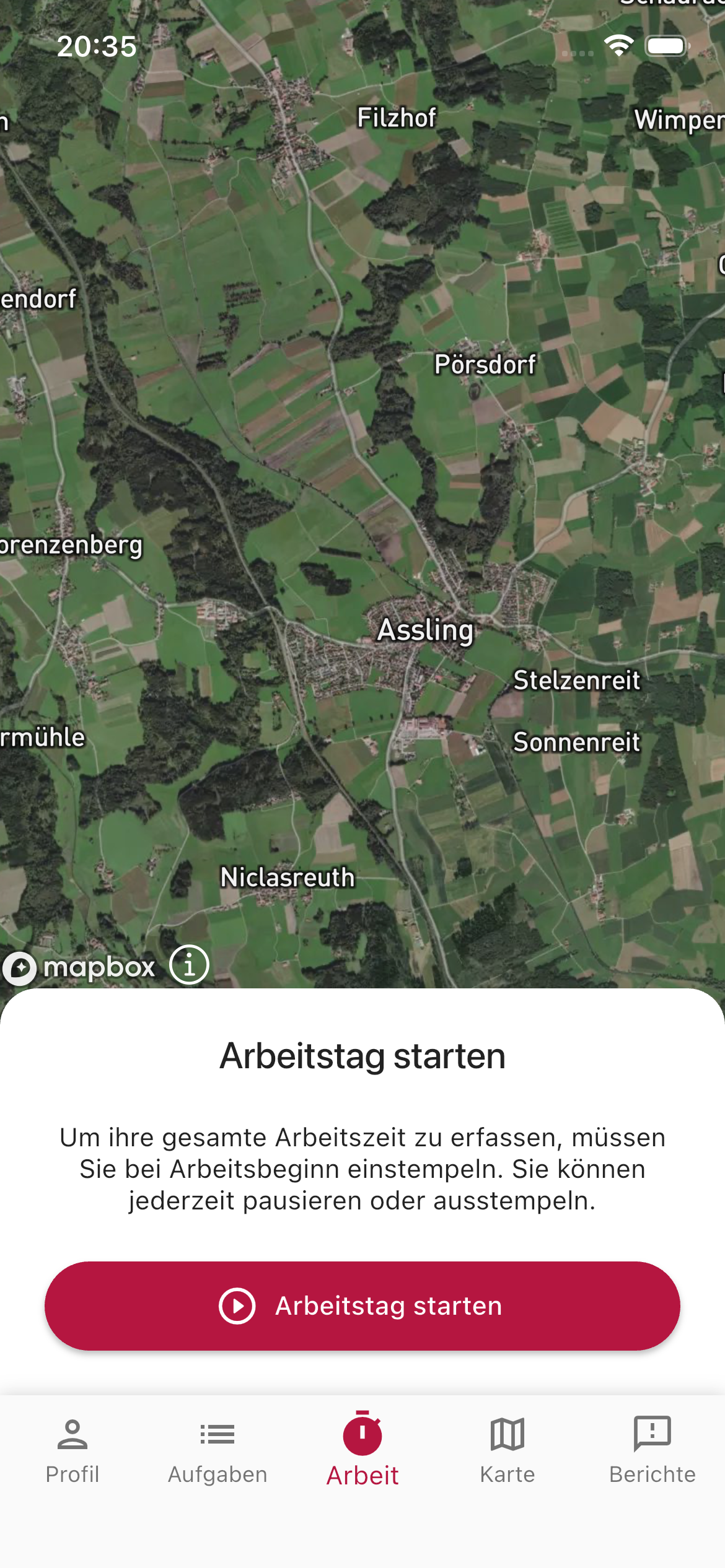
Der Arbeitsbereich ist das Herzstück der App für die tägliche Feldarbeit:
- GPS-Tracking starten — Zeichnet Ihren Weg durch die Weingärten auf, während Sie arbeiten.
- Arbeitszeit erfassen — Starten und stoppen Sie die Zeiterfassung mit einem Tipp.
- Aktuelle Aufgabe — Sehen Sie Ihre aktuelle Aufgabe und markieren Sie sie als erledigt.
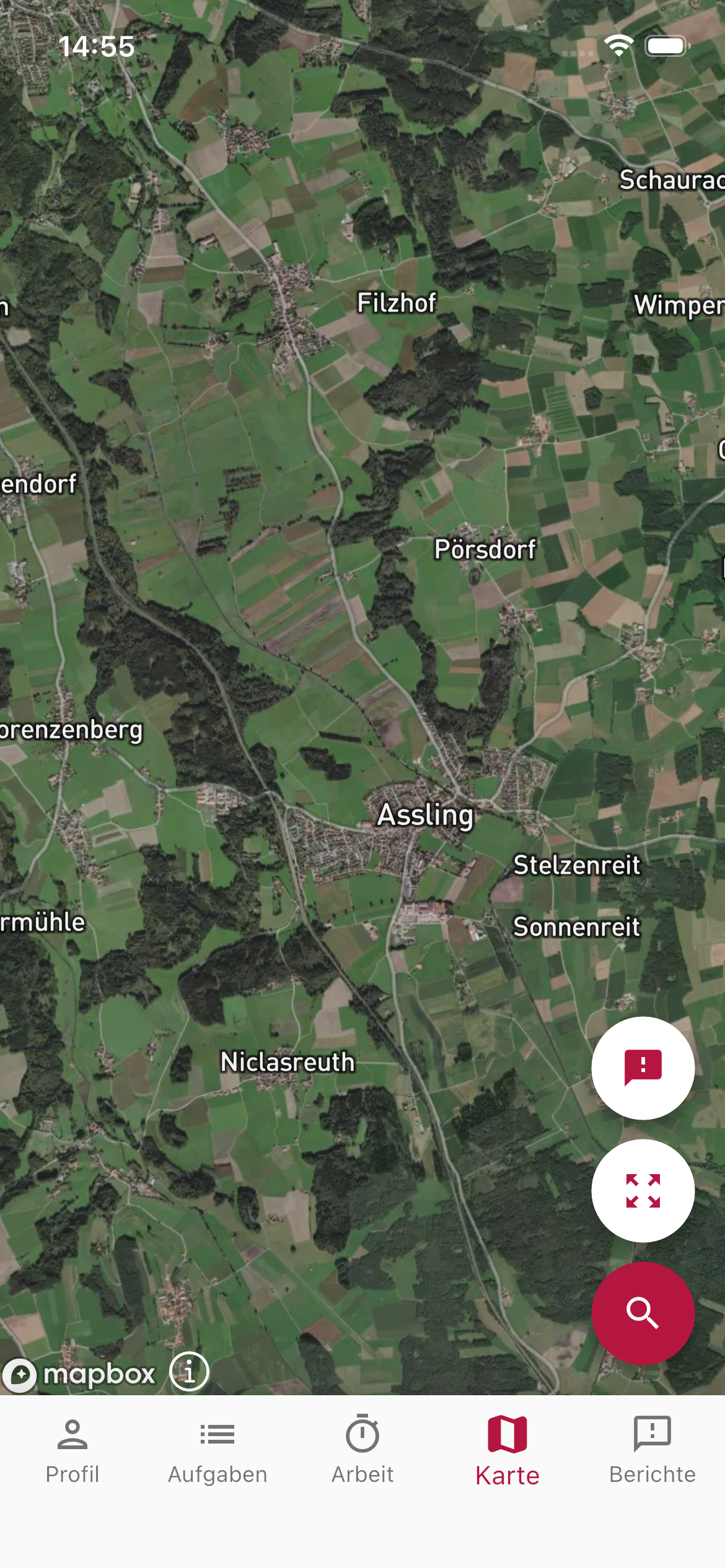
Die Kartenansicht zeigt alle Weingärten Ihres Betriebs auf einer Satellitenkarte. Sie können:
- Weingärten auf der Karte antippen, um Details zu sehen.
- Ihren eigenen Standort anzeigen lassen.
- In Bereiche hineinzoomen, um einzelne Parzellen zu erkennen.
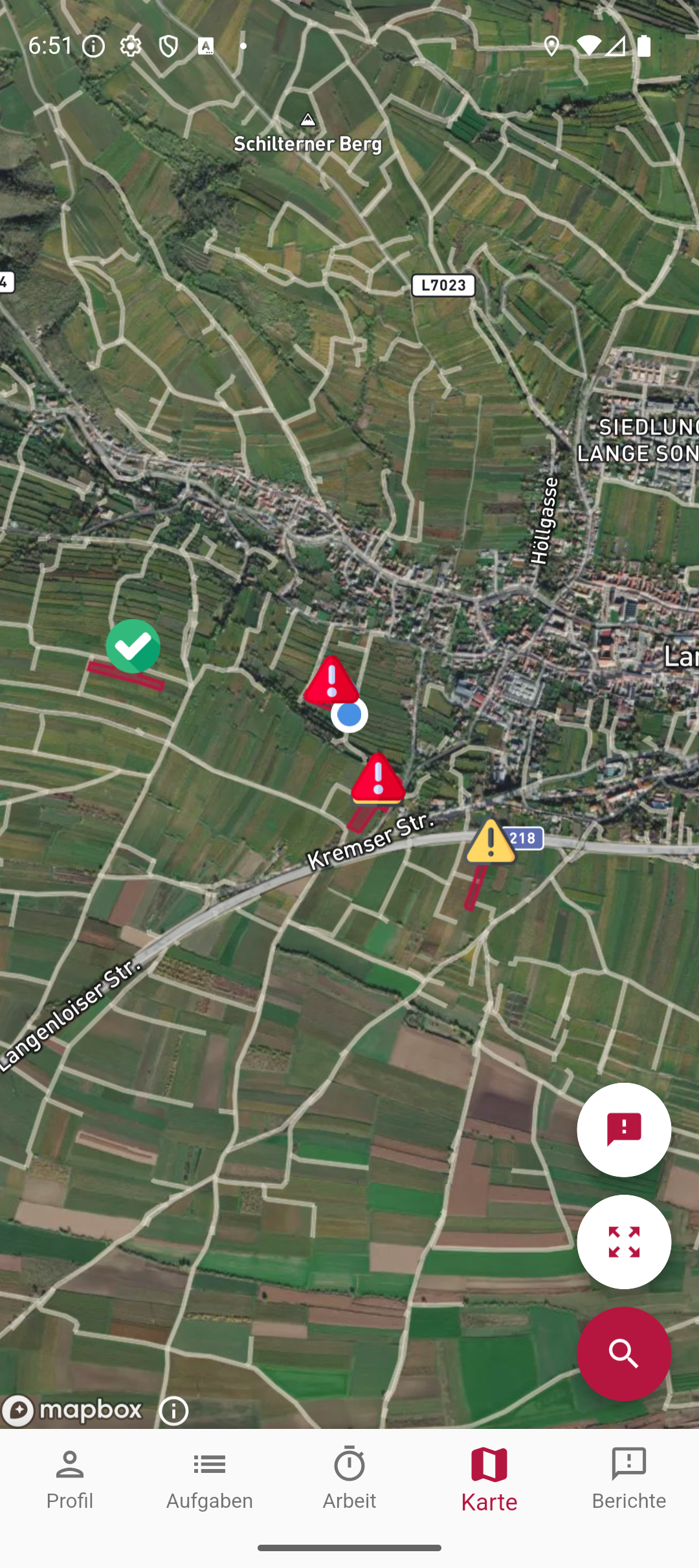
Über den Meldungs-Button auf der Karte blenden Sie zusätzlich die Meldungen Ihres Betriebs als Markierungen ein — farblich nach Status unterschieden.
Berichte
Abschnitt betitelt „Berichte“Im Berichte-Bereich erstellen Sie Meldungen direkt aus dem Feld — z.B. bei Schäden, Krankheitsbefall oder besonderen Beobachtungen:
- Meldung erstellen — Beschreiben Sie das Problem, fügen Sie ein Foto hinzu und der GPS-Standort wird automatisch erfasst.
- Meldungen ansehen — Sehen Sie alle bisherigen Meldungen Ihres Betriebs.
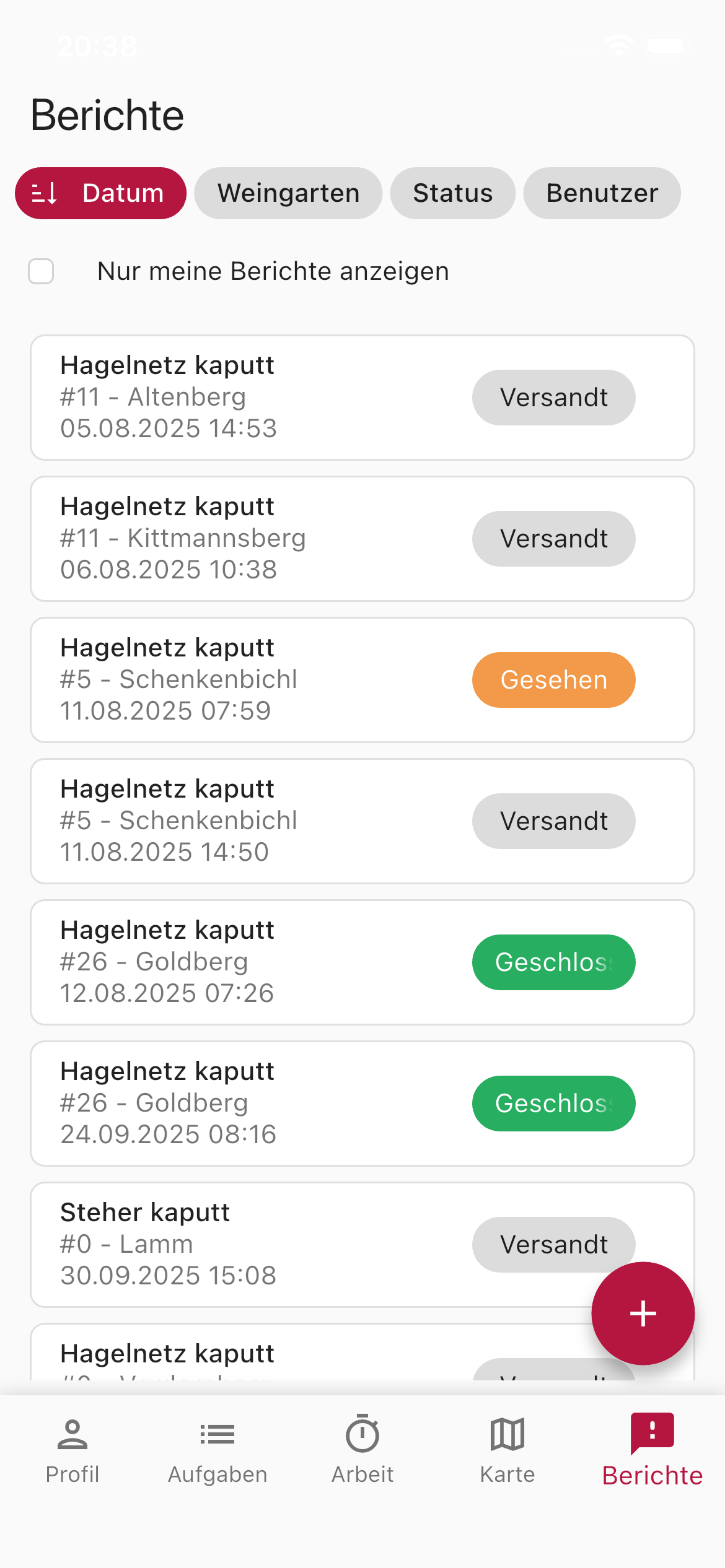
Meldungen werden sofort mit dem Dashboard synchronisiert, sodass der Betriebsleiter sie direkt einsehen und darauf reagieren kann.
Sprachen
Abschnitt betitelt „Sprachen“Die App unterstützt 16 Sprachen und passt sich automatisch an die Spracheinstellung Ihres Geräts an — eine eigene Spracheinstellung in der App gibt es nicht. So können auch Saisonarbeitskräfte, die kein Deutsch sprechen, die App in ihrer Sprache nutzen.
Verfügbar sind: Deutsch, Englisch, Tschechisch, Ungarisch, Polnisch, Rumänisch, Slowakisch, Slowenisch, Kroatisch, Serbisch, Bulgarisch, Ukrainisch, Italienisch, Französisch, Spanisch und Portugiesisch.
Ist die Gerätesprache keine der 16, zeigt die App Englisch. Auch Datums- und Zahlenangaben folgen der eingestellten Sprache.
Offline-Fähigkeit
Abschnitt betitelt „Offline-Fähigkeit“Die App speichert Daten lokal auf Ihrem Gerät. Wenn Sie in einem Bereich ohne Mobilfunkempfang arbeiten, werden Ihre Eingaben gespeichert und automatisch synchronisiert, sobald wieder eine Verbindung besteht.
Nächste Schritte
Abschnitt betitelt „Nächste Schritte“Nachdem Sie die App installiert und sich angemeldet haben, ist Ihr Betrieb vollständig eingerichtet! Erkunden Sie die weiteren Bereiche der Dokumentation:
SUPPORT
Brauchen Sie Hilfe?
Unser Team hilft Ihnen gerne bei Fragen rund um Vinitor.