
LEA (Rheinland-Pfalz)
Diese Anleitung zeigt Ihnen, wie Sie Parzellendaten (Shape-Dateien) aus dem LEA-System (ehemals FLOrlp) exportieren und in Vinitor importieren.
Export aus LEA
Abschnitt betitelt „Export aus LEA“-
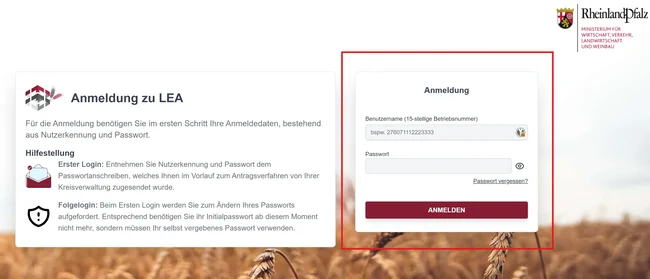
Bei LEA anmelden
Besuchen Sie das LEA-Portal und melden Sie sich mit Ihrer 15-stelligen Betriebsnummer und Ihrem Passwort an.
-
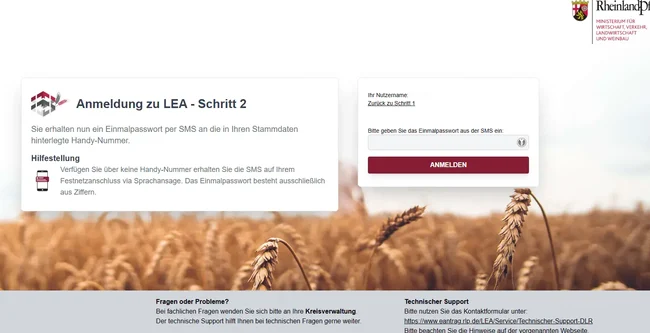
Einmal-Passwort eingeben
Sie erhalten eine SMS mit einem Einmal-Passwort auf Ihre registrierte Telefonnummer. Geben Sie diesen Code ein und klicken Sie auf „Anmelden”.
-
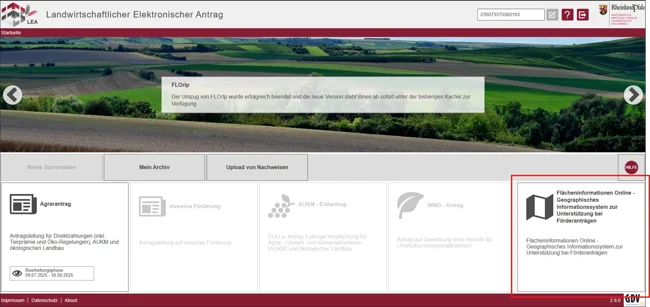
Zu „Flächeninformationen Online” wechseln
Nach erfolgreichem Login sehen Sie die LEA-Startseite. Scrolle Sie nach unten zu den Anwendungs-Kacheln und klicken Sie auf „Flächeninformationen Online” (ehemals FLOrlp).
-
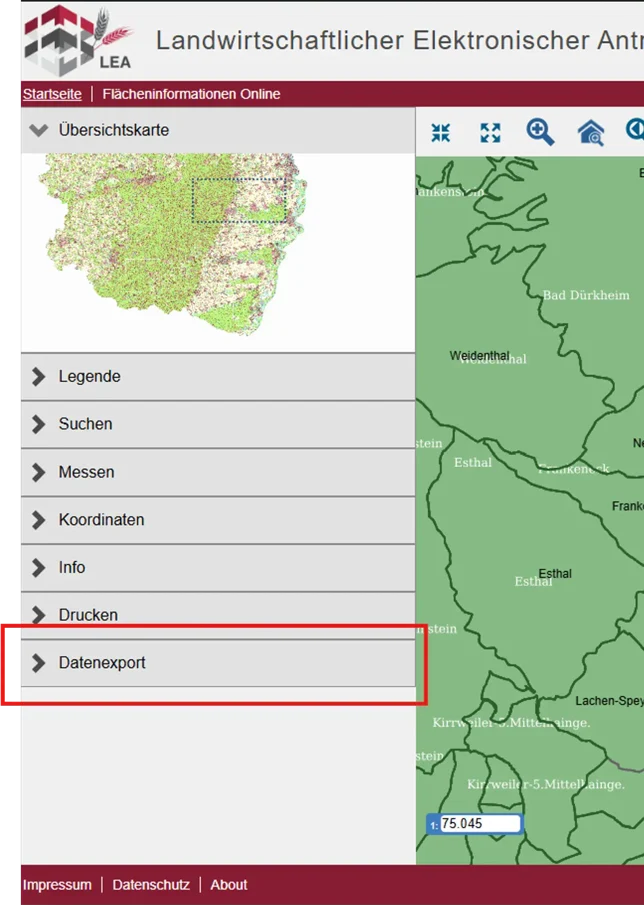
„Datenexport” öffnen
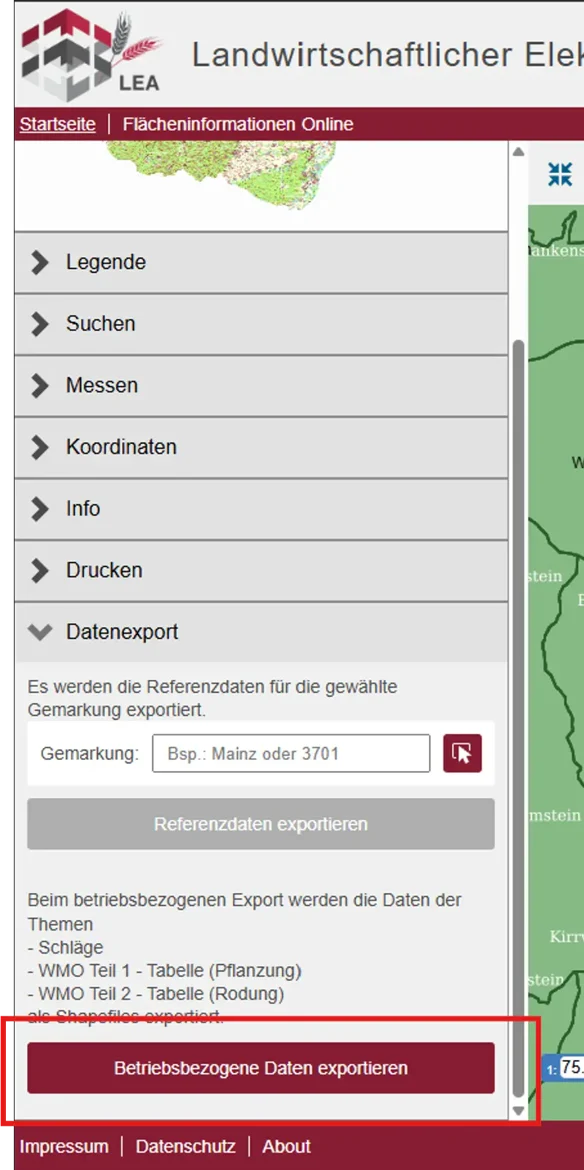
In der linken Navigationsleiste finden Sie verschiedene Menüpunkte. Scrollen Sie nach unten und klicken Sie auf „Datenexport”, um die Export-Funktionen zu öffnen.
-
„Betriebsbezogene Daten exportieren” klicken
Das Menü erweitert sich. Sie sehen verschiedene Export-Optionen. Klicken Sie auf den Button „Betriebsbezogene Daten exportieren”, um Ihre Shape-Dateien herunterzuladen.
-
ZIP-Datei speichern
Die ZIP-Datei wird automatisch in Ihren Standard-Download-Ordner heruntergeladen. Merken Sie sich den Speicherpfad für den nächsten Schritt.
Die ZIP-Datei enthält folgende Shapefile-Komponenten:
Schlaege.shp— Geometriedaten der SchlägeSchlaege.shx— Spatial IndexSchlaege.dbf— AttributdatenSchlaege.prj— KoordinatensystemWMO_Teil1_Pflanzung.shp/.shx/.dbf/.prj— PflanzungsdatenWMO_Teil2_Rodung.shp/.shx/.dbf/.prj— Rodungsdaten
-
ZIP-Datei in Vinitor importieren
Öffnen Sie das Vinitor Dashboard und navigieren Sie zur Schlagkartei. Klicken Sie oben rechts auf Importieren, wählen Sie als Importquelle LEA (Rheinland-Pfalz) aus, laden Sie die ZIP-Datei hoch und klicken Sie auf „Importieren”.

Der Assistent führt Sie in drei Schritten durch den Import. Detaillierte Informationen zum Import-Assistenten finden Sie unter Weingärten importieren.
Häufige Fragen
Abschnitt betitelt „Häufige Fragen“Die SMS mit dem Einmal-Passwort kommt nicht an? Überprüfen Sie, ob Ihre Telefonnummer in LEA korrekt registriert ist. Kontaktieren Sie Ihre Kreisverwaltung, falls das Problem weiterhin besteht.
Kann ich die Daten von mehreren Betrieben exportieren? Ja, Sie müssen sich aber separat mit den jeweiligen Betriebsnummern anmelden und den Export einzeln durchführen.
In welchem Format werden die Daten exportiert? LEA exportiert die Daten als Shapefile (.shp) im Koordinatensystem ETRS89 / UTM Zone 32N. Vinitor unterstützt dieses Format.
SUPPORT
Brauchen Sie Hilfe?
Unser Team hilft Ihnen gerne bei Fragen rund um Vinitor.