
Mit Gruppen organisieren
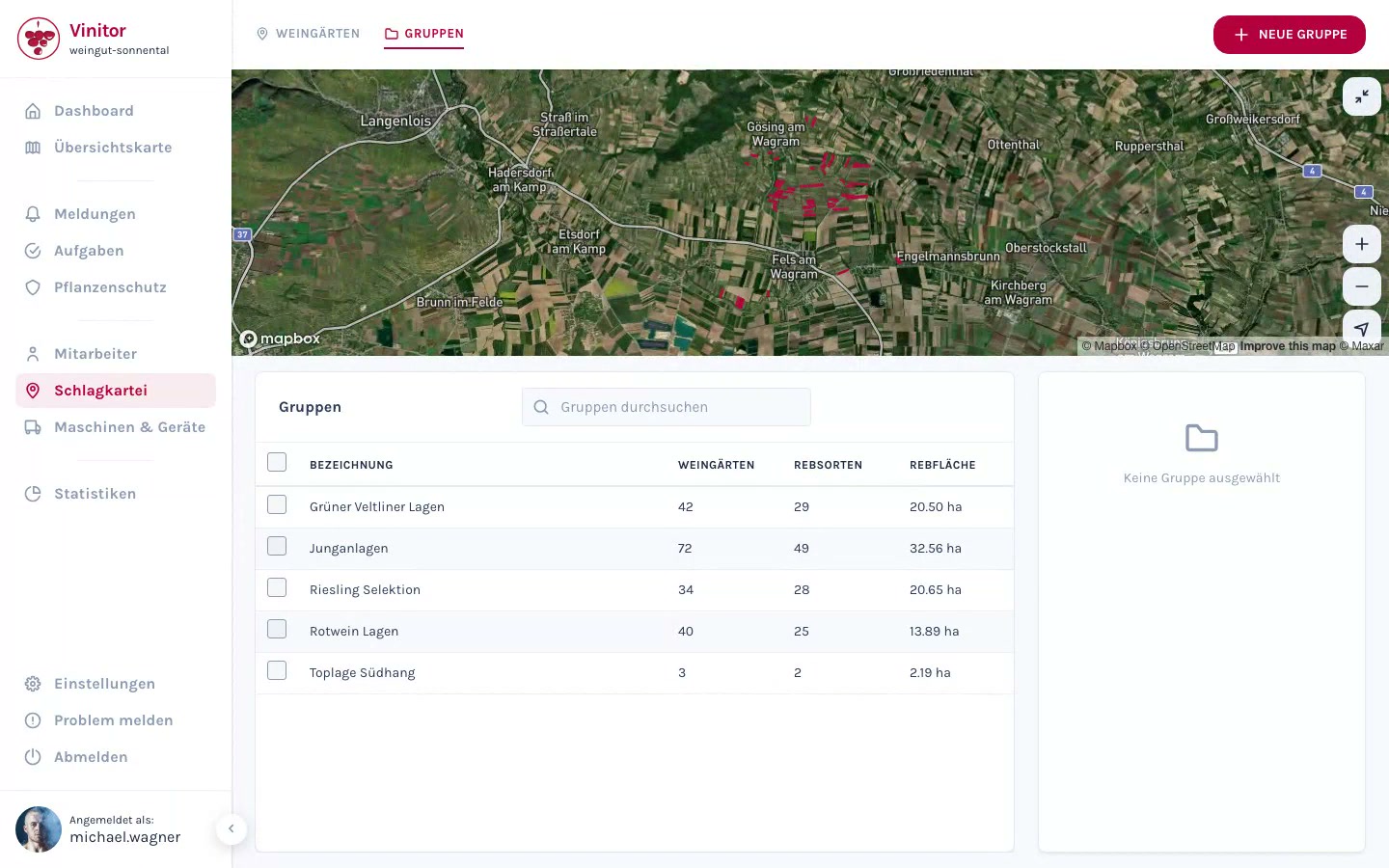
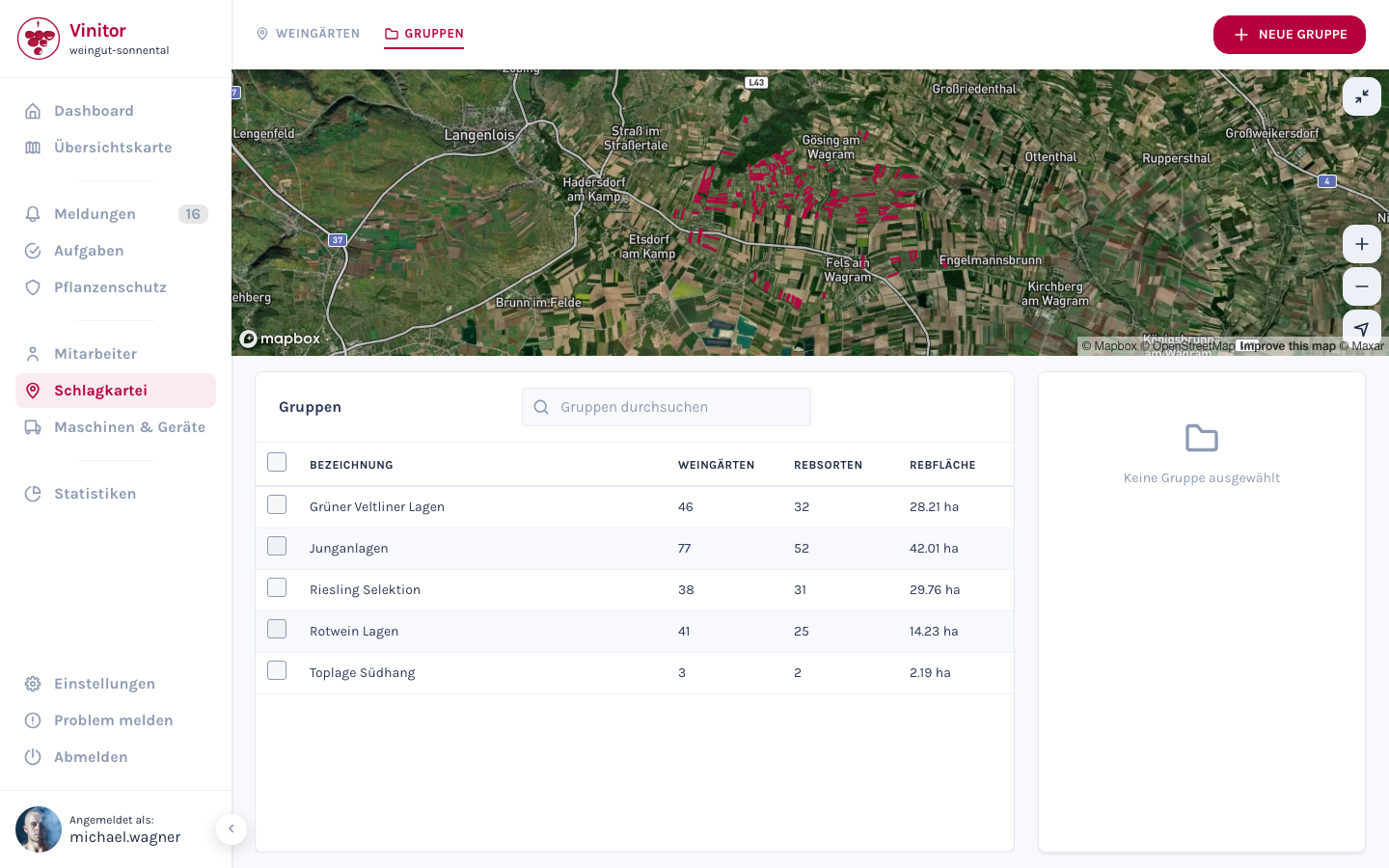
Gruppen helfen Ihnen, Weingärten nach beliebigen Kriterien zu organisieren — z.B. nach Lage, Rebsorte, Bewirtschaftungsart oder Arbeitsbereichen. Eine Gruppe fasst mehrere Weingärten zusammen und zeigt deren Gesamtfläche sowie die Position auf der Karte.
Gruppe erstellen
Abschnitt betitelt „Gruppe erstellen“-
Wechseln Sie in der Schlagkartei zum Tab Gruppen.
-
Klicken Sie rechts oben auf Neue Gruppe.
-
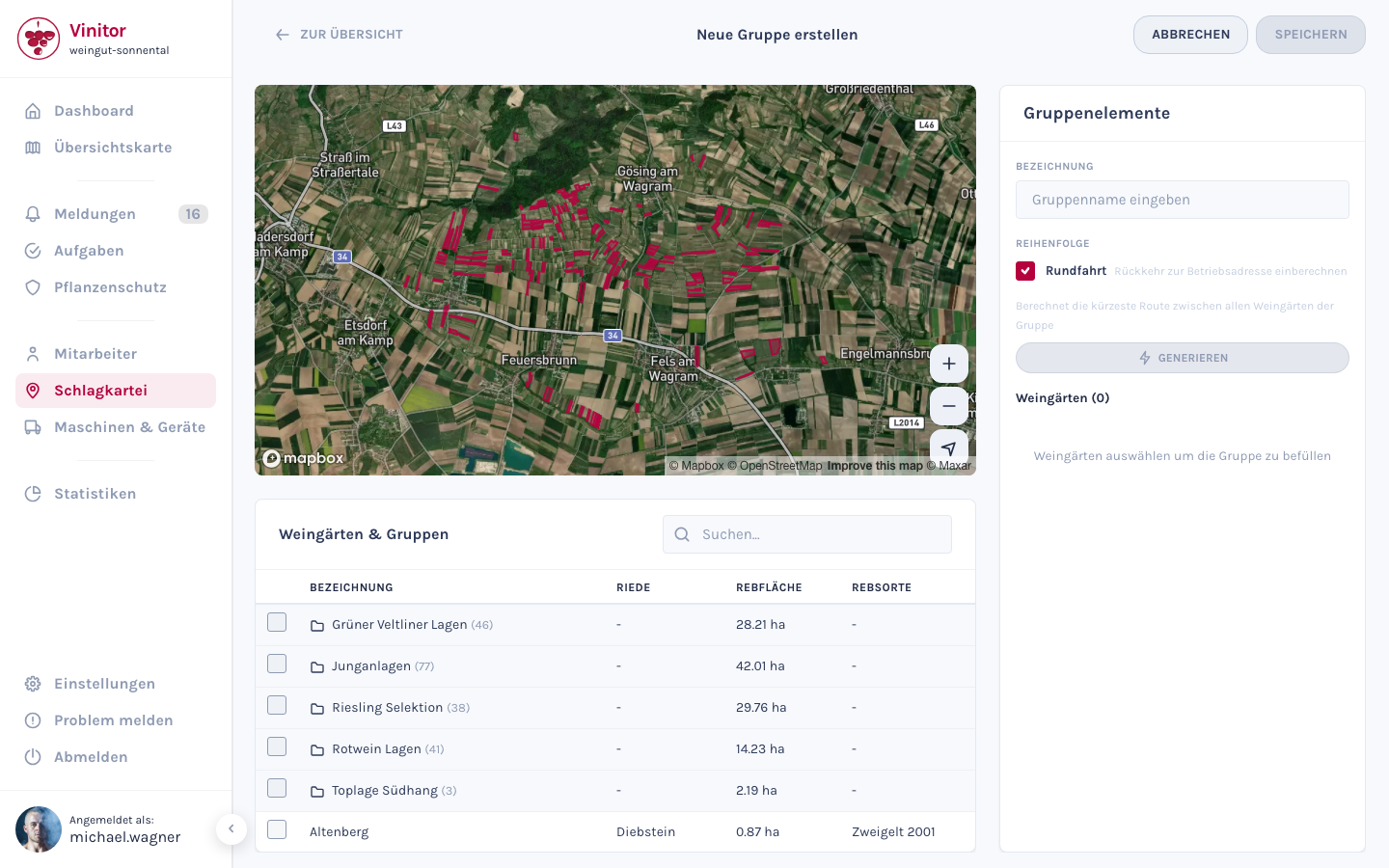
Vergeben Sie einen Namen für die Gruppe (z.B. „Grüner Veltliner Lagen” oder „Südsteillage”).
-
Wählen Sie die Weingärten aus, die der Gruppe zugeordnet werden sollen. Im linken Bereich sehen Sie alle verfügbaren Weingärten und bestehenden Gruppen — klicken Sie auf die Checkboxen, um sie der neuen Gruppe hinzuzufügen. Sie können auch ganze bestehende Gruppen auswählen, um alle deren Mitglieder zu übernehmen.
-
Optional: Ordnen Sie die Weingärten in der gewünschten Reihenfolge per Drag-and-Drop an — das ist hilfreich für die Routenplanung.
-
Klicken Sie auf Speichern.
Gruppe bearbeiten
Abschnitt betitelt „Gruppe bearbeiten“Klicken Sie in der Gruppendetails auf Bearbeiten, um in den Bearbeitungsmodus zu wechseln:
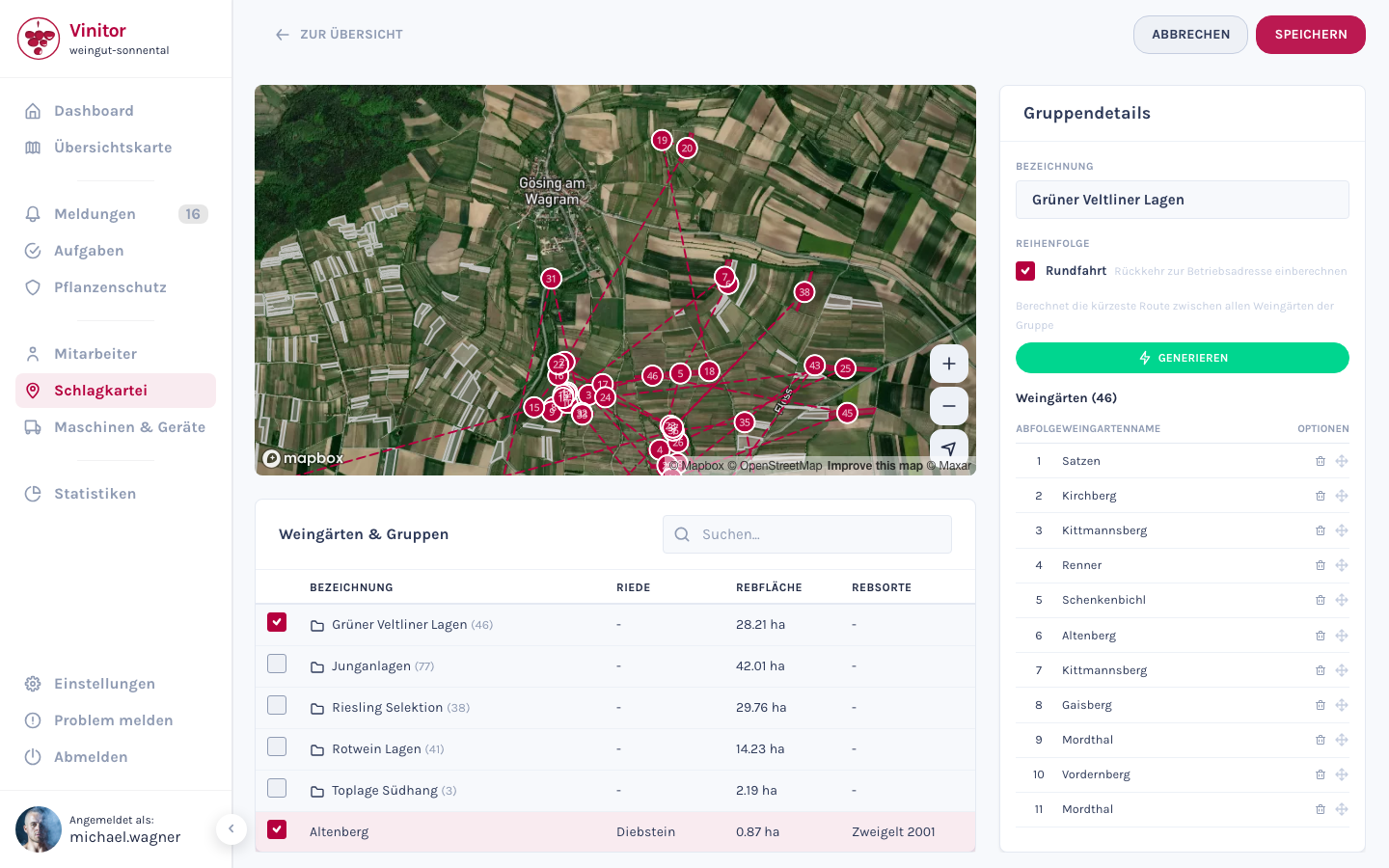
Im Bearbeitungsmodus können Sie:
- Gruppennamen ändern — Bearbeiten Sie das Feld Bezeichnung im rechten Bereich.
- Weingärten hinzufügen — Wählen Sie im linken Bereich weitere Weingärten oder ganze Gruppen per Checkbox aus.
- Weingärten entfernen — Klicken Sie auf das Papierkorb-Symbol neben einem Weingarten in der rechten Liste.
- Reihenfolge ändern — Ziehen Sie Weingärten per Drag-and-Drop in die gewünschte Reihenfolge.
Klicken Sie auf Speichern, um die Änderungen zu übernehmen.
Routenoptimierung nutzen
Abschnitt betitelt „Routenoptimierung nutzen“Bei der Erstellung oder Bearbeitung einer Gruppe können Sie die Routenoptimierung nutzen:
-
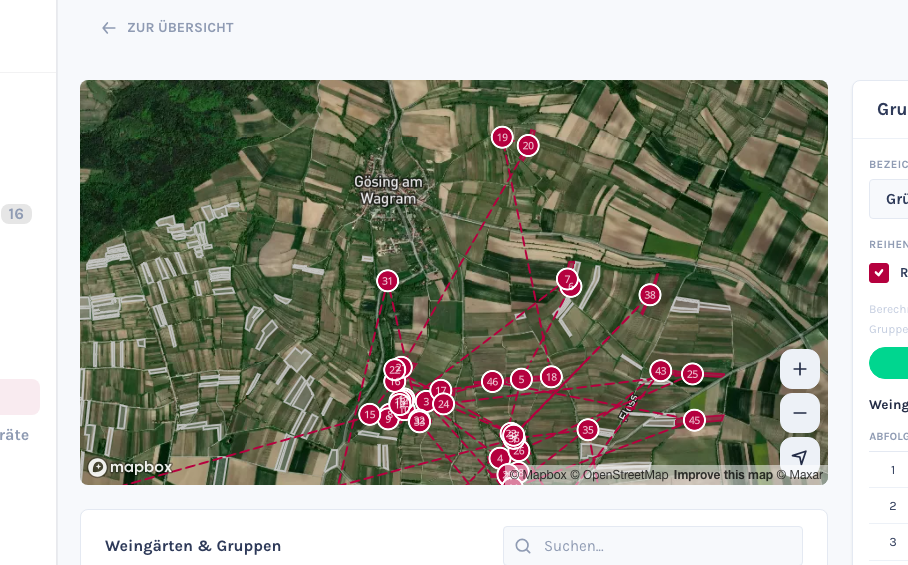
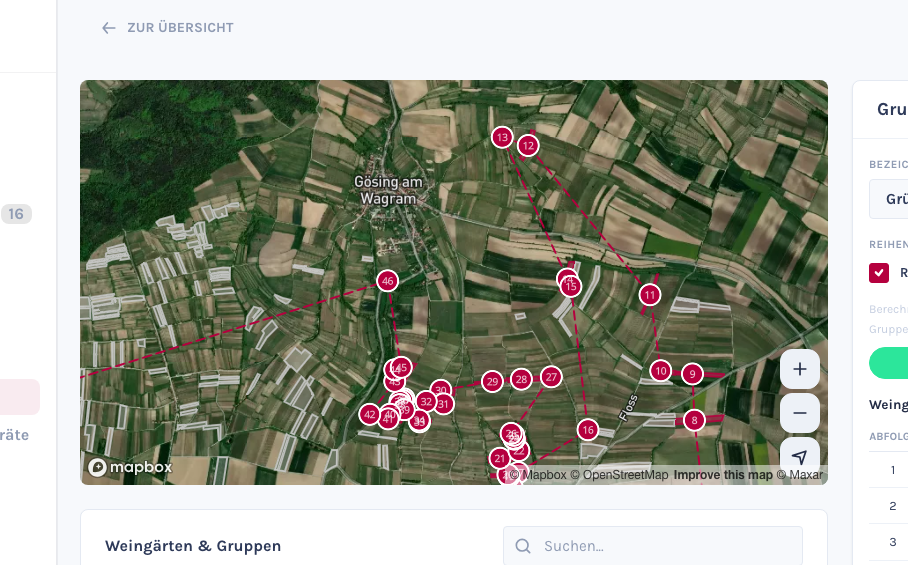
Aktivieren Sie die Option Rundfahrt, um die Rückkehr zur Betriebsadresse in die Berechnung einzubeziehen.
-
Klicken Sie auf Generieren — Vinitor berechnet die optimale Reihenfolge basierend auf den GPS-Positionen der Weingärten.
Gruppe löschen
Abschnitt betitelt „Gruppe löschen“Um eine Gruppe zu löschen, öffnen Sie die Gruppendetails und klicken Sie auf Löschen. Es wird nur die Gruppe selbst gelöscht — die enthaltenen Weingärten bleiben unverändert erhalten.
Ergebnis
Abschnitt betitelt „Ergebnis“Nach dem Erstellen erscheint die Gruppe in der Gruppenübersicht mit Anzahl der Weingärten, Rebsorten und Gesamtfläche. Sie können die Gruppe direkt beim Erstellen von Spritzplänen verwenden, um alle zugehörigen Weingärten automatisch zuzuweisen.
Nächste Schritte
Abschnitt betitelt „Nächste Schritte“Verwandte Dokumentation
Abschnitt betitelt „Verwandte Dokumentation“SUPPORT
Brauchen Sie Hilfe?
Unser Team hilft Ihnen gerne bei Fragen rund um Vinitor.