
Weingärten importieren
Anstatt jeden Weingarten einzeln anzulegen, können Sie Ihre Weingartendaten aus externen landwirtschaftlichen Verwaltungssystemen importieren. Der Import übernimmt dabei sowohl Stammdaten (Name, Rebsorte, Fläche) als auch Flächengeometrien, sofern diese in der Quelldatei enthalten sind.
Unterstützte Importquellen
Abschnitt betitelt „Unterstützte Importquellen“Vinitor unterstützt den Import aus folgenden Systemen:
| Importquelle | Region |
|---|---|
| eAMA | Österreich |
| FIONA | Baden-Württemberg, Deutschland |
| LAFIS | Südtirol, Italien |
| LEA | Rheinland-Pfalz, Deutschland |
| LAWIS+ | Schweiz |
Export-Anleitungen
Abschnitt betitelt „Export-Anleitungen“Für jedes unterstützte System gibt es eine detaillierte Schritt-für-Schritt-Anleitung zum Export der Daten:
Import-Assistent
Abschnitt betitelt „Import-Assistent“Der Import erfolgt über einen dreistufigen Assistenten:
Am unteren Rand des Assistenten sehen Sie jederzeit, wo Sie stehen — z.B. Schritt 2 von 3. Über Zurück links können Sie jederzeit einen Schritt zurückgehen.
Schritt 1: Datei hochladen
Abschnitt betitelt „Schritt 1: Datei hochladen“
-
Navigieren Sie in der Seitenleiste zu Schlagkartei.
-
Klicken Sie rechts oben auf Importieren.
-
Wählen Sie unter Importquelle das System aus, aus dem Ihre Daten stammen (z.B. eAMA, FIONA).
-
Laden Sie Ihre Datei hoch, indem Sie sie per Drag-and-Drop in den Upload-Bereich ziehen oder durch Klicken eine Datei auswählen.
-
Konfigurieren Sie die Import-Einstellungen (siehe unten).
-
Klicken Sie rechts unten auf Importieren.
Sobald Sie eine Importquelle gewählt haben, erscheint darunter ein Link Anleitung: … — er führt direkt zur passenden Export-Anleitung auf dieser Dokumentationsseite. Für alle fünf Importquellen ist eine Anleitung hinterlegt.
Import-Einstellungen
Abschnitt betitelt „Import-Einstellungen“Vor dem Import können Sie zwei Optionen per Checkbox aktivieren:
| Option | Beschreibung |
|---|---|
| Attribute überschreiben | Überschreibt Name, Sorte, Ried, Parzellennummer und Weingartennummer bestehender Weingärten mit den importierten Werten. |
| Nicht enthaltene Weingärten entfernen | Weingärten, die nicht in der Import-Datei enthalten sind, werden deaktiviert (nicht gelöscht). |
Schritt 2: Konflikte lösen
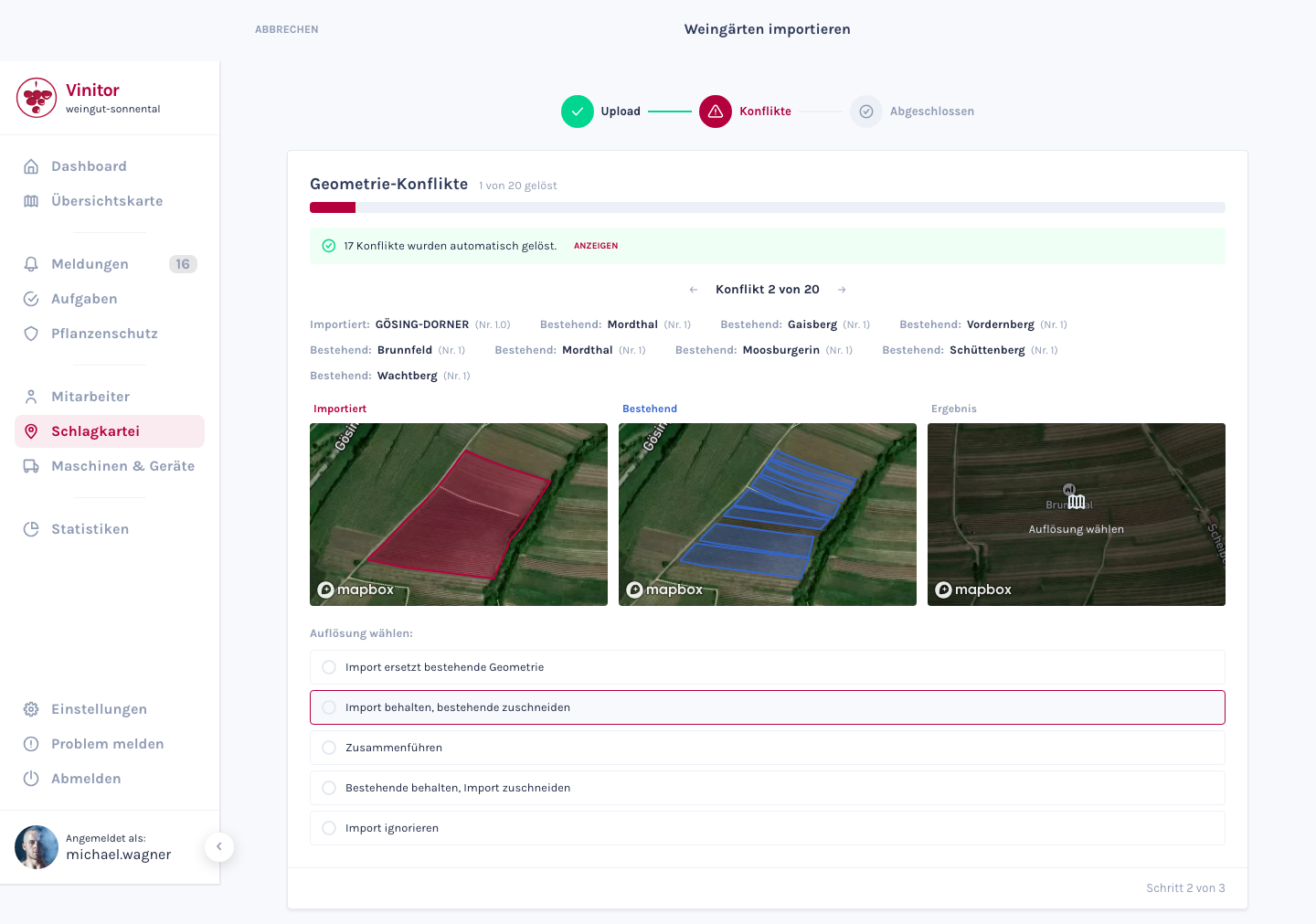
Abschnitt betitelt „Schritt 2: Konflikte lösen“Überlappt eine importierte Fläche eine bestehende, legt Ihnen Vinitor diesen Geometrie-Konflikt zur Entscheidung vor. Sie arbeiten die Konflikte nacheinander ab — pro Konflikt eine Ansicht.
Nur echte Überschneidungen
Abschnitt betitelt „Nur echte Überschneidungen“Registerdaten sind kantengenau gezeichnet: Nachbarparzellen berühren einander. Eine bloße gemeinsame Grenze ist aber kein Konflikt. Vinitor legt Ihnen eine Überschneidung deshalb nur dann vor, wenn sie mindestens 2 % der bestehenden oder mindestens 2 % der importierten Fläche abdeckt. Alles darunter — angrenzende Nachbarn, winzige Zeichenungenauigkeiten — wird ignoriert und der importierte Weingarten ganz normal angelegt.
Das reduziert die Zahl der Entscheidungen erheblich und macht die Auflösung sicher: Früher zog ein einziger Import seine echten Treffer und zwei, drei bloß angrenzende Nachbarn in denselben Konflikt — wer dann Import ersetzt bestehende Geometrie wählte, deaktivierte die Nachbarn gleich mit.
Der Fortschrittsbalken
Abschnitt betitelt „Der Fortschrittsbalken“Oben zeigt ein Balken den Fortschritt über alle Konflikte dieses Imports — grün das bereits Gelöste, rot der Rest, daneben der Zähler 3 von 7 gelöst. Automatisch gelöste Konflikte zählen dabei mit; ein Hinweis darunter nennt ihre Anzahl („… Konflikte wurden automatisch gelöst.”). Sie starten also mit Vorsprung und sehen sofort, wie viel wirklich noch zu tun ist.
Die drei Karten
Abschnitt betitelt „Die drei Karten“Der Konflikt wird auf drei nebeneinanderliegenden Karten dargestellt. Alle drei zeigen denselben Kartenausschnitt, damit Sie die Flächen Position für Position vergleichen können:
| Karte | Inhalt |
|---|---|
| Importiert | Die neu eingelesene Fläche (rot). Dahinter liegen die bestehenden Weingärten als graue, gestrichelte Umrisse — so sehen Sie die Überschneidung direkt in der Karte, um die es geht. |
| Bestehend | Die betroffenen bestehenden Weingärten (blau), durchnummeriert von 1 an. Die Zahl steht als Markierung in der Fläche. |
| Ergebnis | Vorschau: So sieht die Fläche aus, wenn Sie die aktuell gewählte Auflösung übernehmen. |
Unter jeder Karte stehen die Namen der Weingärten, die sie zeichnet — jeweils mit Nummer und Fläche. Fahren Sie mit der Maus über einen Eintrag (oder springen Sie ihn mit der Tastatur an), wird die zugehörige Fläche in der Karte hervorgehoben und die übrigen treten zurück. So finden Sie auch bei mehreren Beteiligten sofort den richtigen Weingarten.
Auflösung wählen
Abschnitt betitelt „Auflösung wählen“Unter Auflösung wählen: entscheiden Sie, was mit der Überschneidung passieren soll:
| Auflösung | Ergebnis |
|---|---|
| Import ersetzt bestehende Geometrie | Die importierte Fläche ersetzt die bestehende vollständig. |
| Import behalten, bestehende zuschneiden | Die importierte Fläche bleibt unverändert; die bestehende wird um den überlappenden Teil beschnitten. |
| Zusammenführen | Beide Flächen werden zu einer vereinigt. |
| Bestehende behalten, Import zuschneiden | Die bestehende Fläche bleibt unverändert; die importierte wird beschnitten. |
| Import ignorieren | Die importierte Fläche wird verworfen, die bestehende bleibt wie sie ist. |
Ihre Wahl wirkt sich sofort auf die Karte Ergebnis aus — Sie sehen die Folge, bevor Sie weitergehen.
Weitergehen entscheiden Sie
Abschnitt betitelt „Weitergehen entscheiden Sie“Eine gewählte Auflösung blättert nicht automatisch weiter. Sie sehen die Auswirkung in der Ergebnis-Karte in Ruhe an und gehen dann selbst weiter:
- Weiter / Zurück rechts und links unten — oder die Pfeiltasten ← und →.
- Solange der aktuelle Konflikt noch keine Auflösung hat, ist Weiter deaktiviert und der Hinweis Auflösung wählen erscheint. Überspringen ist also nicht möglich.
- Auch bereits automatisch gelöste Konflikte können Sie mit Zurück ansehen und bei Bedarf anders entscheiden.
- Erst wenn jeder Konflikt eine Auflösung hat, erscheint beim letzten der Button Konflikte lösen. Dieser Klick — und nur dieser — startet die Verarbeitung.
Schritt 3: Abschluss
Abschnitt betitelt „Schritt 3: Abschluss“Nach erfolgreicher Verarbeitung zeigt der Assistent eine Zusammenfassung an. Über Zur Weingartenliste gelangen Sie zurück in die Schlagkartei. Ihre importierten Weingärten erscheinen dort jetzt — inklusive Kartengeometrien, sofern diese in der Quelldatei enthalten waren.
Nach dem Import
Abschnitt betitelt „Nach dem Import“Nach einem erfolgreichen Import empfehlen wir:
- Stammdaten prüfen — Kontrollieren Sie stichprobenartig, ob Name, Rebsorte und Fläche korrekt übernommen wurden.
- Kartengeometrien kontrollieren — Öffnen Sie einige Weingärten in der Detailansicht und prüfen Sie, ob die eingezeichneten Flächen korrekt dargestellt werden.
- Laubwandhöhe und Reihenabstand ergänzen — Diese Felder werden von den meisten Importquellen nicht mitgeliefert, sind aber für die Pflanzenschutzberechnung erforderlich. Nutzen Sie die Massenbearbeitung in der Schlagkartei, um diese Werte effizient für alle Weingärten zu hinterlegen.
- Gruppen zuweisen — Organisieren Sie Ihre importierten Weingärten in Gruppen, um sie logisch zu gliedern.
SUPPORT
Brauchen Sie Hilfe?
Unser Team hilft Ihnen gerne bei Fragen rund um Vinitor.