
Szőlőültetvények importálása
Ahelyett, hogy minden szőlőültetvényt egyenként hoznál létre, importálhatod a szőlőültetvény-adataidat külső mezőgazdasági nyilvántartási rendszerekből. Az import átveszi mind a törzsadatokat (név, szőlőfajta, terület), mind a területi geometriákat, amennyiben ezek szerepelnek a forrásfájlban.
Támogatott importforrások
Szekció neve “Támogatott importforrások”A Vinitor a következő rendszerekből támogatja az importot:
| Importforrás | Régió |
|---|---|
| eAMA | Ausztria |
| FIONA | Baden-Württemberg, Németország |
| LAFIS | Dél-Tirol, Olaszország |
| LEA | Rajna-vidék-Pfalz, Németország |
| LAWIS+ | Svájc |
Exportálási útmutatók
Szekció neve “Exportálási útmutatók”Minden támogatott rendszerhez részletes, lépésről lépésre útmutatót találsz az adatok exportálásához:
Importvarázsló
Szekció neve “Importvarázsló”Az import egy háromlépéses varázslón keresztül történik:
A varázsló alsó szélén bármikor látod, hol tartasz — pl. 2. lépés / 3. A bal oldali Vissza gombbal bármikor visszaléphetsz egy lépést.
1. lépés: Fájl feltöltése
Szekció neve “1. lépés: Fájl feltöltése”
-
Navigálj az oldalsávban a Gazdálkodási napló menüpontra.
-
Kattints jobb fent az Importálás gombra.
-
Válaszd ki az Import forrása alatt azt a rendszert, ahonnan az adataid származnak (pl. eAMA, FIONA).
-
Töltsd fel a fájlodat: húzd be a feltöltési területre (fogd és vidd), vagy kattintással válassz ki egy fájlt.
-
Állítsd be az importbeállításokat (lásd lent).
-
Kattints jobb lent az Importálás gombra.
Amint kiválasztottál egy importforrást, alatta megjelenik egy Útmutató: … hivatkozás — ez közvetlenül a megfelelő exportálási útmutatóhoz vezet ezen a dokumentációs oldalon. Mind az öt importforráshoz tartozik útmutató.
Importbeállítások
Szekció neve “Importbeállítások”Az import előtt két lehetőséget kapcsolhatsz be jelölőnégyzettel:
| Lehetőség | Leírás |
|---|---|
| Attribútumok felülírása | Felülírja a meglévő szőlőültetvények nevét, fajtáját, dűlőjét, parcellaszámát és szőlőültetvény-számát az importált értékekkel. |
| A nem szereplő szőlőültetvények eltávolítása | Azok a szőlőültetvények, amelyek nem szerepelnek az importfájlban, inaktiválásra kerülnek (nem törlődnek). |
2. lépés: Konfliktusok feloldása
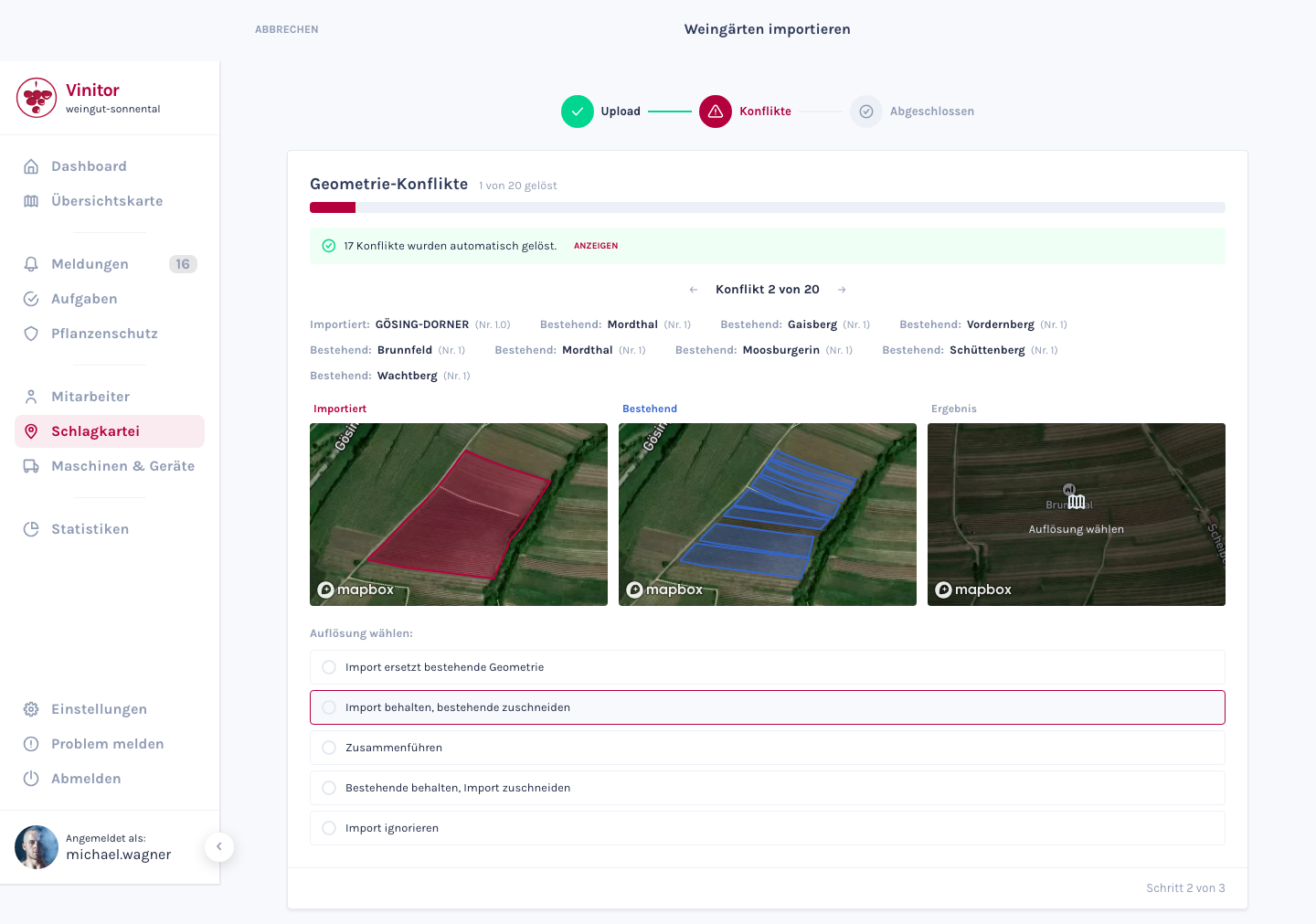
Szekció neve “2. lépés: Konfliktusok feloldása”Ha egy importált terület átfed egy meglévőt, a Vinitor ezt a geometriai konfliktust eléd terjeszti döntésre. A konfliktusokat egymás után dolgozod fel — konfliktusonként egy nézet.
Csak a valódi átfedések
Szekció neve “Csak a valódi átfedések”A nyilvántartási adatok élpontosan vannak megrajzolva: a szomszédos parcellák érintik egymást. Egy puszta közös határ azonban nem konfliktus. A Vinitor ezért csak akkor terjeszt eléd egy átfedést, ha az a meglévő terület legalább 2%-át vagy az importált terület legalább 2%-át fedi le. Minden, ami ez alatt van — szomszédos parcellák, apró rajzolási pontatlanságok — figyelmen kívül marad, és az importált szőlőültetvény egészen normálisan létrejön.
Ez jelentősen csökkenti a döntések számát, és biztonságossá teszi a feloldást: korábban egyetlen import a valódi találatai mellett két-három pusztán szomszédos parcellát is behúzott ugyanabba a konfliktusba — aki ilyenkor Az import lecseréli a meglévő geometriát lehetőséget választotta, a szomszédokat is inaktiválta vele.
A haladásjelző sáv
Szekció neve “A haladásjelző sáv”Fent egy sáv mutatja a haladást az import összes konfliktusán át — zölddel a már feloldottakat, pirossal a többit, mellette a 7-ből 3 feloldva számlálót. Az automatikusan feloldott konfliktusok is beleszámítanak; egy alatta lévő megjegyzés megnevezi a számukat („… konfliktus automatikusan feloldva.”). Előnnyel indulsz tehát, és azonnal látod, mennyi van még valóban hátra.
A három térkép
Szekció neve “A három térkép”A konfliktust három, egymás mellett elhelyezkedő térkép jeleníti meg. Mindhárom ugyanazt a térképkivágást mutatja, hogy a területeket pozícióról pozícióra összehasonlíthasd:
| Térkép | Tartalom |
|---|---|
| Importálva | Az újonnan beolvasott terület (piros). Mögötte a meglévő szőlőültetvények szürke, szaggatott körvonalként helyezkednek el — így közvetlenül a térképen látod, miről szól az átfedés. |
| Meglévő | Az érintett meglévő szőlőültetvények (kék), 1-től sorszámozva. A szám jelölésként a területben áll. |
| Eredmény | Előnézet: így néz ki a terület, ha átveszed az éppen kiválasztott feloldást. |
Minden térkép alatt azoknak a szőlőültetvényeknek a nevei állnak, amelyeket a térkép rajzol — mindegyik számmal és területtel. Ha az egeret egy bejegyzés fölé viszed (vagy billentyűzettel ráugrasz), a hozzá tartozó terület kiemelődik a térképen, a többi pedig háttérbe lép. Így több érintett esetén is azonnal megtalálod a megfelelő szőlőültetvényt.
Feloldás választása
Szekció neve “Feloldás választása”A Feloldás választása: alatt döntöd el, mi történjen az átfedéssel:
| Feloldás | Eredmény |
|---|---|
| Az import lecseréli a meglévő geometriát | Az importált terület teljesen lecseréli a meglévőt. |
| Import megtartása, meglévő levágása | Az importált terület változatlan marad; a meglévőt a rendszer az átfedő résszel megvágja. |
| Összevonás | A két terület egyetlen területté egyesül. |
| Meglévő megtartása, import levágása | A meglévő terület változatlan marad; az importáltat vágja meg a rendszer. |
| Import figyelmen kívül hagyása | Az importált terület elvetésre kerül, a meglévő úgy marad, ahogy van. |
A választásod azonnal hat az Eredmény térképre — látod a következményt, mielőtt továbbmennél.
A továbblépésről te döntesz
Szekció neve “A továbblépésről te döntesz”Egy kiválasztott feloldás nem lapoz automatikusan tovább. Nyugodtan megnézed a hatását az Eredmény térképen, majd magad lépsz tovább:
- Tovább / Vissza jobbra és balra lent — vagy a ← és → nyílbillentyűk.
- Amíg az aktuális konfliktusnak nincs feloldása, a Tovább inaktív, és megjelenik a Feloldás választása felirat. Átugrani tehát nem lehet.
- A már automatikusan feloldott konfliktusokat is megnézheted a Vissza gombbal, és szükség esetén másképp dönthetsz.
- Csak akkor jelenik meg az utolsónál a Konfliktusok feloldása gomb, ha minden konfliktusnak van feloldása. Ez a kattintás — és csak ez — indítja el a feldolgozást.
3. lépés: Befejezés
Szekció neve “3. lépés: Befejezés”A sikeres feldolgozás után a varázsló összefoglalót jelenít meg. A szőlőültetvények listájához gombbal jutsz vissza a gazdálkodási naplóba. Az importált szőlőültetvényeid mostantól ott jelennek meg — beleértve a térképi geometriákat is, amennyiben ezek szerepeltek a forrásfájlban.
Az import után
Szekció neve “Az import után”Egy sikeres import után a következőket javasoljuk:
- Törzsadatok ellenőrzése — Szúrópróbaszerűen ellenőrizd, hogy a név, a szőlőfajta és a terület helyesen került-e átvételre.
- Térképi geometriák ellenőrzése — Nyiss meg néhány szőlőültetvényt a részletes nézetben, és ellenőrizd, hogy a berajzolt területek helyesen jelennek-e meg.
- Lombfal magasságának és a sortávnak a kiegészítése — Ezeket a mezőket a legtöbb importforrás nem szolgáltatja, de szükségesek a növényvédelmi számításhoz. Használd a gazdálkodási napló tömeges szerkesztés funkcióját, hogy hatékonyan rögzítsd ezeket az értékeket az összes szőlőültetvényhez.
- Csoportok hozzárendelése — Rendezd az importált szőlőültetvényeidet csoportokba, hogy logikusan strukturáld őket.
TÁMOGATÁS
Segítségre van szükséged?
Csapatunk szívesen segít a Vinitorral kapcsolatos kérdéseidben.