
Імпорт виноградників
Замість того, щоб додавати кожен виноградник окремо, ти можеш імпортувати дані своїх виноградників із зовнішніх систем управління сільським господарством. Імпорт переносить як основні дані (назву, сорт винограду, площу), так і геометрію ділянок, якщо вона є у вихідному файлі.
Підтримувані джерела імпорту
Section titled “Підтримувані джерела імпорту”Vinitor підтримує імпорт із таких систем:
| Джерело імпорту | Регіон |
|---|---|
| eAMA | Австрія |
| FIONA | Баден-Вюртемберг, Німеччина |
| LAFIS | Південний Тіроль, Італія |
| LEA | Рейнланд-Пфальц, Німеччина |
| LAWIS+ | Швейцарія |
Інструкції з експорту
Section titled “Інструкції з експорту”Для кожної підтримуваної системи є детальна покрокова інструкція з експорту даних:
Майстер імпорту
Section titled “Майстер імпорту”Імпорт відбувається за допомогою трьохетапного майстра:
Унизу майстра ти будь-коли бачиш, на якому етапі перебуваєш — напр., Крок 2 з 3. За допомогою кнопки Назад ліворуч можна будь-коли повернутися на крок назад.
Крок 1: завантаження файлу
Section titled “Крок 1: завантаження файлу”
-
Перейди в бічній панелі до розділу Журнал обліку обробок пестицидами.
-
Натисни Імпортувати у правому верхньому куті.
-
Обери в полі джерело імпорту систему, з якої походять твої дані (наприклад, eAMA, FIONA).
-
Завантаж свій файл, перетягнувши його в область завантаження або обравши файл клацанням.
-
Налаштуй параметри імпорту (див. нижче).
-
Натисни праворуч унизу на Імпортувати.
Щойно ти обереш джерело імпорту, під ним з’явиться посилання Інструкція: … — воно веде безпосередньо до відповідної інструкції з експорту на цій сторінці документації. Інструкція передбачена для всіх п’яти джерел імпорту.
Параметри імпорту
Section titled “Параметри імпорту”Перед імпортом можна ввімкнути дві опції за допомогою чекбоксів:
| Опція | Опис |
|---|---|
| Перезаписати атрибути | Перезаписує назву, сорт, урочище, номер ділянки та номер виноградника наявних виноградників імпортованими значеннями. |
| Видалити виноградники, яких немає у файлі | Виноградники, яких немає у файлі імпорту, буде деактивовано (без видалення). |
Крок 2: вирішення конфліктів
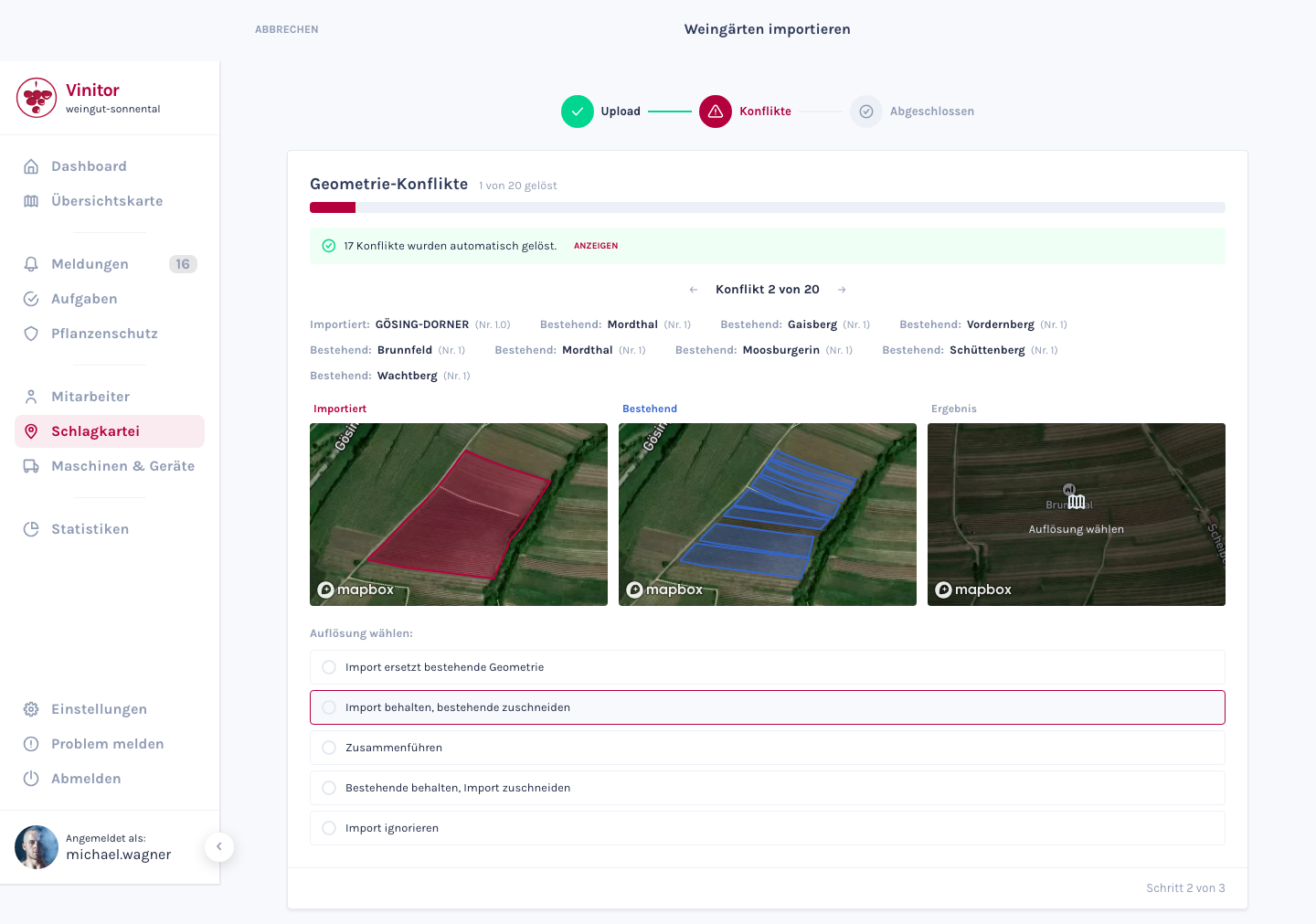
Section titled “Крок 2: вирішення конфліктів”Якщо імпортована площа перекриває наявну, Vinitor подає тобі цей конфлікт геометрії на розгляд. Ти опрацьовуєш конфлікти один за одним — по одному екрану на конфлікт.
Лише справжні перетини
Section titled “Лише справжні перетини”Реєстрові дані намальовані з точністю до межі: сусідні ділянки торкаються одна одної. Але сама лише спільна межа — це ще не конфлікт. Тому Vinitor подає тобі перетин лише тоді, коли він покриває щонайменше 2 % наявної або щонайменше 2 % імпортованої площі. Усе, що менше — суміжні сусіди, крихітні неточності креслення — ігнорується, і імпортований виноградник створюється як звичайно.
Це суттєво зменшує кількість рішень і робить розв’язання безпечним: раніше один імпорт затягував у той самий конфлікт свої справжні збіги і двох-трьох просто суміжних сусідів — і той, хто обирав Імпорт замінює наявну геометрію, деактивував разом із тим і сусідів.
Смуга прогресу
Section titled “Смуга прогресу”Угорі смуга показує прогрес за всіма конфліктами цього імпорту — зеленим уже розв’язане, червоним решта, поруч лічильник Розв’язано 3 з 7. Автоматично розв’язані конфлікти теж зараховуються; примітка під смугою вказує їхню кількість («Автоматично розв’язано конфліктів: …»). Тож ти починаєш із запасом і одразу бачиш, скільки насправді ще залишилося зробити.
Три карти
Section titled “Три карти”Конфлікт відображається на трьох розташованих поруч картах. Усі три показують той самий фрагмент карти, щоб ти міг порівнювати площі позиція за позицією:
| Карта | Вміст |
|---|---|
| Імпортовано | Нововчитана площа (червона). За нею лежать наявні виноградники у вигляді сірих штрихових контурів — так ти бачиш безпосередньо на карті той перетин, про який ідеться. |
| Наявний | Задіяні наявні виноградники (сині), пронумеровані починаючи з 1. Число стоїть як позначка всередині площі. |
| Результат | Попередній перегляд: так виглядатиме площа, якщо застосувати поточно обраний спосіб розв’язання. |
Під кожною картою вказано назви виноградників, які вона малює, — щоразу з номером і площею. Наведи курсор на запис (або перейди до нього з клавіатури), і відповідну площу буде підсвічено на карті, а решта відступить на задній план. Так ти навіть за кількох учасників одразу знайдеш потрібний виноградник.
Вибір способу розв’язання
Section titled “Вибір способу розв’язання”Під написом Виберіть спосіб розв’язання: ти вирішуєш, що має статися з перетином:
| Спосіб розв’язання | Результат |
|---|---|
| Імпорт замінює наявну геометрію | Імпортована площа повністю замінює наявну. |
| Залишити імпорт, обрізати наявні | Імпортована площа залишається без змін; наявну обрізають на величину перекриття. |
| Об’єднати | Обидві площі об’єднуються в одну. |
| Залишити наявні, обрізати імпорт | Наявна площа залишається без змін; імпортовану обрізають. |
| Ігнорувати імпорт | Імпортовану площу відкидають, наявна залишається як є. |
Твій вибір одразу впливає на карту «Результат» — ти бачиш наслідок, перш ніж рухатися далі.
Рухатися далі вирішуєш ти
Section titled “Рухатися далі вирішуєш ти”Обраний спосіб розв’язання не гортає далі автоматично. Ти спокійно розглядаєш наслідок на карті «Результат», а потім переходиш далі сам:
- Далі / Назад праворуч і ліворуч унизу — або клавіші зі стрілками ← і →.
- Доки поточний конфлікт не має способу розв’язання, кнопка Далі неактивна і з’являється напис Виберіть спосіб розв’язання. Тож пропустити конфлікт неможливо.
- Уже автоматично розв’язані конфлікти теж можна переглянути кнопкою Назад і за потреби вирішити інакше.
- Лише коли кожен конфлікт має спосіб розв’язання, на останньому з них з’являється кнопка Розв’язати конфлікти. Саме це натискання — і тільки воно — запускає обробку.
Крок 3: завершення
Section titled “Крок 3: завершення”Після успішної обробки майстер показує підсумок. Через кнопку До списку виноградників ти повертаєшся до журналу обліку обробок пестицидами. Твої імпортовані виноградники тепер з’являться там — разом із геометрією на карті, якщо вона була у вихідному файлі.
Після імпорту
Section titled “Після імпорту”Після успішного імпорту ми рекомендуємо:
- Перевірити основні дані — вибірково перевір, чи правильно перенесено назву, сорт винограду та площу.
- Перевірити геометрію на карті — відкрий кілька виноградників у детальному перегляді і перевір, чи коректно відображаються нанесені площі.
- Додати висоту листової стіни та міжряддя — ці поля не передаються більшістю джерел імпорту, але потрібні для розрахунку захисту рослин. Скористайся масовим редагуванням у журналі обліку обробок пестицидами, щоб ефективно внести ці значення для всіх виноградників.
- Призначити групи — організуй свої імпортовані виноградники в групах, щоб логічно їх структурувати.
ПІДТРИМКА
Потрібна допомога?
Наша команда радо допоможе з питаннями про Vinitor.