
Створити користувача
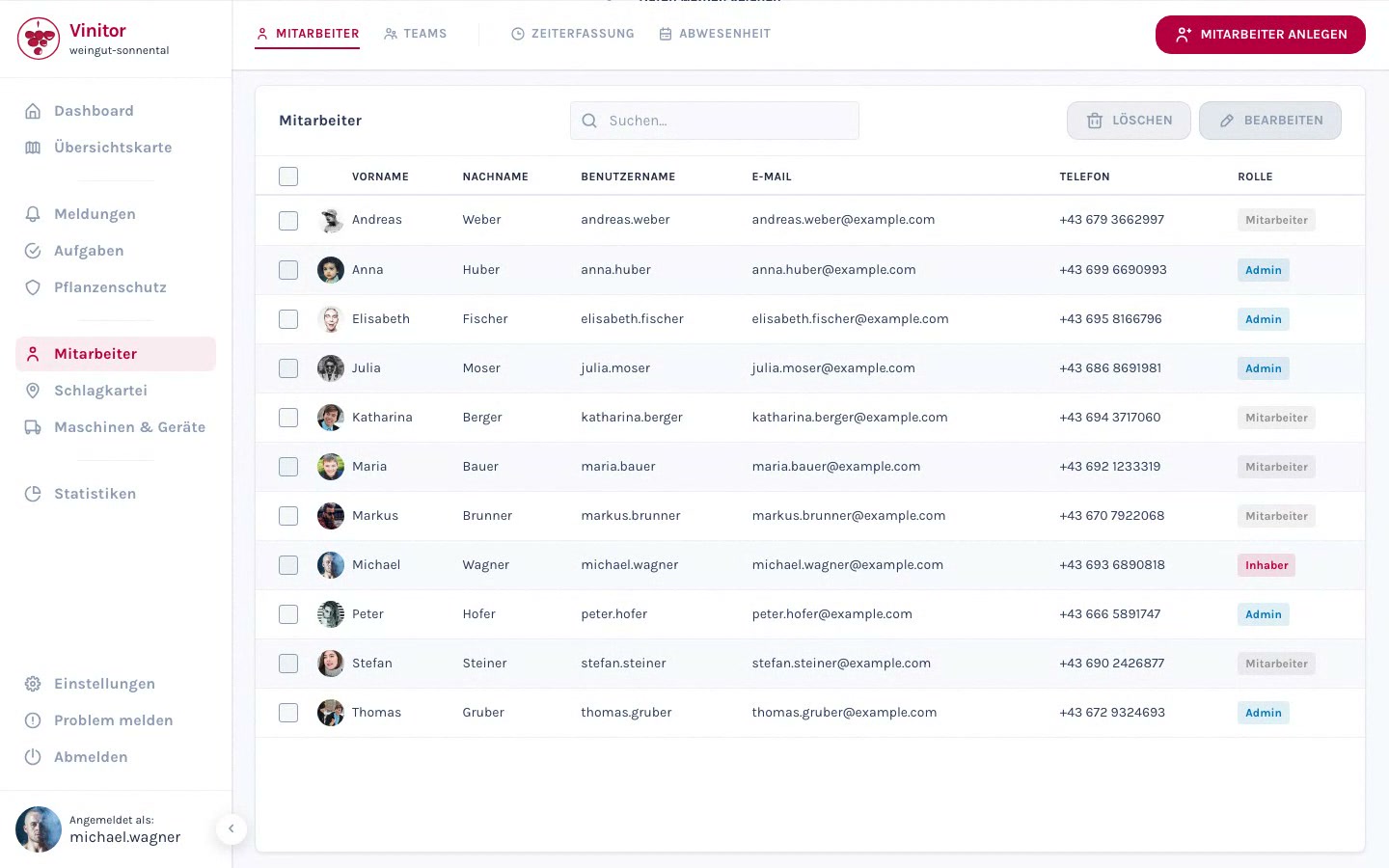
Нових користувачів можна створити двома способами: окремо через діалогове вікно із завантаженням фото профілю або кілька одночасно через табличну форму введення.
Створити окремого користувача
Section titled “Створити окремого користувача”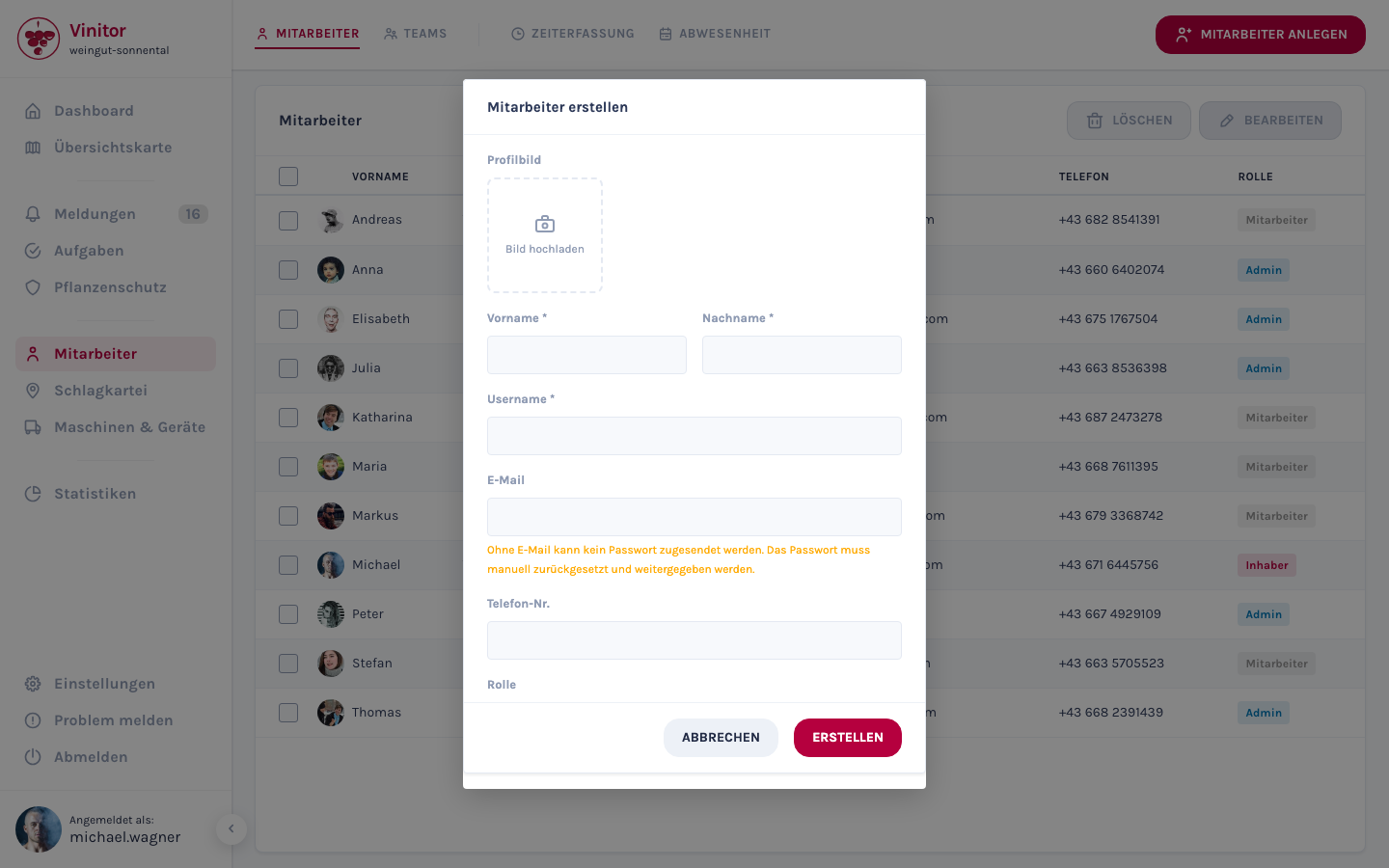
-
Перейди до розділу Працівники.
-
Натисни Створити працівника.
-
Завантажити фото профілю (необов’язково) — натисни на область зображення, обери фото та скоригуй кадрування в інструменті обрізки зображення.
-
Введи ім’я та прізвище (обов’язкові поля).
-
Ім’я користувача генерується автоматично з імені та прізвища. Ти можеш змінити його вручну (мінімум 3 символи, без символу @ та пробілів).
-
За бажанням введи електронну пошту та номер телефону.
-
Обери роль (Власник, Адміністратор, Керівник, Працівник). Доступні для вибору ролі залежать від твоєї власної ролі — див. ієрархію ролей.
-
Натисни Створити.
Довідка з полів
Section titled “Довідка з полів”| Поле | Обов’язкове | Опис |
|---|---|---|
| Фото профілю | Ні | Фото з інструментом обрізки (кадрування 1:1) |
| Ім’я | Так | Ім’я працівника |
| Прізвище | Так | Прізвище працівника |
| Ім’я користувача | Так | Генерується автоматично з імені та прізвища, можна змінити вручну. Мінімум 3 символи, без символу @ та пробілів. |
| Електронна пошта | Ні | Для надсилання пароля та контакту. Має бути унікальною. |
| Номер телефону | Ні | Номер телефону працівника |
| Роль | Так | Одна з чотирьох ролей — визначає рівень ієрархії користувача |
Масове створення
Section titled “Масове створення”Для одночасного створення кількох користувачів доступна таблична форма введення:
-
Перейди до розділу Працівники.
-
Натисни на стрілку поруч із Створити працівника та обери Створити кілька.
-
Заповни таблицю — кожен рядок відповідає новому користувачеві. Стовпці: ім’я, прізвище, ім’я користувача, електронна пошта, номер телефону, роль.
-
Натисни Додати рядок, щоб додати до таблиці ще користувачів.
-
Натисни Створити X (число показує кількість рядків).
Пароль і доступ
Section titled “Пароль і доступ”Під час створення користувача автоматично генерується пароль:
- З адресою електронної пошти — пароль надсилається користувачеві електронною поштою.
- Без адреси електронної пошти — пароль показується один раз після створення. Запиши його та передай вручну.
Пароль можна скинути в будь-який час у детальному перегляді користувача.
Призначення ролі
Section titled “Призначення ролі”Під час створення користувача ти обираєш роль. Доступні ролі залежать від твого власного рівня ієрархії — ти можеш призначати лише ролі на своєму рівні або нижче:
| Власна роль | Може призначати |
|---|---|
| Власник | Власник, Адміністратор, Керівник, Працівник |
| Адміністратор | Адміністратор, Керівник, Працівник |
| Керівник | Керівник, Працівник |
| Працівник | — (керування користувачами недоступне) |
Детальну інформацію про ролі та окремі дозволи ти знайдеш у розділі Ролі та дозволи.
Дозволи
Section titled “Дозволи”| Дозвіл | Опис |
|---|---|
USER_WRITE | Потрібен для створення користувачів |
Наступні кроки
Section titled “Наступні кроки”ПІДТРИМКА
Потрібна допомога?
Наша команда радо допоможе з питаннями про Vinitor.