
Tworzenie użytkowników
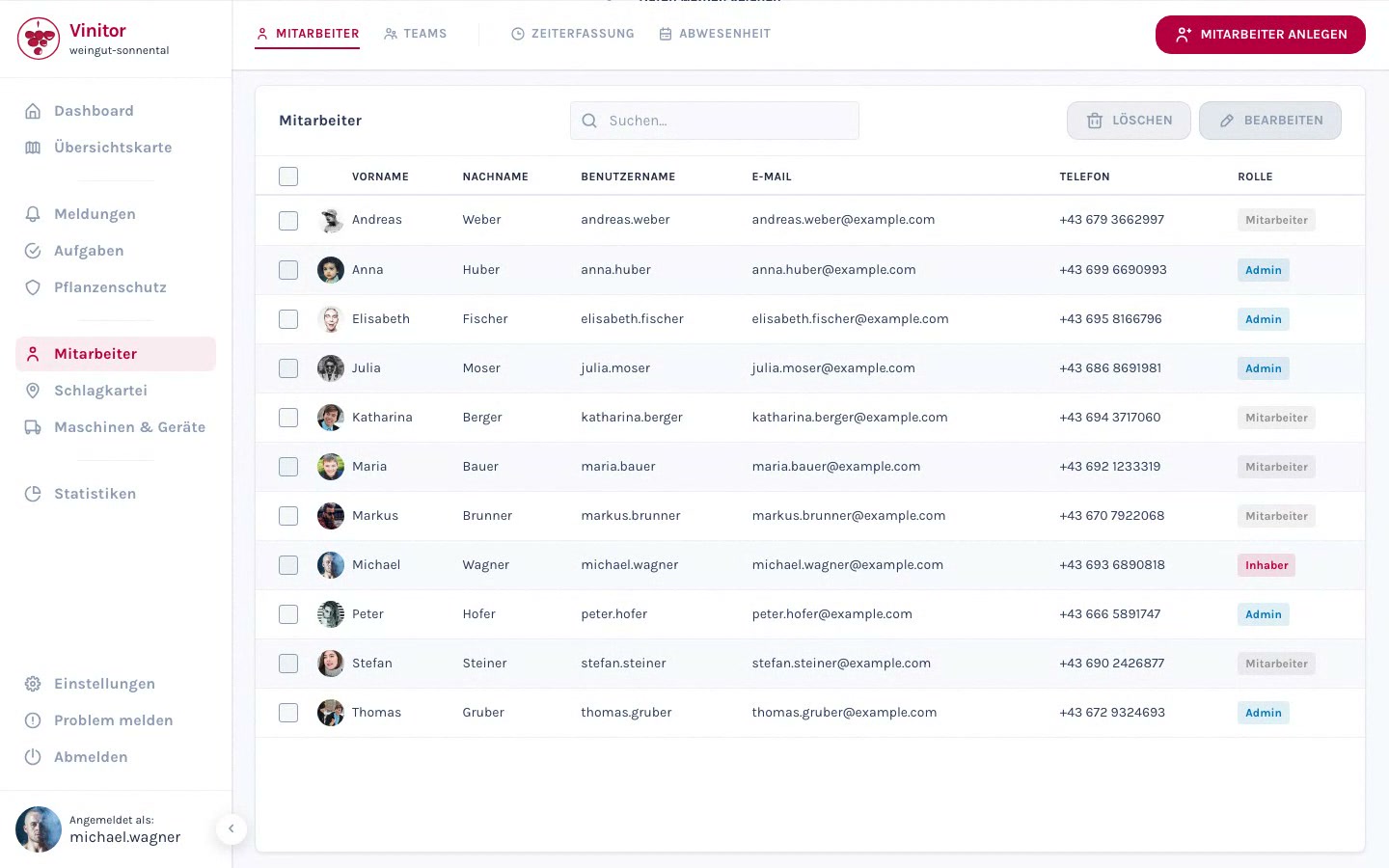
Nowych użytkowników można tworzyć na dwa sposoby: pojedynczo za pomocą okna dialogowego z przesyłaniem zdjęcia profilowego lub kilku jednocześnie za pomocą tabelarycznego formularza wprowadzania danych.
Tworzenie pojedynczego użytkownika
Dział zatytułowany „Tworzenie pojedynczego użytkownika”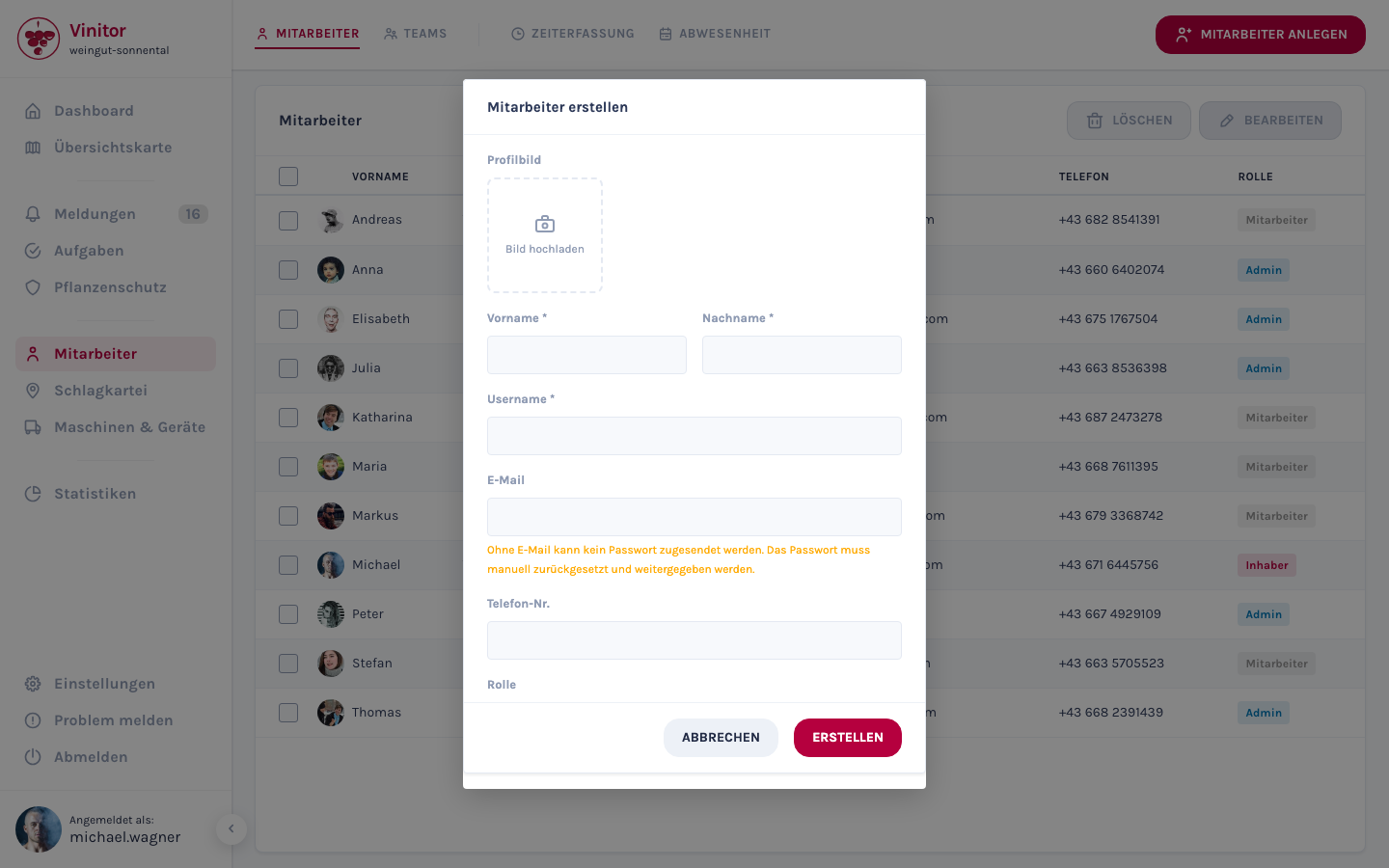
-
Przejdź do Pracownicy.
-
Kliknij Utwórz pracownika.
-
Prześlij zdjęcie profilowe (opcjonalnie) — kliknij obszar zdjęcia, wybierz fotografię i dostosuj kadr w narzędziu do przycinania.
-
Podaj imię i nazwisko (pola wymagane).
-
Nazwa użytkownika jest generowana automatycznie na podstawie imienia i nazwiska. Możesz ją ręcznie dostosować (min. 3 znaki, bez @ i spacji).
-
Podaj opcjonalnie e-mail i numer telefonu.
-
Wybierz rolę (Właściciel, Administrator, Kierownik, Pracownik). Dostępne role zależą od Twojej własnej roli — zobacz hierarchię ról.
-
Kliknij Utwórz.
Opis pól
Dział zatytułowany „Opis pól”| Pole | Wymagane | Opis |
|---|---|---|
| Zdjęcie profilowe | Nie | Zdjęcie z narzędziem do przycinania (kadr 1:1) |
| Imię | Tak | Imię pracownika |
| Nazwisko | Tak | Nazwisko pracownika |
| Nazwa użytkownika | Tak | Generowana automatycznie z imienia i nazwiska, możliwa ręczna zmiana. Min. 3 znaki, bez @ i spacji. |
| Nie | Do dostarczenia hasła i kontaktu. Musi być unikalny. | |
| Nr telefonu | Nie | Numer telefonu pracownika |
| Rola | Tak | Jedna z czterech ról — określa poziom hierarchii użytkownika |
Tworzenie wielu użytkowników
Dział zatytułowany „Tworzenie wielu użytkowników”Do tworzenia wielu użytkowników jednocześnie służy tabelaryczny formularz wprowadzania danych:
-
Przejdź do Pracownicy.
-
Kliknij strzałkę obok Utwórz pracownika i wybierz Utwórz kilku.
-
Wypełnij tabelę — każdy wiersz odpowiada nowemu użytkownikowi. Kolumny to: imię, nazwisko, nazwa użytkownika, e-mail, nr telefonu, rola.
-
Kliknij Dodaj wiersz, aby dodać do tabeli kolejnych użytkowników.
-
Kliknij Utwórz X (liczba oznacza liczbę wierszy).
Hasło i dostęp
Dział zatytułowany „Hasło i dostęp”Podczas tworzenia użytkownika automatycznie generowane jest hasło:
- Z adresem e-mail — hasło jest wysyłane do użytkownika e-mailem.
- Bez adresu e-mail — hasło jest wyświetlane jednorazowo po utworzeniu konta. Zapisz je i przekaż ręcznie.
Hasło można w każdej chwili zresetować w widoku szczegółowym użytkownika.
Przypisywanie roli
Dział zatytułowany „Przypisywanie roli”Podczas tworzenia użytkownika wybierasz rolę. Dostępne role zależą od Twojego poziomu hierarchii — możesz przypisywać wyłącznie role na poziomie Twojej roli lub niższym:
| Twoja rola | Może przypisać |
|---|---|
| Właściciel | Właściciel, Administrator, Kierownik, Pracownik |
| Administrator | Administrator, Kierownik, Pracownik |
| Kierownik | Kierownik, Pracownik |
| Pracownik | — (brak zarządzania użytkownikami) |
Szczegóły dotyczące ról i poszczególnych uprawnień znajdziesz w sekcji Role i uprawnienia.
Uprawnienia
Dział zatytułowany „Uprawnienia”| Uprawnienie | Opis |
|---|---|
USER_WRITE | Wymagane do tworzenia użytkowników |
Kolejne kroki
Dział zatytułowany „Kolejne kroki”WSPARCIE
Potrzebujesz pomocy?
Nasz zespół chętnie odpowie na Twoje pytania dotyczące Vinitor.