
Instalacja aplikacji mobilnej
Aplikacja mobilna Vinitor to narzędzie do codziennej pracy w winnicy. Pracownicy mogą dzięki niej przeglądać zadania, rejestrować czas pracy, zapisywać dane GPS i tworzyć zgłoszenia — bezpośrednio na miejscu.
Pobieranie i instalacja
Dział zatytułowany „Pobieranie i instalacja”Aplikacja jest dostępna bezpłatnie dla iOS i Android:
- Otwórz Vinitor w App Store lub wyszukaj w App Store hasło „Vinitor”.
- Stuknij Pobierz i poczekaj, aż instalacja się zakończy.
Możesz też zeskanować kod QR:

- Otwórz Vinitor w Google Play Store lub wyszukaj w Play Store hasło „Vinitor”.
- Stuknij Zainstaluj i poczekaj, aż instalacja się zakończy.
Możesz też zeskanować kod QR:

Logowanie
Dział zatytułowany „Logowanie”Po instalacji otwórz aplikację i zaloguj się przy użyciu swoich danych dostępowych Vinitor:
- Podaj swoją nazwę użytkownika w formacie
benutzername@firmenkennung(np.anna.huber@weingut-sonnental). - Podaj swoje hasło.
- Stuknij Zaloguj się.
Po zalogowaniu aplikacja automatycznie synchronizuje wszystkie dane Twojego gospodarstwa — winnice, zadania i dane zespołu są dostępne od razu.
Aplikacja w skrócie
Dział zatytułowany „Aplikacja w skrócie”Aplikacja jest podzielona na pięć obszarów, do których dotrzesz przez nawigację na dole ekranu:
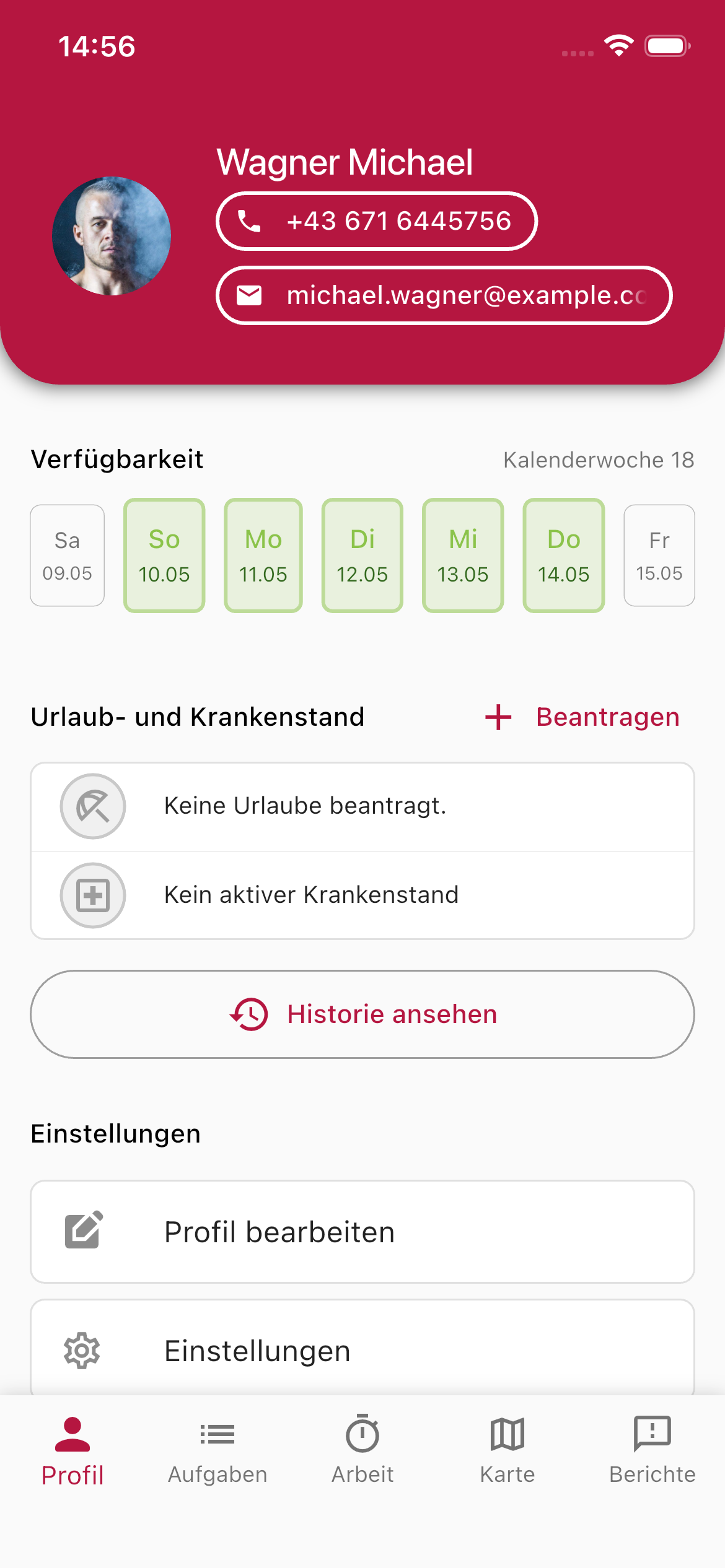
W obszarze Profil widzisz swoje dane osobowe, swoją dostępność na bieżący tydzień oraz możesz złożyć wniosek o urlop lub zwolnienie chorobowe.
- Dostępność — pokazuje Twoje dni robocze w bieżącym tygodniu kalendarzowym. Dni oznaczone na zielono oznaczają dostępność w danym dniu.
- Urlop i zwolnienie chorobowe — złóż wniosek o urlop bezpośrednio w aplikacji lub sprawdź swój aktualny status.
- Ustawienia — dostosuj swój profil i ustawienia aplikacji.
Zadania
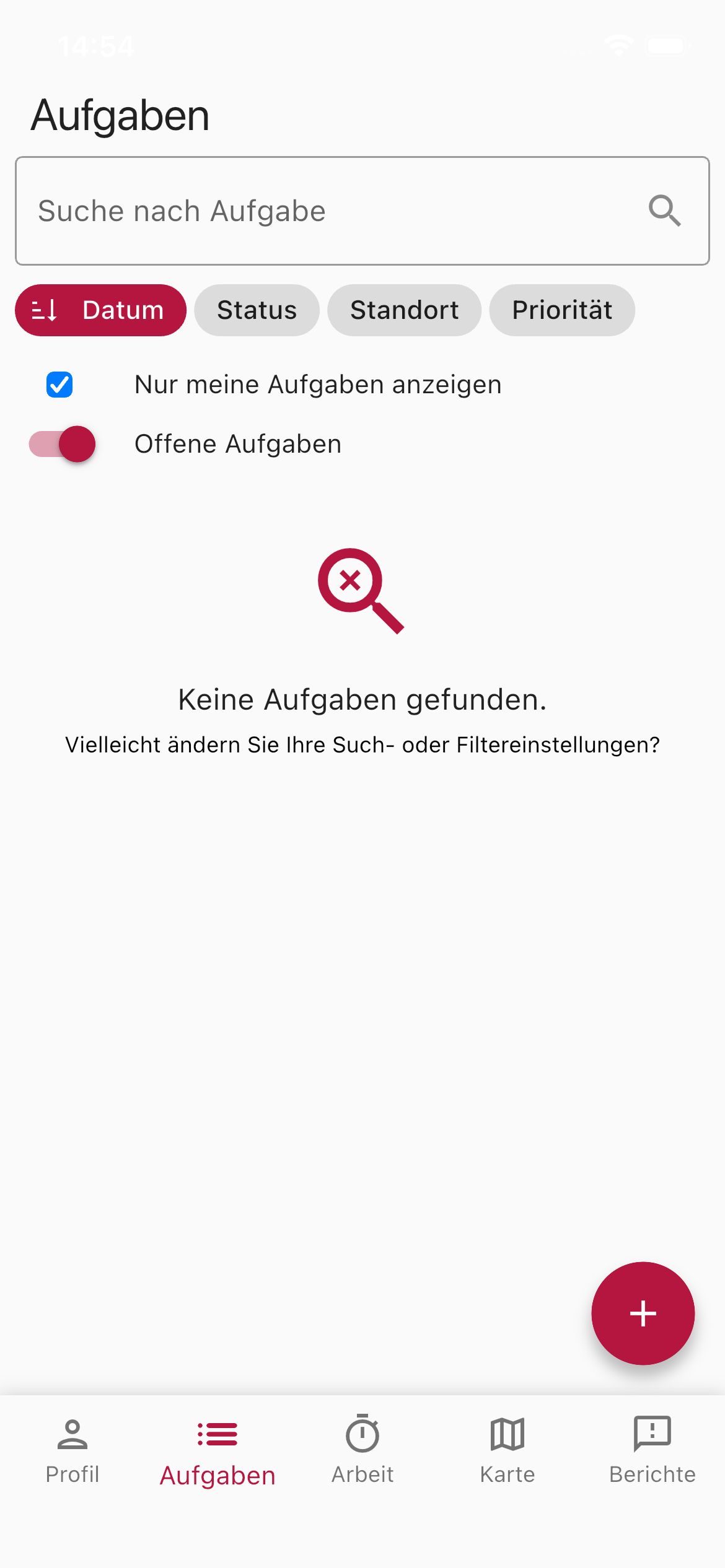
Dział zatytułowany „Zadania”Tutaj widzisz zadania swojego gospodarstwa. Możesz je filtrować, wyszukiwać, grupować i aktualizować ich status.
- Wyszukiwanie — szybko znajdź zadania za pomocą pola wyszukiwania.
- Grupowanie — pogrupuj listę według daty, statusu, lokalizacji, priorytetu lub kampanii. Przy grupowaniu według kampanii każda kampania tworzy własną sekcję, nazwaną według typu zadania — a jeśli dwie kampanie mają ten sam typ, dodatkowo według tygodnia kalendarzowego.
- Pokaż tylko moje zadania — pokazuje wyłącznie zadania przypisane osobiście Tobie. Pracownicy startują z tym filtrem, kierownictwo gospodarstwa i administracja widzą domyślnie wszystkie zadania gospodarstwa.
- Otwarte zadania — ukrywa już wykonane zadania.
Aby utworzyć nowe zadanie, stuknij czerwony przycisk + w prawym dolnym rogu. Przy tworzeniu ustawiasz od razu również priorytet — do wyboru jest wszystkie sześć stopni, od Braku priorytetu po Bardzo wysoki priorytet.
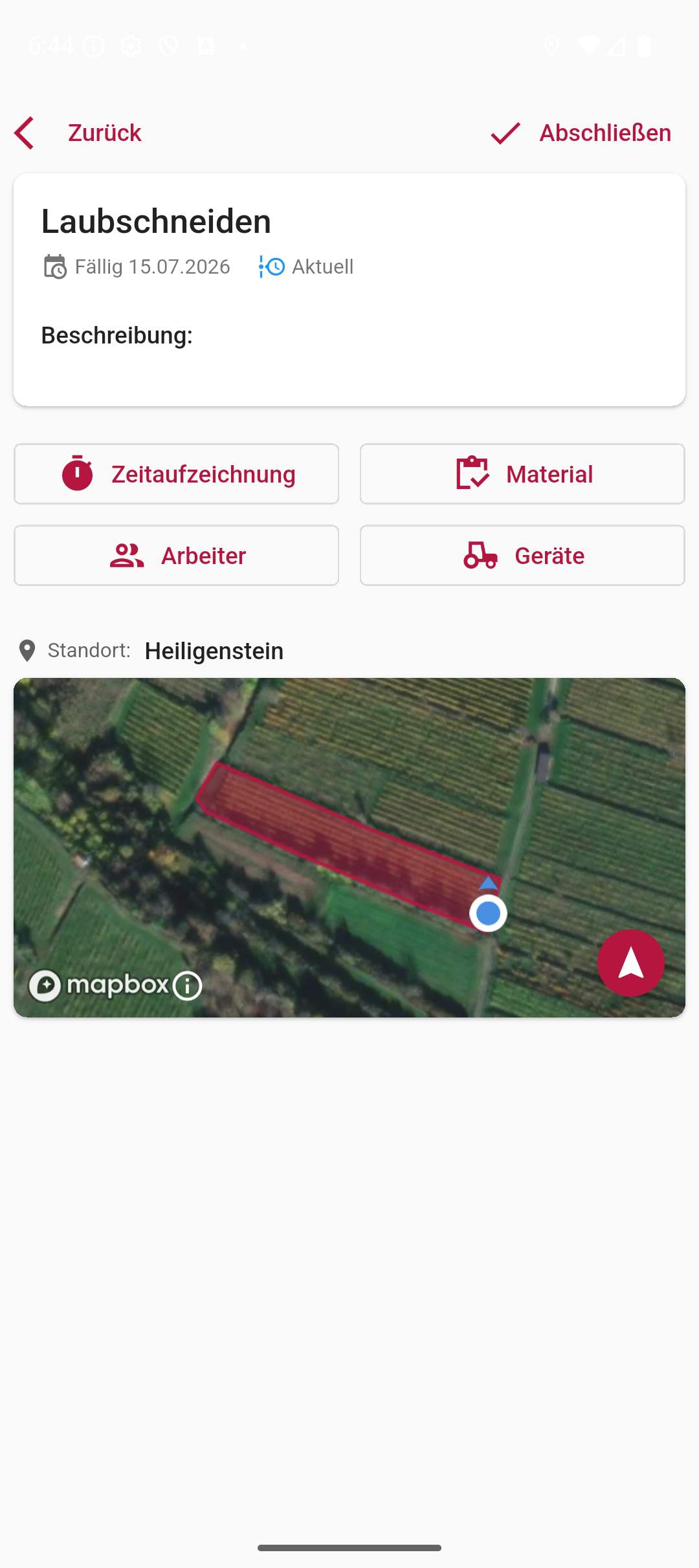
Stuknij zadanie, aby otworzyć szczegóły — z rejestracją czasu pracy, materiałami, zaangażowanymi pracownikami i sprzętem oraz lokalizacją na mapie. W widoku szczegółowym widzisz ponadto przypisaną kampanię wraz z jej postępem (np. 3 z 12 otwartych) i możesz bezpośrednio zmienić priorytet zadania.
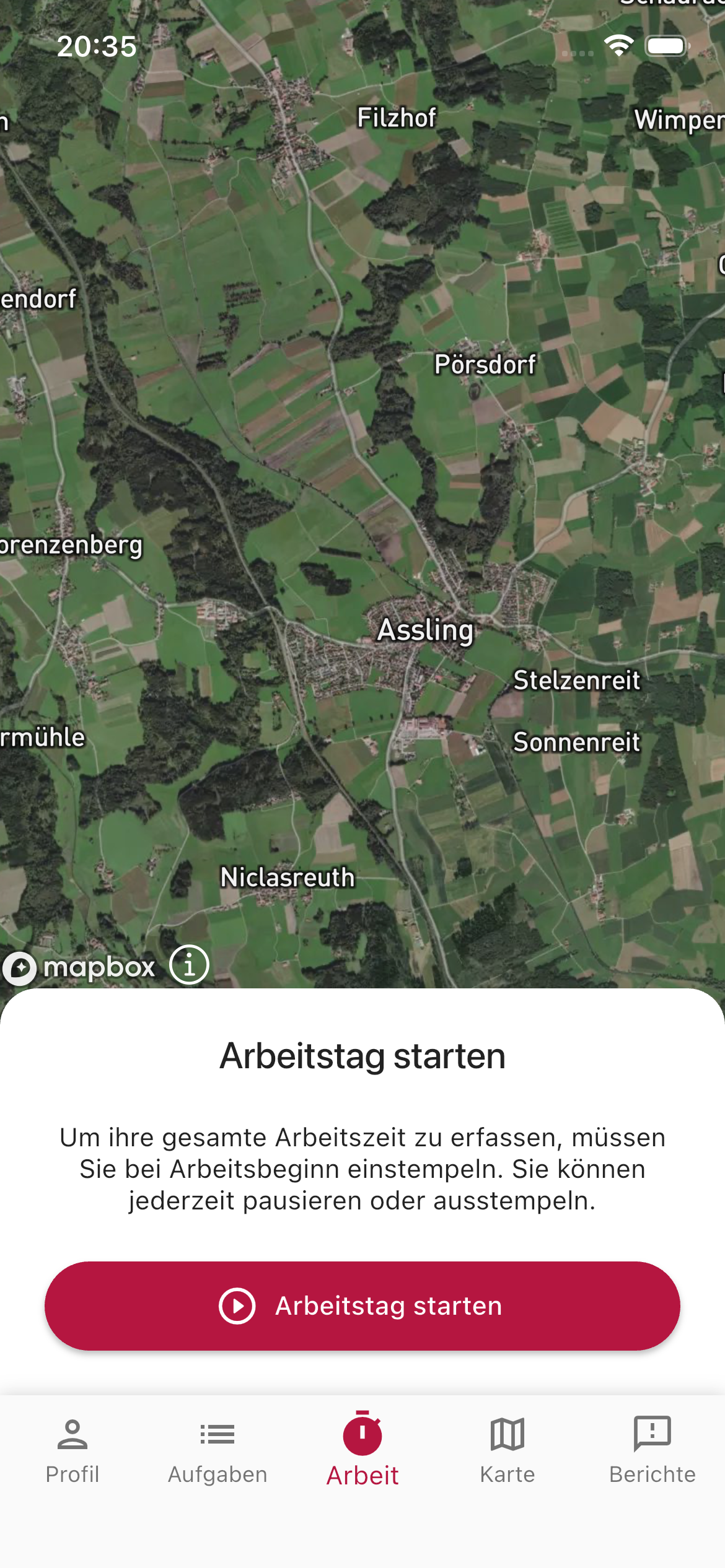
Obszar Praca to serce aplikacji w codziennej pracy w terenie:
- Rozpocznij rejestrację GPS — zapisuje Twoją trasę przez winnice podczas pracy.
- Rejestruj czas pracy — uruchamiaj i zatrzymuj rejestrację czasu pracy jednym stuknięciem.
- Bieżące zadanie — zobacz swoje aktualne zadanie i oznacz je jako wykonane.
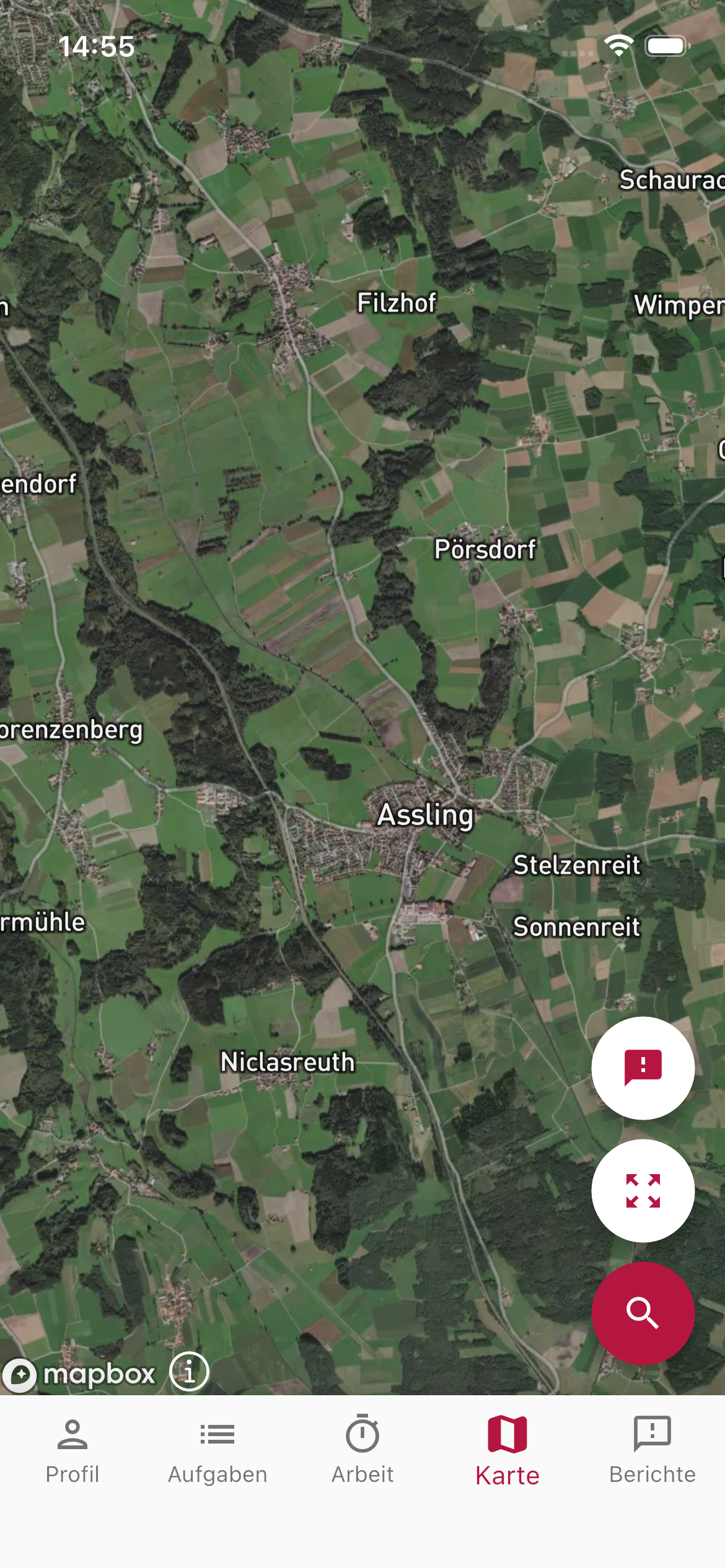
Widok mapy pokazuje wszystkie winnice Twojego gospodarstwa na mapie satelitarnej. Możesz:
- stuknąć winnicę na mapie, aby zobaczyć szczegóły.
- wyświetlić swoją własną lokalizację.
- przybliżyć obszar, aby rozpoznać poszczególne działki.
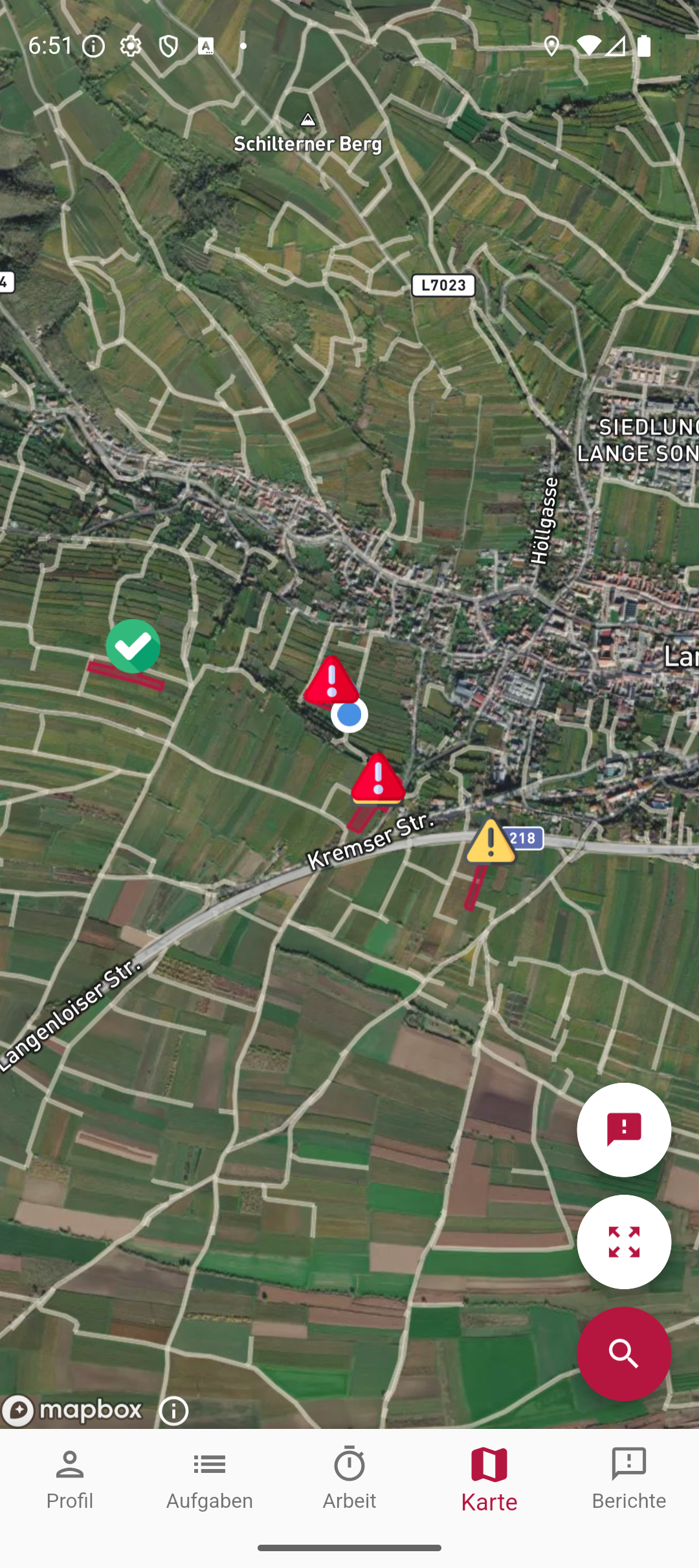
Za pomocą przycisku zgłoszeń na mapie możesz dodatkowo wyświetlić zgłoszenia Twojego gospodarstwa jako znaczniki — rozróżnione kolorami według statusu.
Zgłoszenia
Dział zatytułowany „Zgłoszenia”W obszarze Zgłoszenia tworzysz zgłoszenia bezpośrednio z terenu — np. w przypadku szkód, porażenia chorobą lub szczególnych obserwacji:
- Utwórz zgłoszenie — opisz problem, dodaj zdjęcie, a lokalizacja GPS zostanie zarejestrowana automatycznie.
- Przeglądaj zgłoszenia — zobacz wszystkie dotychczasowe zgłoszenia Twojego gospodarstwa.
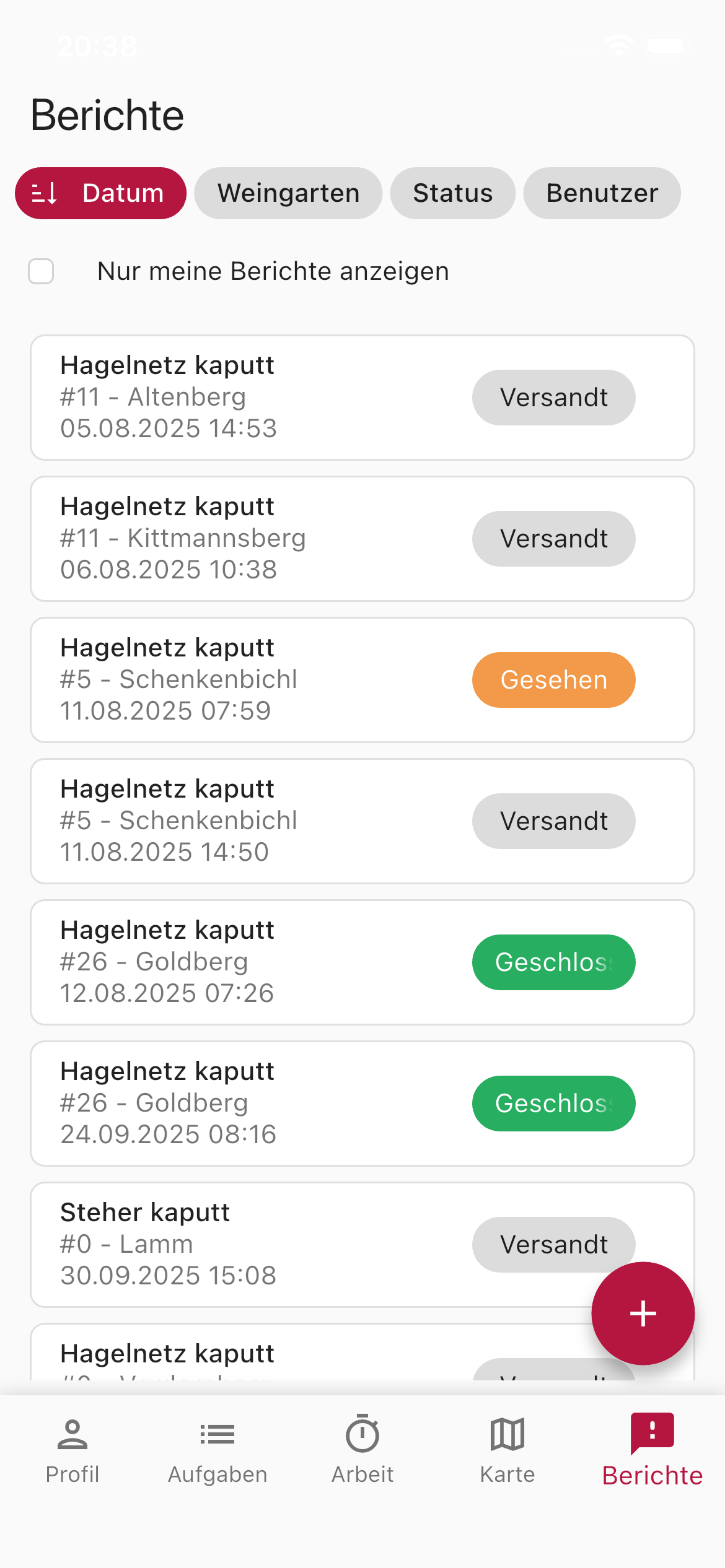
Zgłoszenia są natychmiast synchronizowane z dashboardem, dzięki czemu kierownik gospodarstwa może je od razu zobaczyć i zareagować.
Aplikacja obsługuje 16 języków i automatycznie dostosowuje się do ustawienia językowego Twojego urządzenia — osobnego ustawienia języka w aplikacji nie ma. Dzięki temu również pracownicy sezonowi, którzy nie mówią po niemiecku, mogą korzystać z aplikacji w swoim języku.
Dostępne są: niemiecki, angielski, czeski, węgierski, polski, rumuński, słowacki, słoweński, chorwacki, serbski, bułgarski, ukraiński, włoski, francuski, hiszpański i portugalski.
Jeśli język urządzenia nie jest jednym z tych 16, aplikacja pokazuje angielski. Także daty i liczby są zapisywane zgodnie z ustawionym językiem.
Praca offline
Dział zatytułowany „Praca offline”Aplikacja zapisuje dane lokalnie na Twoim urządzeniu. Jeśli pracujesz w miejscu bez zasięgu sieci komórkowej, Twoje dane są zapisywane i automatycznie synchronizowane, gdy tylko połączenie zostanie przywrócone.
Kolejne kroki
Dział zatytułowany „Kolejne kroki”Po zainstalowaniu aplikacji i zalogowaniu się Twoje gospodarstwo jest w pełni skonfigurowane! Poznaj kolejne obszary dokumentacji:
WSPARCIE
Potrzebujesz pomocy?
Nasz zespół chętnie odpowie na Twoje pytania dotyczące Vinitor.