
Instalar a aplicação móvel
A aplicação móvel Vinitor é a ferramenta para o trabalho diário na vinha. Com ela, os funcionários podem consultar tarefas, registar o tempo de trabalho, registar dados GPS e criar ocorrências — diretamente no local.
Transferência e instalação
Seção intitulada “Transferência e instalação”A aplicação está disponível gratuitamente para iOS e Android:
- Abra a página Vinitor na App Store ou procure por “Vinitor” na App Store.
- Toque em Obter e aguarde a conclusão da instalação.
Ou leia o código QR:

- Abra o Vinitor na Google Play Store ou procure por “Vinitor” na Play Store.
- Toque em Instalar e aguarde a conclusão da instalação.
Ou leia o código QR:

Início de sessão
Seção intitulada “Início de sessão”Após a instalação, abra a aplicação e inicie sessão com as suas credenciais Vinitor:
- Introduza o seu nome de utilizador no formato
benutzername@firmenkennung(por exemplo,anna.huber@weingut-sonnental). - Introduza a sua palavra-passe.
- Toque em Iniciar sessão.
Após o início de sessão, a aplicação sincroniza automaticamente todos os dados da sua exploração — vinhas, tarefas e dados da equipa ficam disponíveis de imediato.
Descrição geral da aplicação
Seção intitulada “Descrição geral da aplicação”A aplicação está dividida em cinco áreas, acessíveis através da navegação na parte inferior do ecrã:
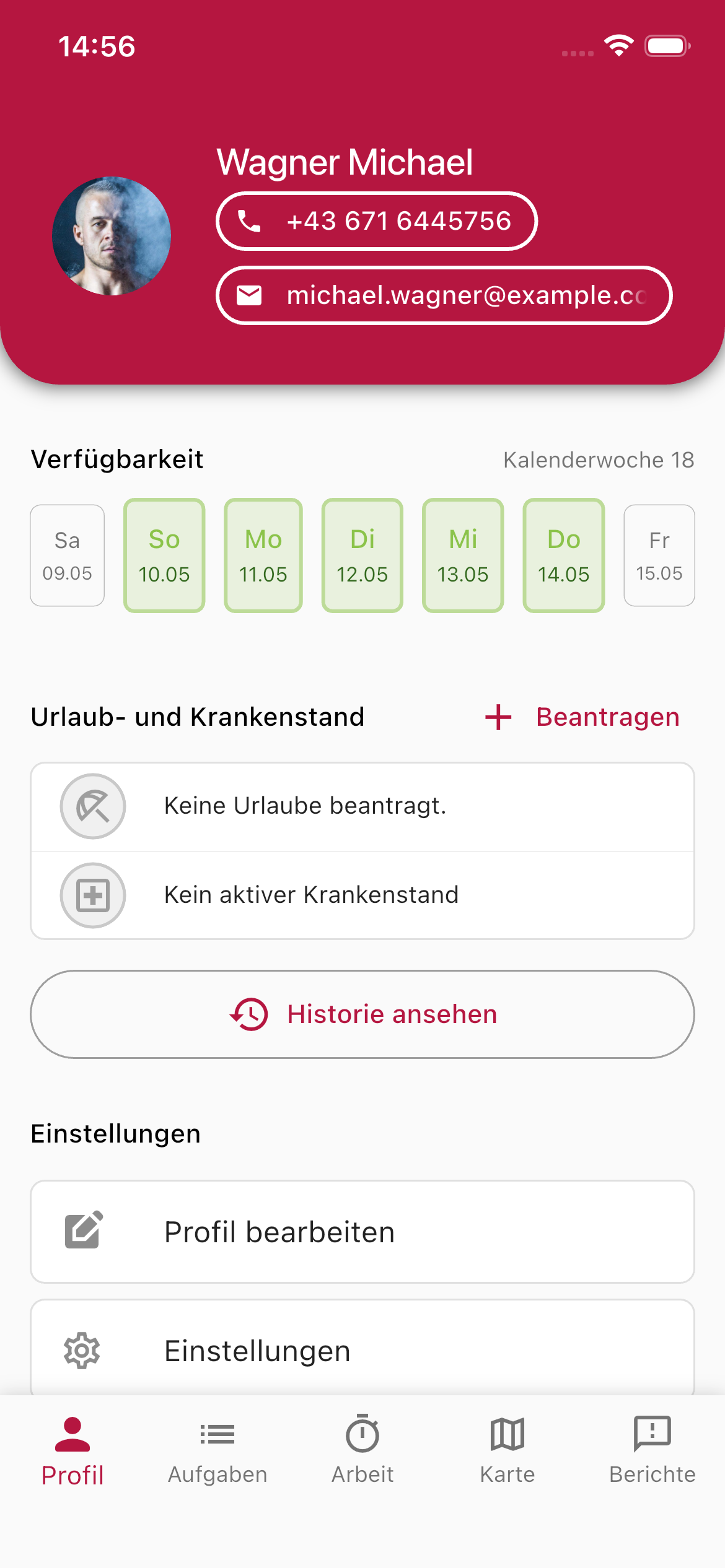
Na área de perfil consulta os seus dados pessoais e a sua disponibilidade para a semana atual, e pode solicitar férias ou baixa médica.
- Disponibilidade — mostra os seus dias de trabalho da semana civil atual. Os dias marcados a verde indicam disponibilidade.
- Férias e baixa médica — solicite férias diretamente a partir da aplicação ou consulte o seu estado atual.
- Definições — ajuste o seu perfil e as definições da aplicação.
Tarefas
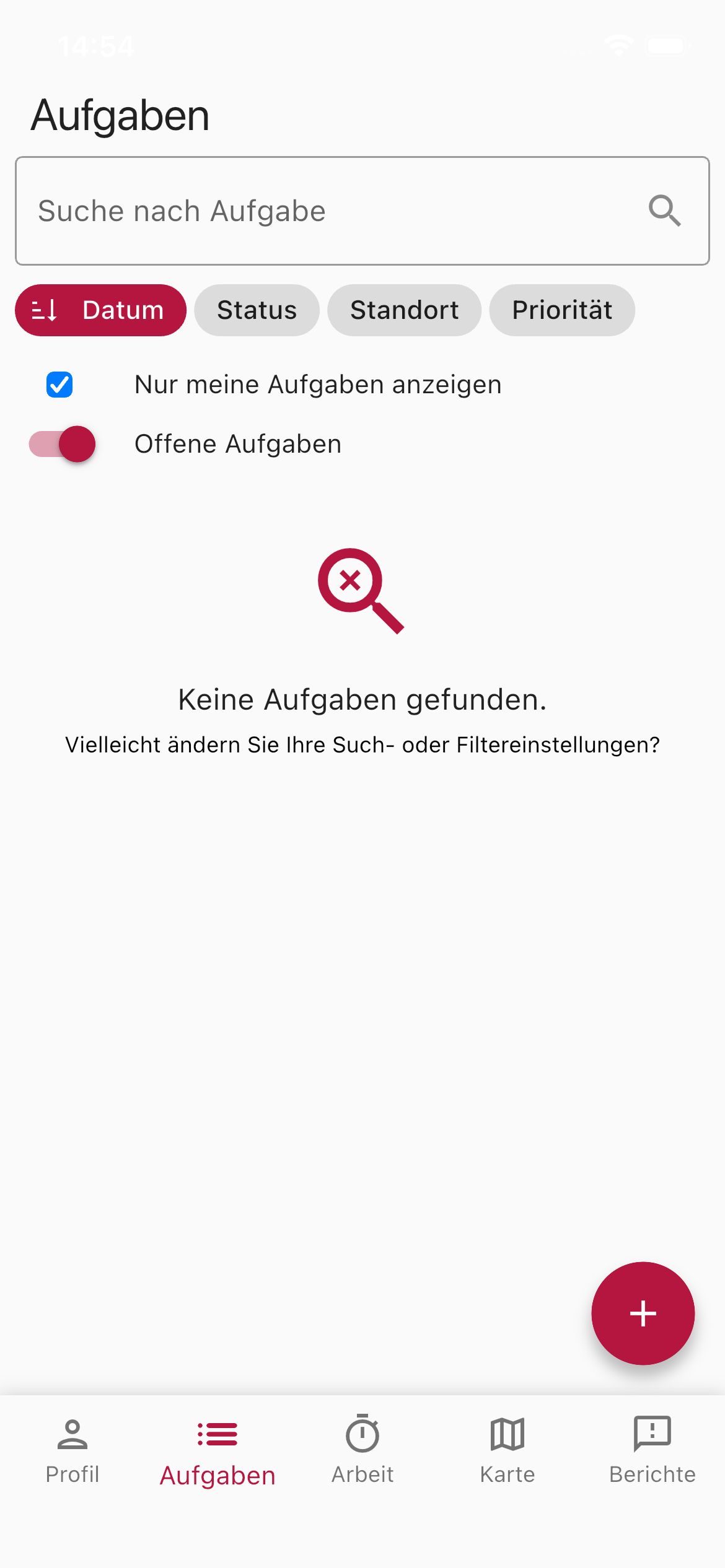
Seção intitulada “Tarefas”Aqui vê as tarefas da sua exploração. Pode filtrar, pesquisar e agrupar tarefas, bem como atualizar o respetivo estado.
- Pesquisa — encontre tarefas rapidamente através do campo de pesquisa.
- Agrupamento — agrupe a lista por Data, Estado, Localização, Prioridade ou Campanha. No agrupamento por campanha, cada campanha forma uma secção própria, designada pelo tipo de tarefa — e, quando duas campanhas têm o mesmo tipo, também pela semana do calendário.
- Mostrar apenas as minhas tarefas — mostra apenas as tarefas que lhe estão pessoalmente atribuídas. Os funcionários começam com este filtro; a direção da exploração e a administração veem por omissão todas as tarefas da exploração.
- Tarefas em aberto — oculta as tarefas já concluídas.
Para criar uma nova tarefa, toque no botão vermelho +, no canto inferior direito. Ao criar, define logo também a Prioridade — estão disponíveis os seis níveis, de Sem prioridade a Prioridade muito alta.
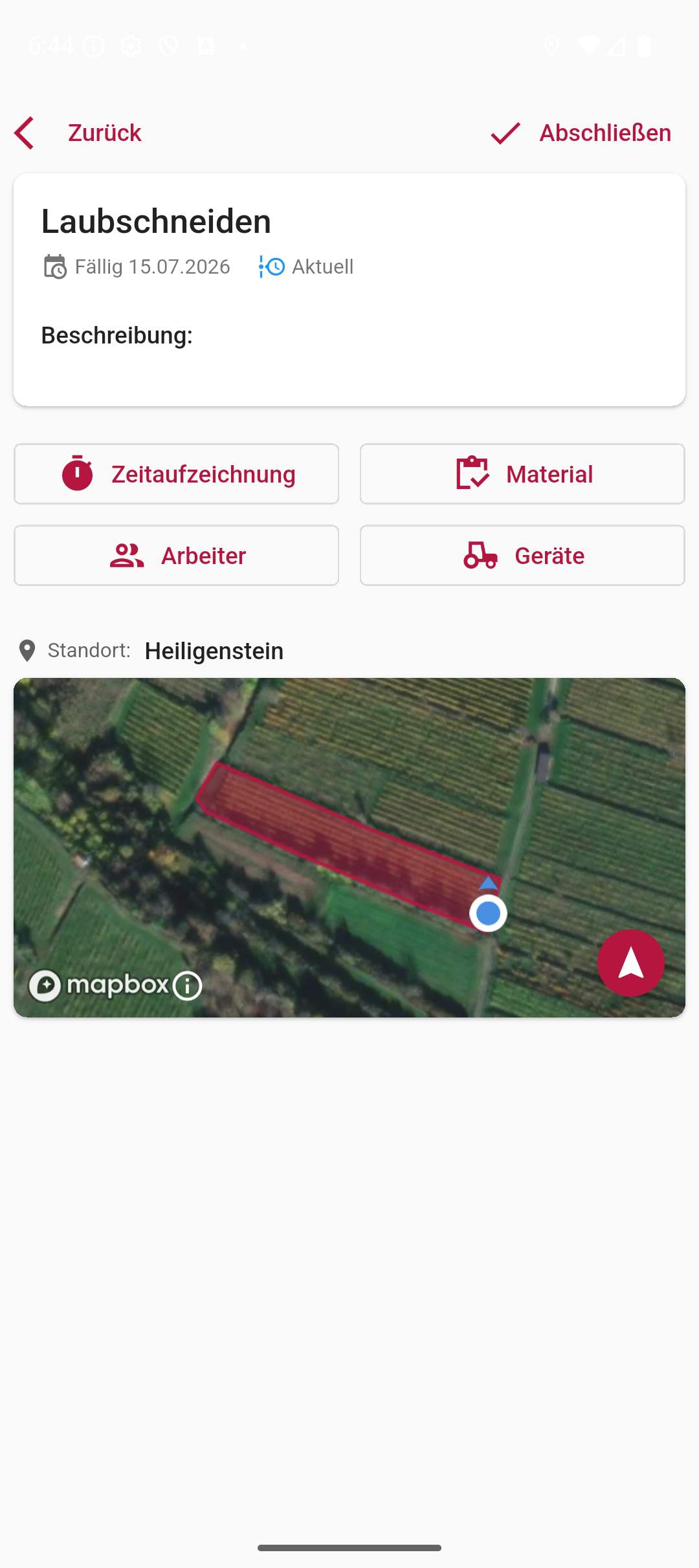
Toque numa tarefa para abrir os respetivos detalhes — com registo de tempo, material, funcionários e equipamentos envolvidos, bem como a localização no mapa. Na vista detalhada vê ainda a campanha correspondente, com o respetivo progresso (por ex., 3 de 12 em aberto), e pode alterar diretamente a Prioridade da tarefa.
Trabalho
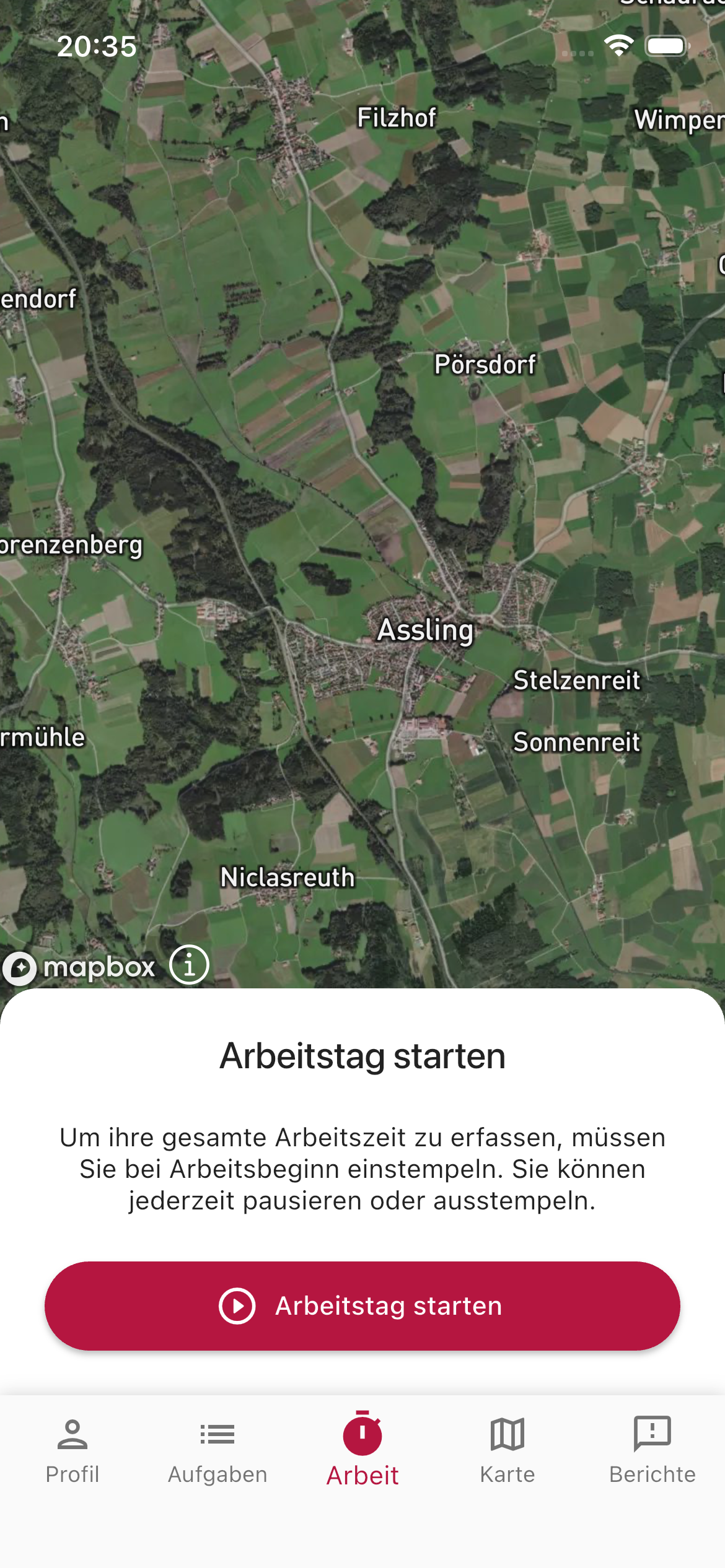
Seção intitulada “Trabalho”A área de trabalho é o núcleo da aplicação para o trabalho diário no terreno:
- Iniciar o registo GPS — regista o seu percurso pelas vinhas enquanto trabalha.
- Registar o tempo de trabalho — inicie e pare o registo de tempo com um toque.
- Tarefa atual — consulte a sua tarefa atual e marque-a como concluída.
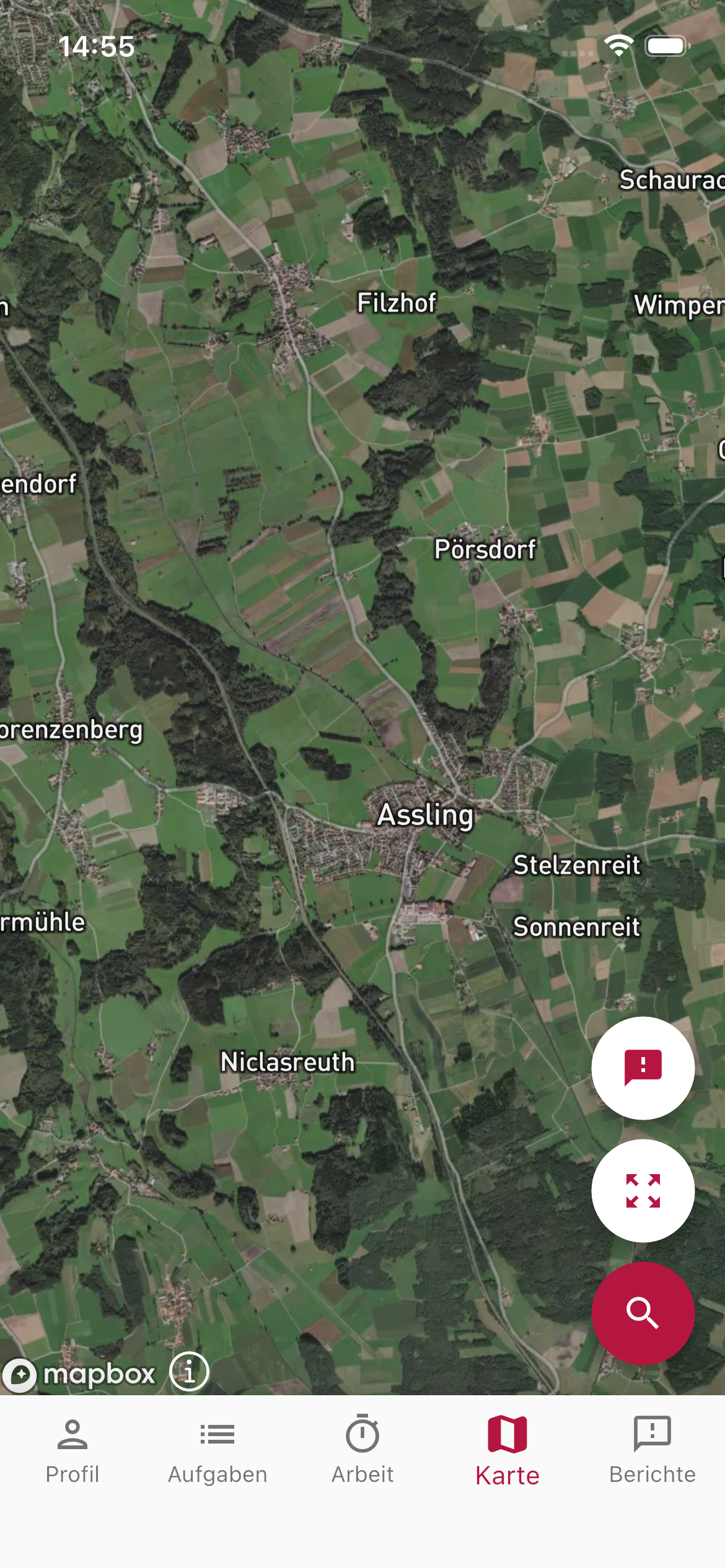
A vista de mapa mostra todas as vinhas da sua exploração num mapa de satélite. É possível:
- tocar nas vinhas no mapa para ver detalhes.
- mostrar a sua própria localização.
- ampliar áreas para identificar parcelas individuais.
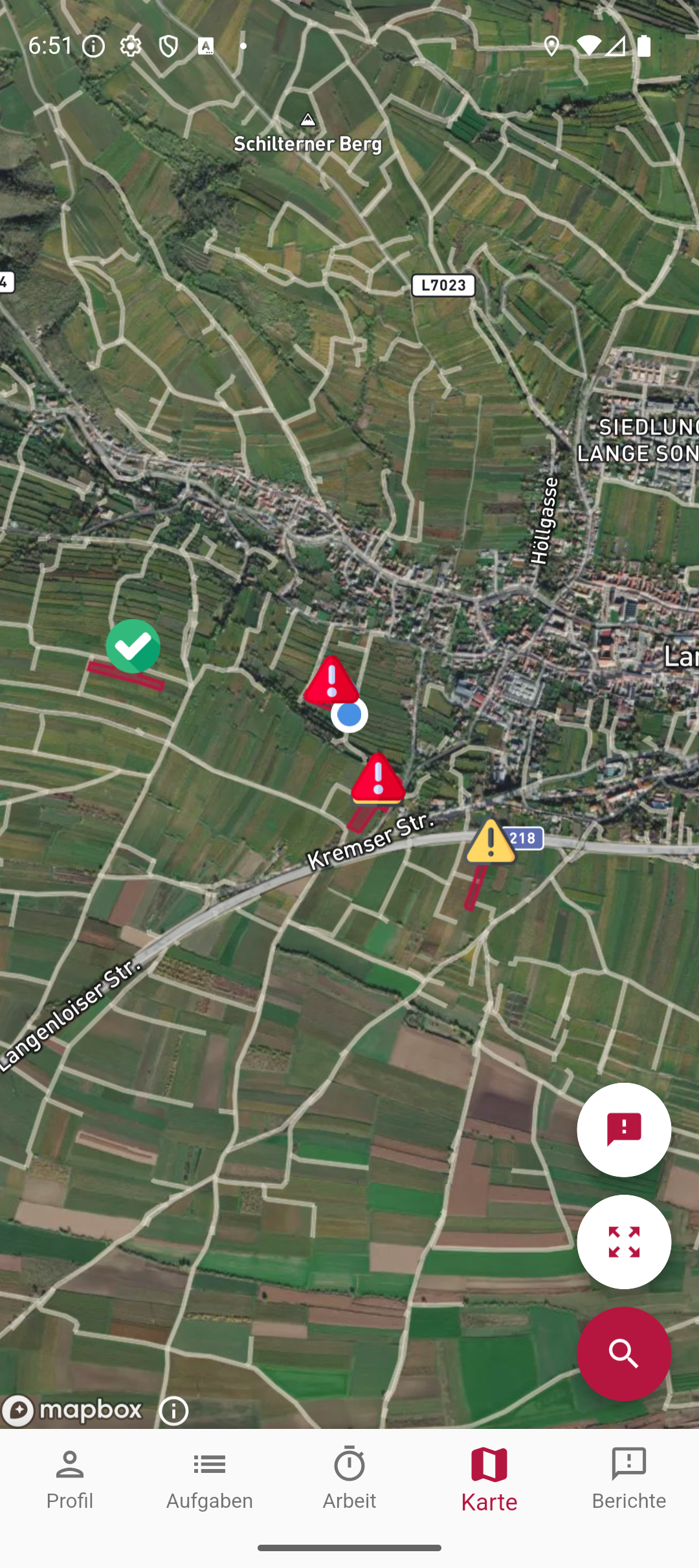
Através do botão de ocorrências no mapa, mostra ainda as ocorrências da sua exploração como marcadores — diferenciados por cor consoante o estado.
Ocorrências
Seção intitulada “Ocorrências”Na área de ocorrências cria ocorrências diretamente a partir do terreno — por exemplo, em caso de danos, doenças ou observações relevantes:
- Criar ocorrência — descreva o problema, junte uma fotografia; a localização GPS é registada automaticamente.
- Consultar ocorrências — veja todas as ocorrências anteriores da sua exploração.
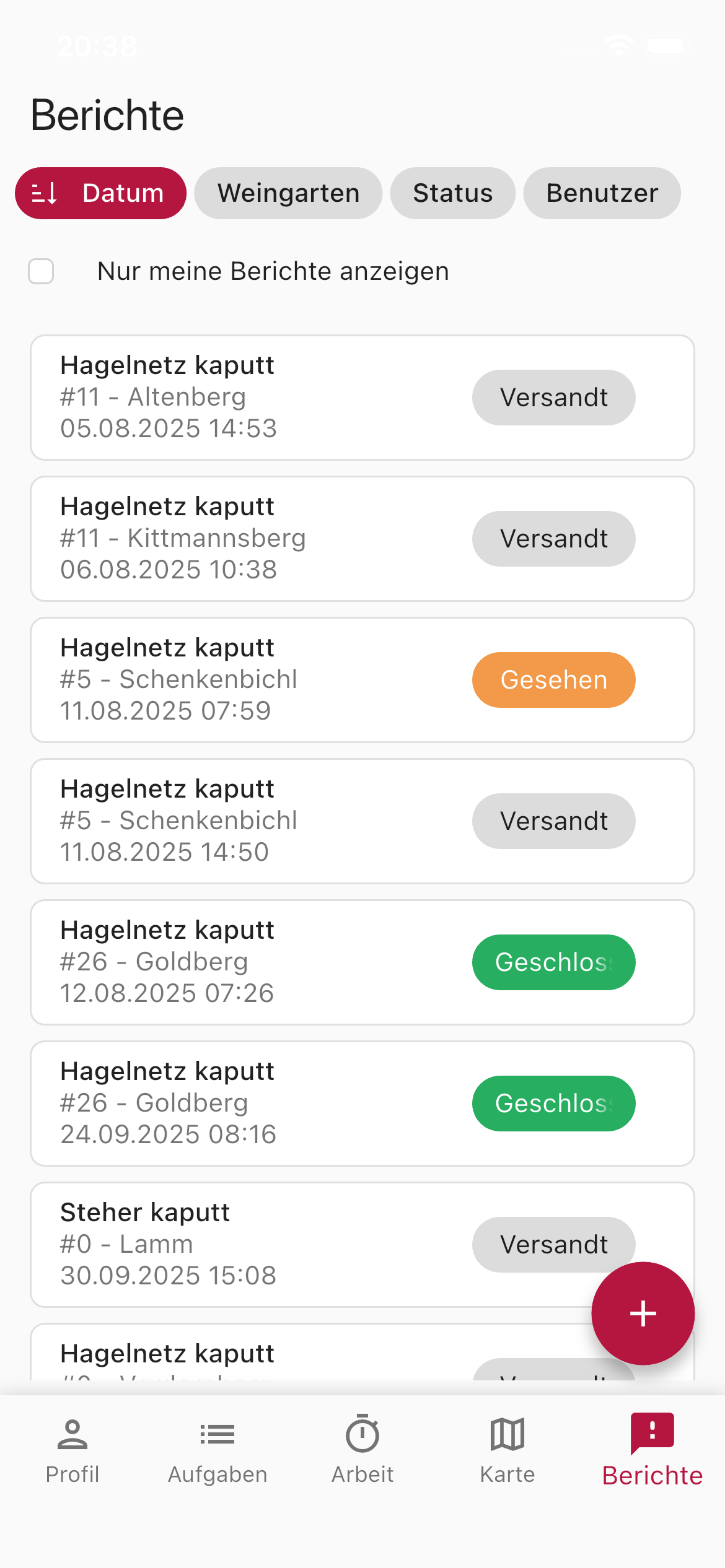
As ocorrências são sincronizadas de imediato com o dashboard, permitindo que o responsável da exploração as consulte e reaja diretamente.
Idiomas
Seção intitulada “Idiomas”A aplicação suporta 16 idiomas e adapta-se automaticamente à definição de idioma do seu dispositivo — não existe uma definição de idioma própria na aplicação. Assim, também os trabalhadores sazonais que não falam alemão podem utilizar a aplicação no seu próprio idioma.
Estão disponíveis: alemão, inglês, checo, húngaro, polaco, romeno, eslovaco, esloveno, croata, sérvio, búlgaro, ucraniano, italiano, francês, espanhol e português.
Se o idioma do dispositivo não for nenhum dos 16, a aplicação apresenta inglês. Também as datas e os números seguem o idioma definido.
Funcionamento offline
Seção intitulada “Funcionamento offline”A aplicação guarda os dados localmente no seu dispositivo. Ao trabalhar numa área sem cobertura de rede móvel, os dados introduzidos são guardados e sincronizados automaticamente assim que a ligação for restabelecida.
Próximos passos
Seção intitulada “Próximos passos”Depois de instalar a aplicação e iniciar sessão, a sua exploração está totalmente configurada! Explore as restantes áreas da documentação:
SUPORTE
Precisa de ajuda?
A nossa equipa ajuda com todas as questões sobre o Vinitor.