
Criar vinha
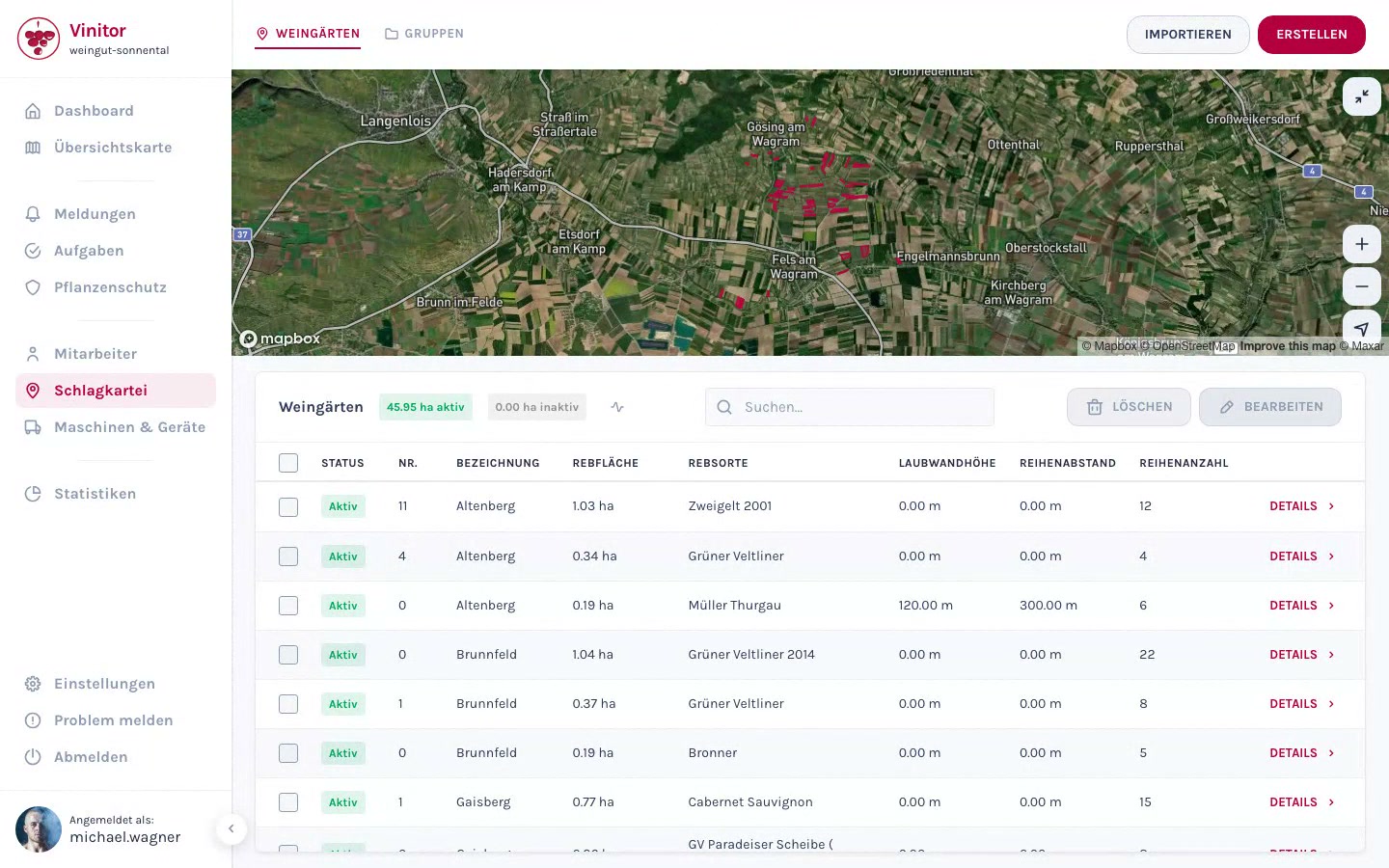
Uma nova vinha é criada através de um assistente de quatro etapas. Primeiro define a área no mapa, depois introduz os dados base, opcionalmente carrega ficheiros e associa a vinha a grupos.
Iniciar o assistente de criação
Seção intitulada “Iniciar o assistente de criação”-
Abrir o Caderno de campo
Navegue na barra lateral até Caderno de campo. Verá as suas vinhas existentes na vista de lista.
-
Clicar em Criar
Clique no botão Criar, no canto superior direito. O assistente de criação abre-se.
Etapa 1: definir os limites GPS
Seção intitulada “Etapa 1: definir os limites GPS”Na primeira etapa, desenha a área da sua vinha no mapa.
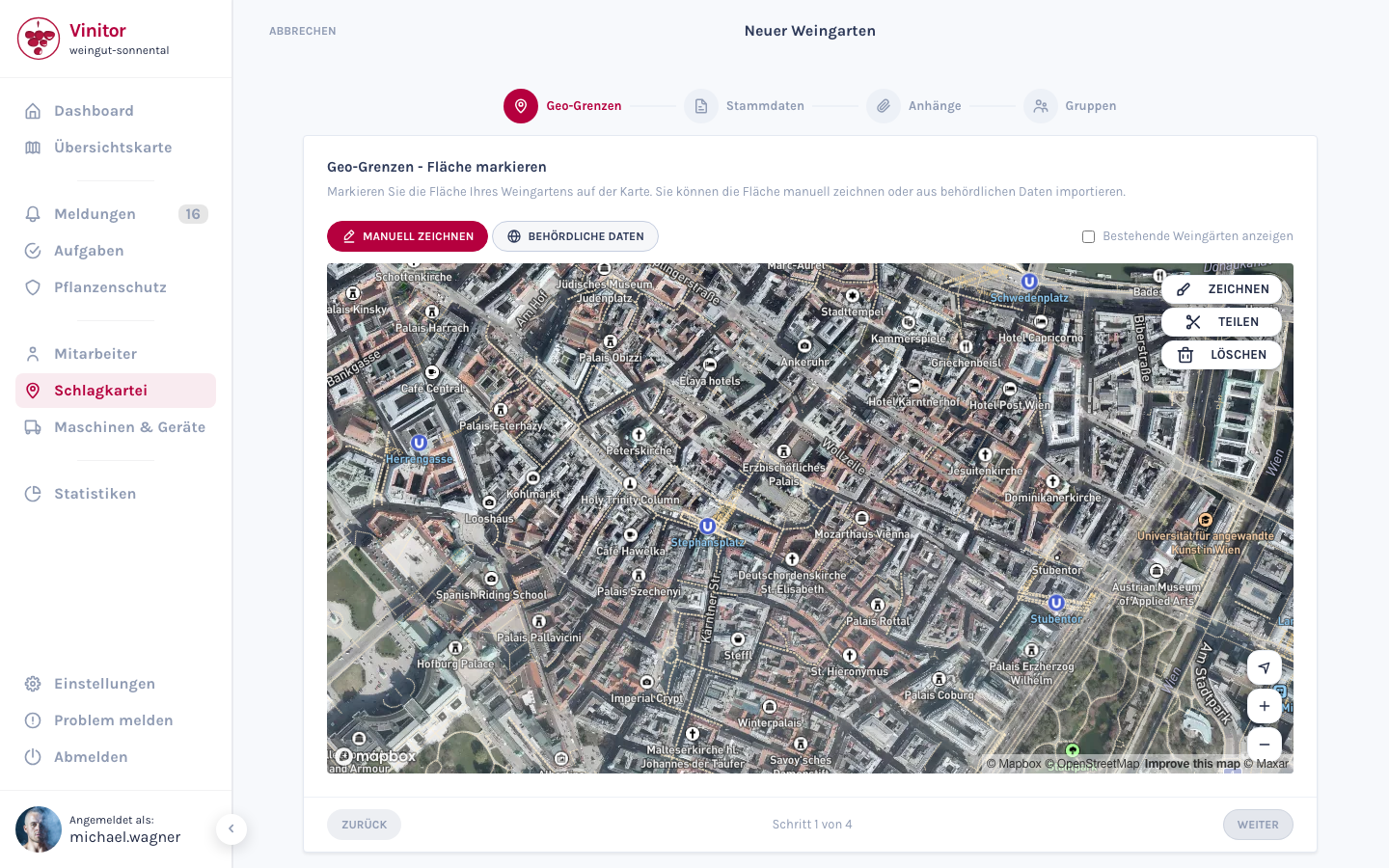
Tem duas formas de definir a área:
Clique em Desenhar manualmente e coloque pontos no mapa para desenhar o polígono da sua vinha. A área é calculada automaticamente em hectares.
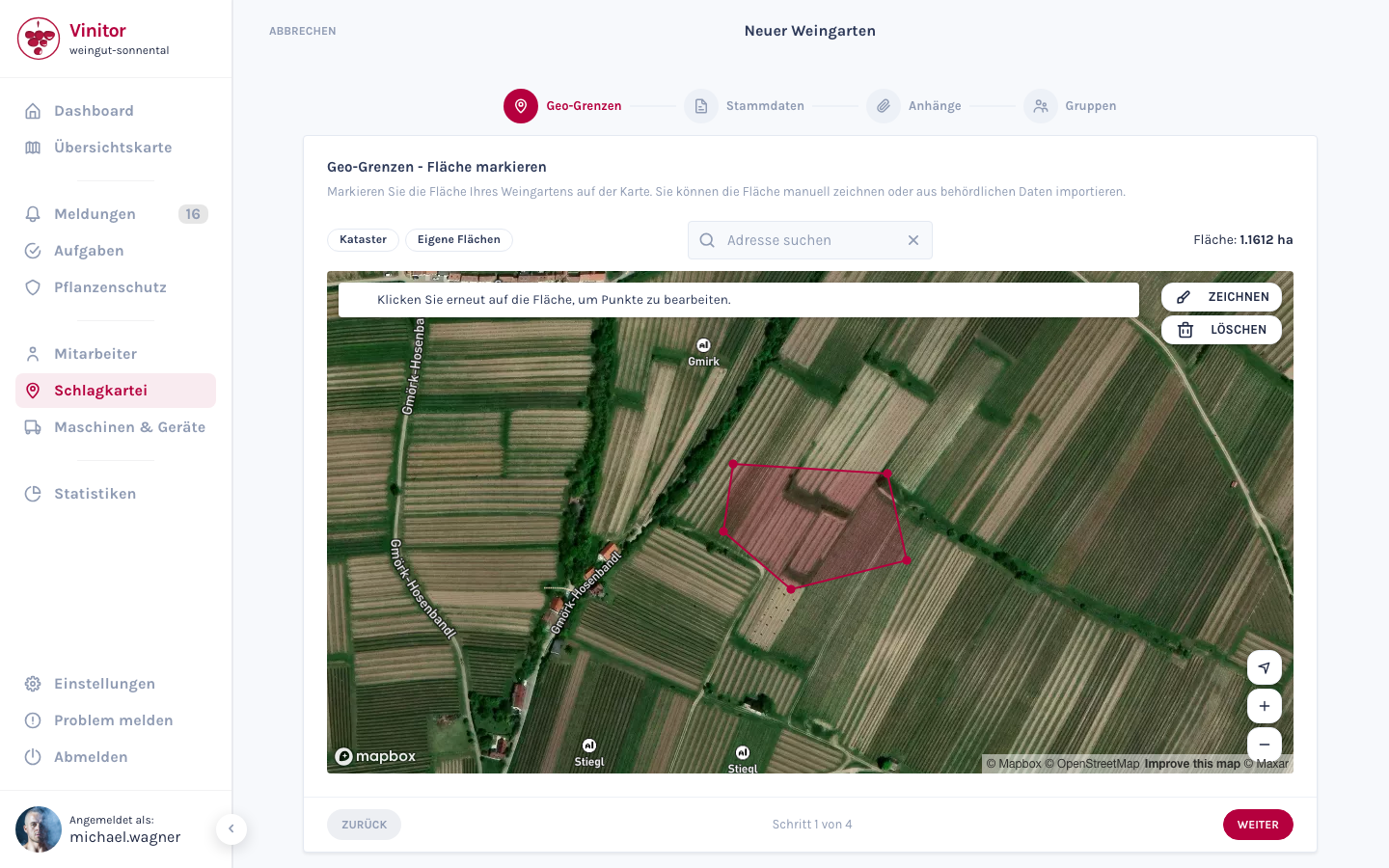
- Clique no mapa para colocar vértices.
- Feche o polígono clicando no primeiro ponto.
- As vinhas já desenhadas são apresentadas como referência.
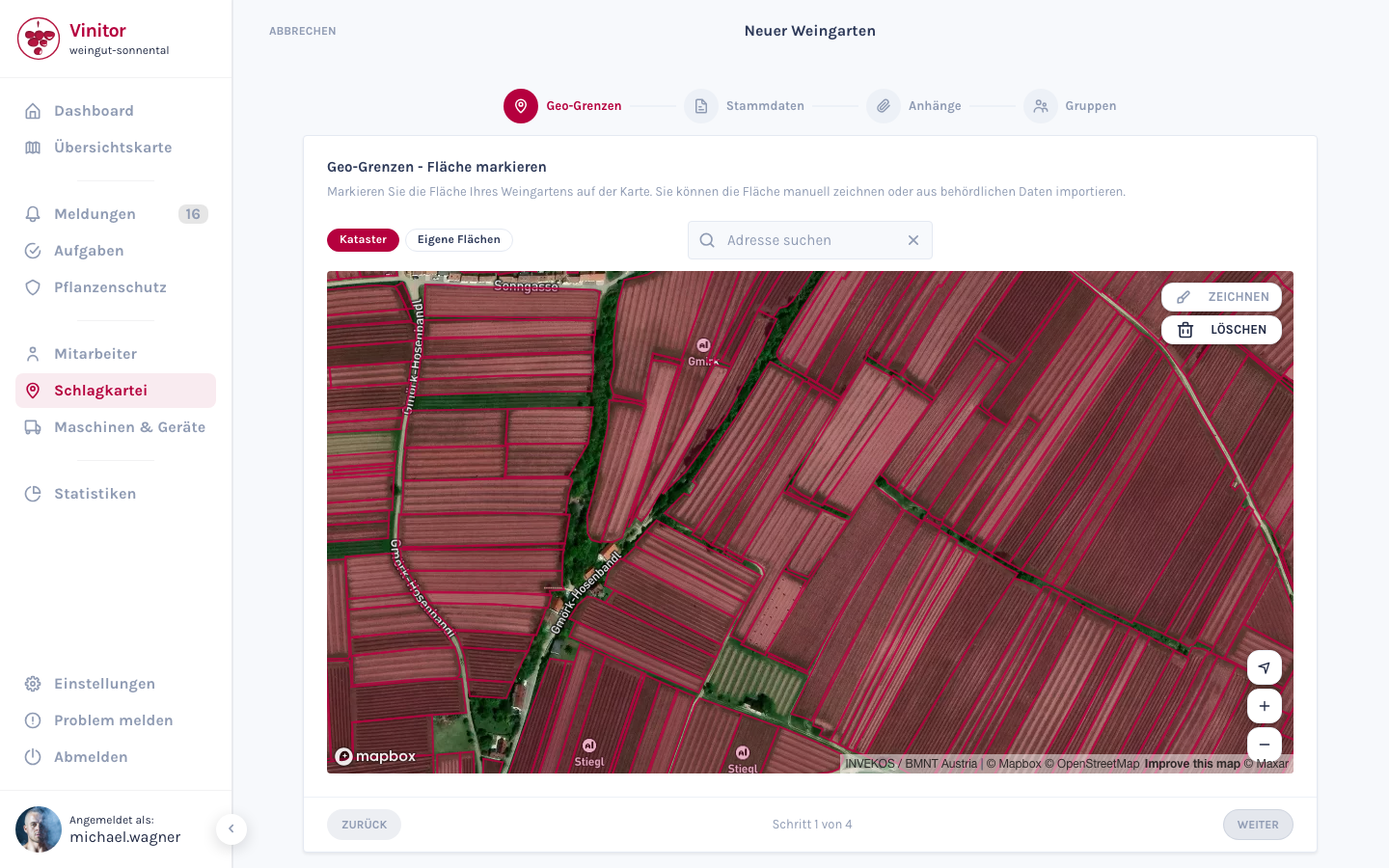
Clique em Mostrar dados cadastrais para carregar dados de área a partir de registos cadastrais oficiais. Selecione a área pretendida e aplique-a. O nome, o Rieds [vinha com nome/sítio vinícola] e a área são preenchidos automaticamente. Os dados cadastrais estão disponíveis para a Áustria, a Suíça, Baden-Württemberg (Alemanha), o Tirol do Sul (Itália) e a Chéquia.
Etapa 2: introduzir os dados base
Seção intitulada “Etapa 2: introduzir os dados base”Preencha os dados base da vinha:
| Campo | Campo obrigatório | Descrição |
|---|---|---|
| Nome | Sim | Designação da vinha (por ex., “Altenberg”) |
| Número | Não | Número interno da exploração para identificação inequívoca |
| Casta | Não | Variedade cultivada (por ex., Grüner Veltliner, Zweigelt) |
| Rieds | Não | Designação do local / topónimo |
| Área de vinha (ha) | Não | É calculada automaticamente a partir da geometria do mapa, pode ser substituída manualmente |
| Número de linhas | Não | Número de linhas de videiras |
| Distância entre linhas (cm) | Não | Distância entre as linhas de videiras |
| Altura da parede foliar (cm) | Não | Altura da parede foliar |
| Proprietário | Não | É preenchido automaticamente com o nome da sua exploração |
| Notas | Não | Campo de texto livre para informações adicionais |
Etapa 3: carregar anexos
Seção intitulada “Etapa 3: carregar anexos”Opcionalmente, já pode anexar ficheiros à vinha durante a criação — por ex., extratos cadastrais, fotografias ou resultados de análises.
Arraste ficheiros por drag-and-drop para a área de carregamento ou clique na área para selecionar um ficheiro. Formatos suportados: PDF, Word, Excel, PowerPoint, imagens (JPG, PNG, GIF, SVG), CSV, TXT e ZIP.
Mais informações em Ficheiros e anexos.
Etapa 4: atribuir grupos
Seção intitulada “Etapa 4: atribuir grupos”Na última etapa, pode associar a nova vinha a um ou vários grupos existentes. Selecione os grupos pretendidos na lista.
Esta etapa é opcional — pode alterar a associação a grupos mais tarde, na vista detalhada.
Guardar a vinha
Seção intitulada “Guardar a vinha”Clique em Guardar para criar a vinha. Esta aparece depois no seu Caderno de campo e — caso tenha sido desenhada uma área — no mapa.
SUPORTE
Precisa de ajuda?
A nossa equipa ajuda com todas as questões sobre o Vinitor.