
Založit vinici
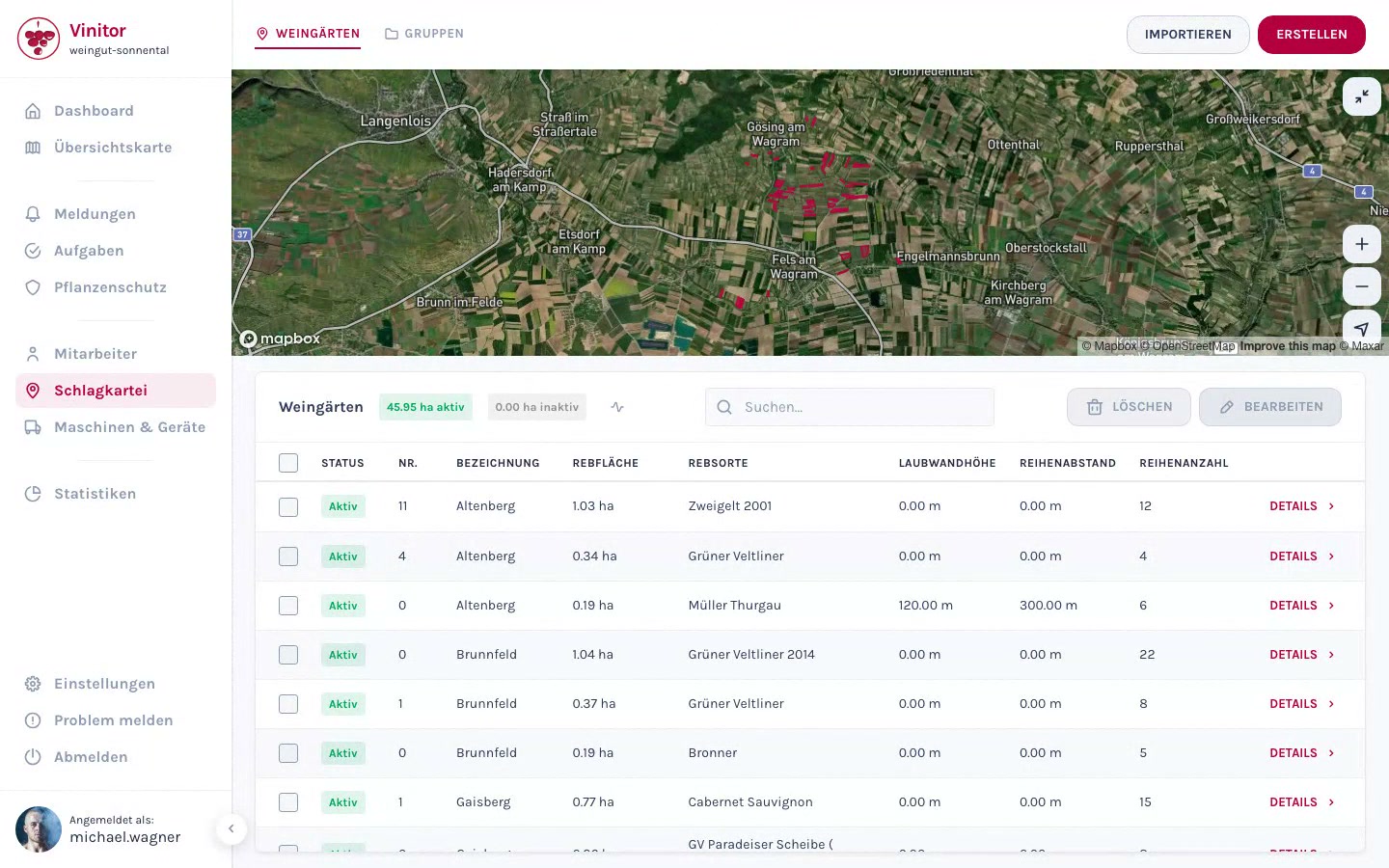
Nová vinice se vytváří pomocí čtyřkrokového průvodce. Nejprve v mapě vyznačíš plochu, poté zadáš základní údaje, volitelně nahraješ soubory a nakonec vinici přiřadíš do skupin.
Spustit průvodce vytvořením
Sekce “Spustit průvodce vytvořením”-
Otevřít Evidenci postřiků
Přejdi v postranním panelu na Evidence postřiků. Zobrazí se ti seznam tvých existujících vinic.
-
Kliknout na Vytvořit
Klikni vpravo nahoře na tlačítko Vytvořit. Otevře se průvodce vytvořením.
Krok 1: Stanovení GPS hranic
Sekce “Krok 1: Stanovení GPS hranic”V prvním kroku vyznačíš plochu své vinice na mapě.
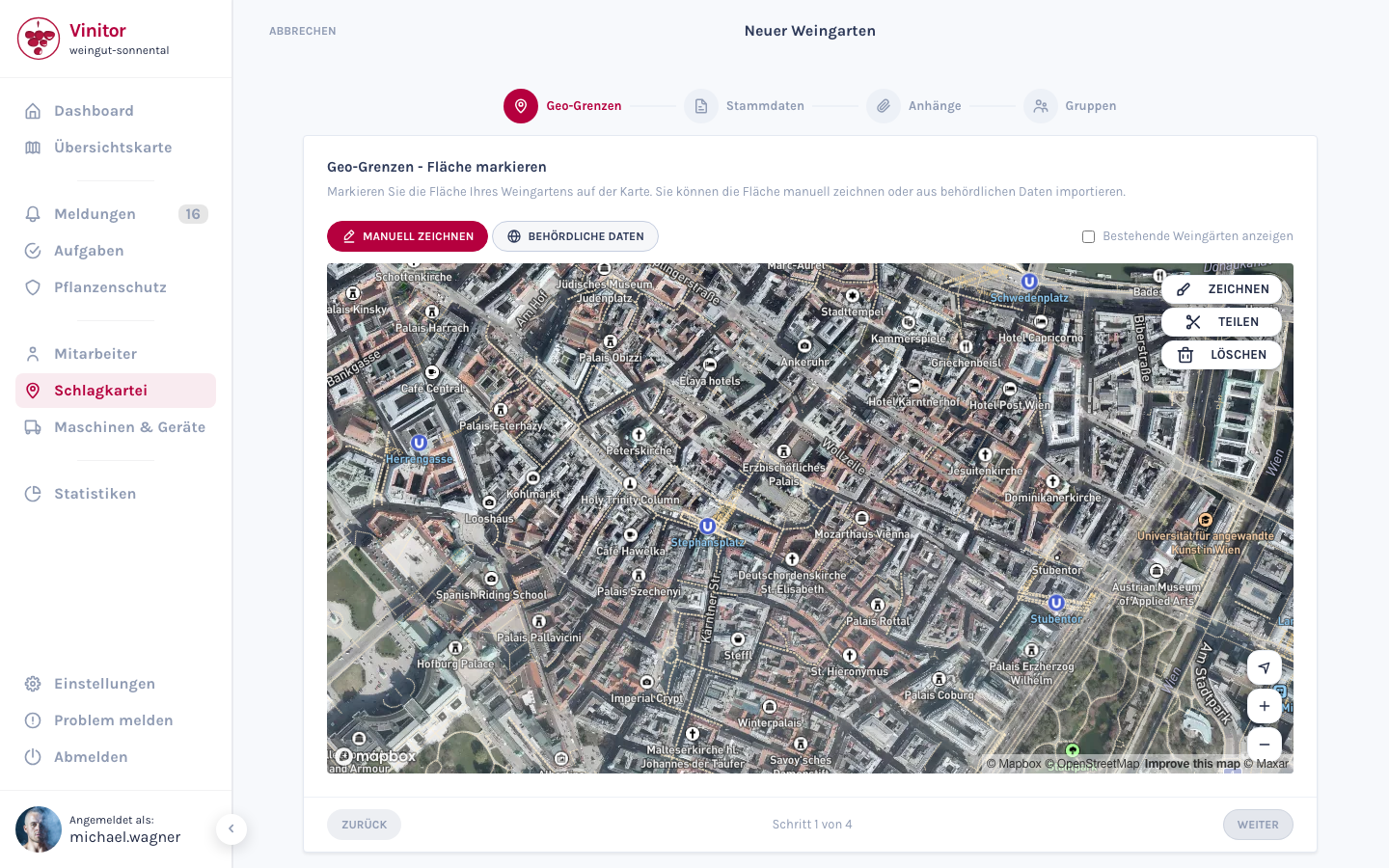
Plochu můžeš definovat dvěma způsoby:
Klikni na Ruční kreslení a klikáním na mapu umísťuj body, kterými nakreslíš polygon vinice. Plocha se automaticky přepočítá na hektary.
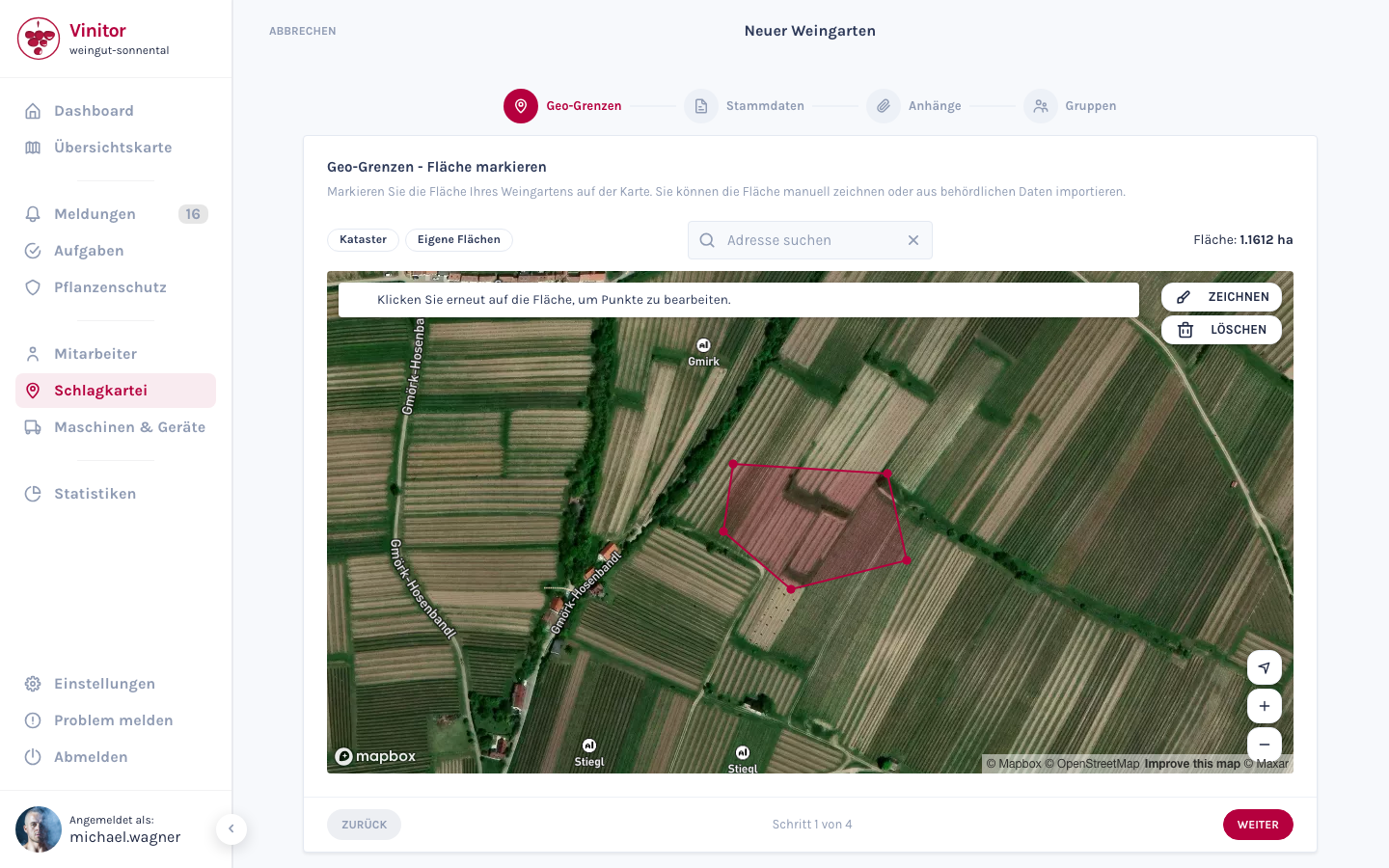
- Klikáním na mapu umísťuj vrcholové body.
- Polygon uzavřeš kliknutím na první bod.
- Již vyznačené vinice se zobrazují jako reference.
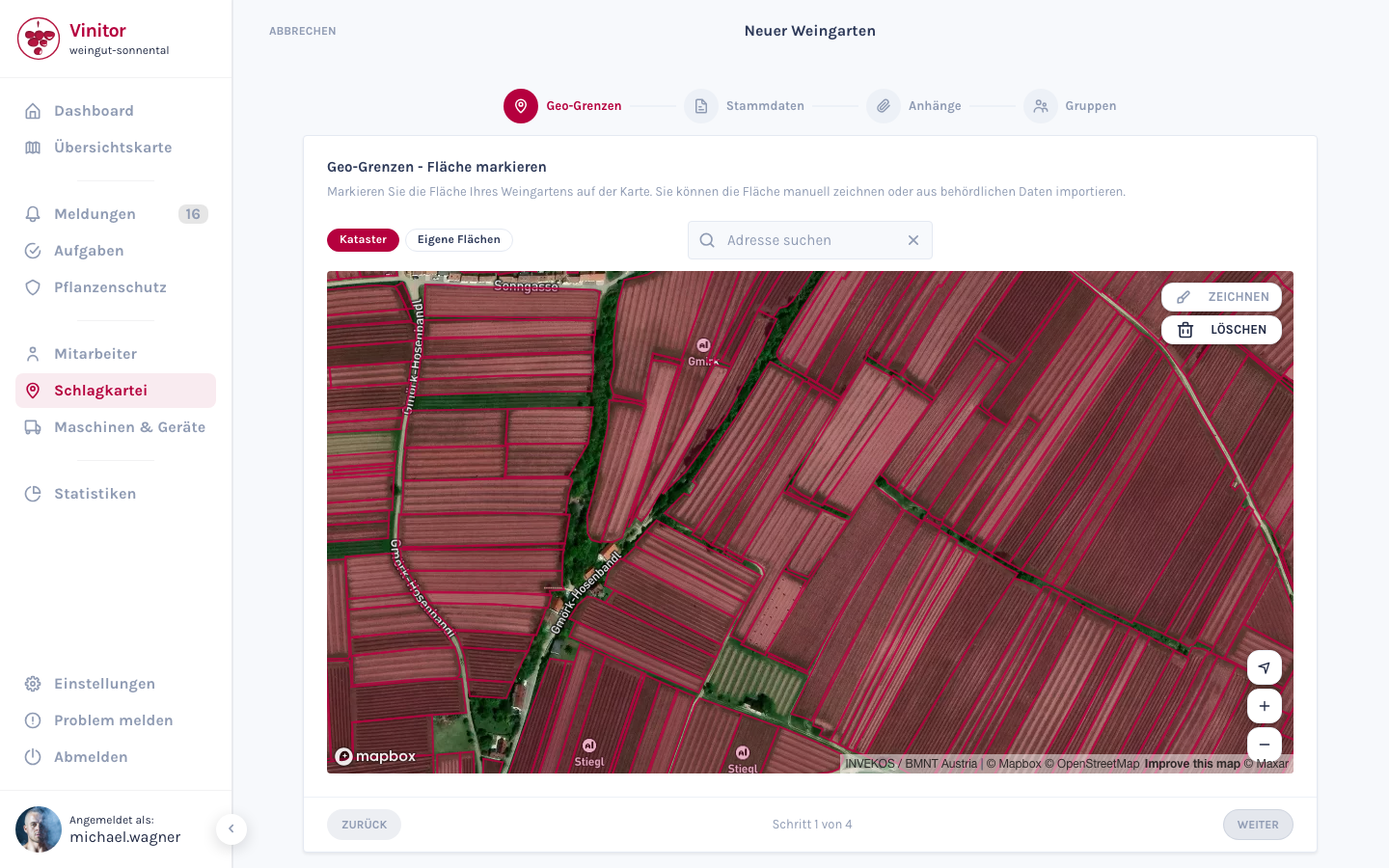
Klikni na Zobrazit katastrální data a načti plošná data z oficiálních katastrálních registrů. Vyber odpovídající plochu a převezmi ji. Název, viniční trať a plocha se automaticky předvyplní. Katastrální data jsou k dispozici pro Rakousko, Švýcarsko, Bádensko-Württembersko (Německo), Jižní Tyrolsko (Itálie) a Česko.
Krok 2: Zadání základních údajů
Sekce “Krok 2: Zadání základních údajů”Vyplň základní údaje vinice:
| Pole | Povinné pole | Popis |
|---|---|---|
| Název | Ano | Označení vinice (např. „Altenberg”) |
| Číslo | Ne | Interní číslo podniku pro jednoznačné přiřazení |
| Odrůda | Ne | Pěstovaná odrůda (např. Grüner Veltliner, Zweigelt) |
| Viniční trať | Ne | Označení polohy / název tratě |
| Plocha vinic (ha) | Ne | Automaticky se vypočítá z geometrie na mapě, lze ručně přepsat |
| Počet řádků | Ne | Počet vinných řádků |
| Rozestup řádků (cm) | Ne | Vzdálenost mezi vinnými řádky |
| Výška listové stěny (cm) | Ne | Výška listové stěny |
| Vlastník | Ne | Automaticky se vyplní názvem tvého podniku |
| Poznámky | Ne | Textové pole pro doplňující informace |
Krok 3: Nahrání příloh
Sekce “Krok 3: Nahrání příloh”Už při vytváření můžeš k vinici volitelně přiložit soubory – například výpisy z katastru, fotografie nebo výsledky rozborů.
Přetáhni soubory do nahrávací oblasti nebo klikni na plochu a vyber soubor. Podporované formáty: PDF, Word, Excel, PowerPoint, obrázky (JPG, PNG, GIF, SVG), CSV, TXT a ZIP.
Další informace najdeš v části Soubory a přílohy.
Krok 4: Přiřazení do skupin
Sekce “Krok 4: Přiřazení do skupin”V posledním kroku můžeš novou vinici přiřadit do jedné nebo více existujících skupin. Vyber požadované skupiny ze seznamu.
Tento krok je volitelný – příslušnost ke skupinám můžeš změnit i později v detailu.
Uložení vinice
Sekce “Uložení vinice”Klikni na Uložit a vinici tím vytvoříš. Poté se objeví v tvé Evidenci postřiků a – pokud byla vyznačena plocha – i na mapě.
PODPORA
Potřebuješ pomoc?
Náš tým ti rád pomůže se vším kolem Vinitoru.