
Vytvořit pracovníky
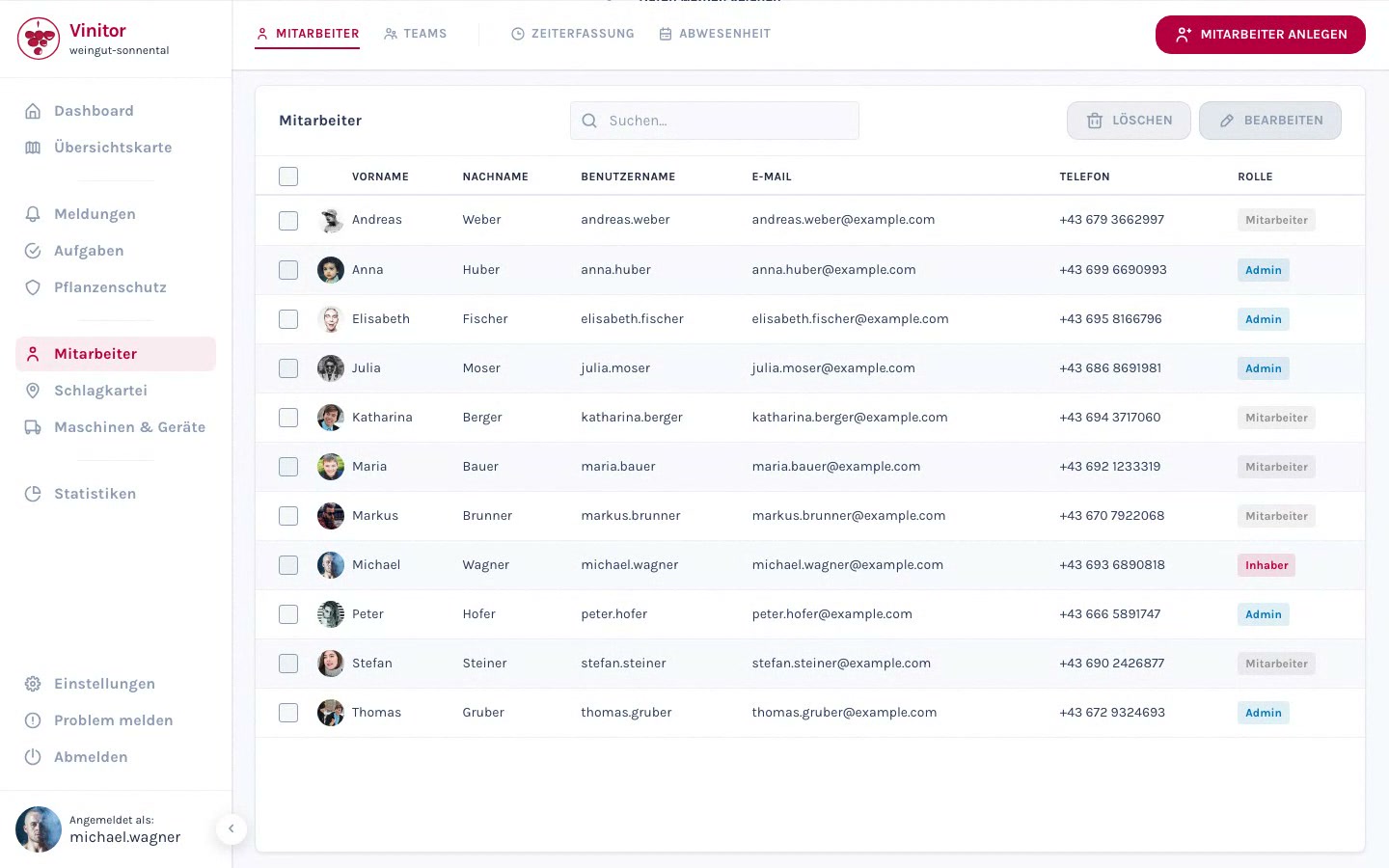
Nové pracovníky lze vytvořit dvěma způsoby: jednotlivě pomocí dialogu s nahráním profilového obrázku, nebo více najednou pomocí tabulkového zadávacího formuláře.
Vytvoření jednoho pracovníka
Sekce “Vytvoření jednoho pracovníka”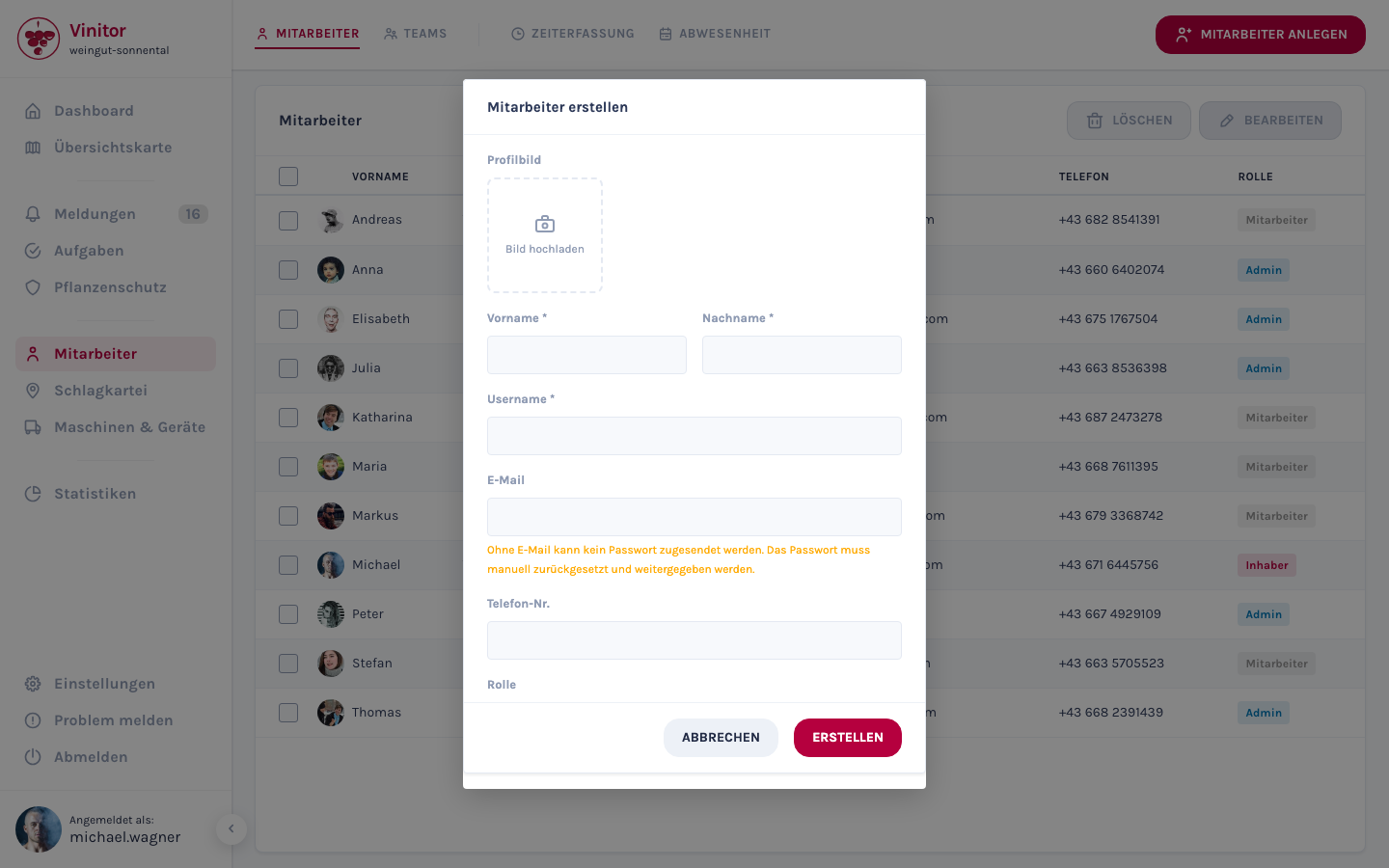
-
Přejdi na Pracovníci.
-
Klikni na Vytvořit pracovníka.
-
Nahrání profilového obrázku (volitelné) — Klikni na oblast obrázku, vyber fotku a uprav výřez v nástroji pro oříznutí obrázku.
-
Zadej jméno a příjmení (povinná pole).
-
Uživatelské jméno se automaticky generuje ze jména a příjmení. Můžeš ho ručně upravit (min. 3 znaky, žádné @ ani mezera).
-
Volitelně zadej e-mail a telefonní číslo.
-
Vyber roli (vlastník, administrátor, vedoucí, pracovník). Které role máš na výběr, závisí na tvé vlastní roli — viz hierarchie rolí.
-
Klikni na Vytvořit.
Referenční přehled polí
Sekce “Referenční přehled polí”| Pole | Povinné | Popis |
|---|---|---|
| Profilový obrázek | Ne | Fotka s nástrojem pro oříznutí (výřez 1:1) |
| Jméno | Ano | Jméno pracovníka |
| Příjmení | Ano | Příjmení pracovníka |
| Uživatelské jméno | Ano | Automaticky generováno ze jména a příjmení, lze ručně upravit. Min. 3 znaky, žádné @ ani mezera. |
| Ne | Pro doručení hesla a kontakt. Musí být jedinečný. | |
| Tel. č. | Ne | Telefonní číslo pracovníka |
| Role | Ano | Jedna ze čtyř rolí — určuje úroveň hierarchie uživatele |
Hromadné vytváření
Sekce “Hromadné vytváření”Pro vytvoření více pracovníků najednou je k dispozici tabulkový zadávací formulář:
-
Přejdi na Pracovníci.
-
Klikni na šipku vedle Vytvořit pracovníka a vyber Vytvořit více.
-
Vyplň tabulku — každý řádek odpovídá jednomu novému pracovníkovi. Sloupce jsou: Jméno, Příjmení, Uživatelské jméno, E-mail, Tel. č., Role.
-
Klikni na Přidat řádek a přidej do tabulky další pracovníky.
-
Klikni na Vytvořit X (číslo udává počet řádků).
Heslo a přístup
Sekce “Heslo a přístup”Při vytvoření pracovníka se automaticky vygeneruje heslo:
- S e-mailovou adresou — Heslo se pracovníkovi zašle e-mailem.
- Bez e-mailové adresy — Heslo se jednorázově zobrazí po vytvoření. Poznamenej si ho a předej ho ručně.
Heslo lze kdykoli resetovat v podrobném zobrazení pracovníka.
Přiřazení role
Sekce “Přiřazení role”Při vytváření pracovníka vybereš roli. Dostupné role se řídí tvou vlastní úrovní hierarchie — můžeš přiřadit pouze role na úrovni nebo pod úrovní té své:
| Vlastní role | Může přiřadit |
|---|---|
| Vlastník | Vlastník, administrátor, vedoucí, pracovník |
| Administrátor | Administrátor, vedoucí, pracovník |
| Vedoucí | Vedoucí, pracovník |
| Pracovník | — (žádná správa uživatelů) |
Podrobnosti o rolích a jednotlivých oprávněních najdeš v části Role a oprávnění.
Oprávnění
Sekce “Oprávnění”| Oprávnění | Popis |
|---|---|
USER_WRITE | Vyžadováno pro vytváření pracovníků |
Další kroky
Sekce “Další kroky”PODPORA
Potřebuješ pomoc?
Náš tým ti rád pomůže se vším kolem Vinitoru.