
Používat tabulku úkolů
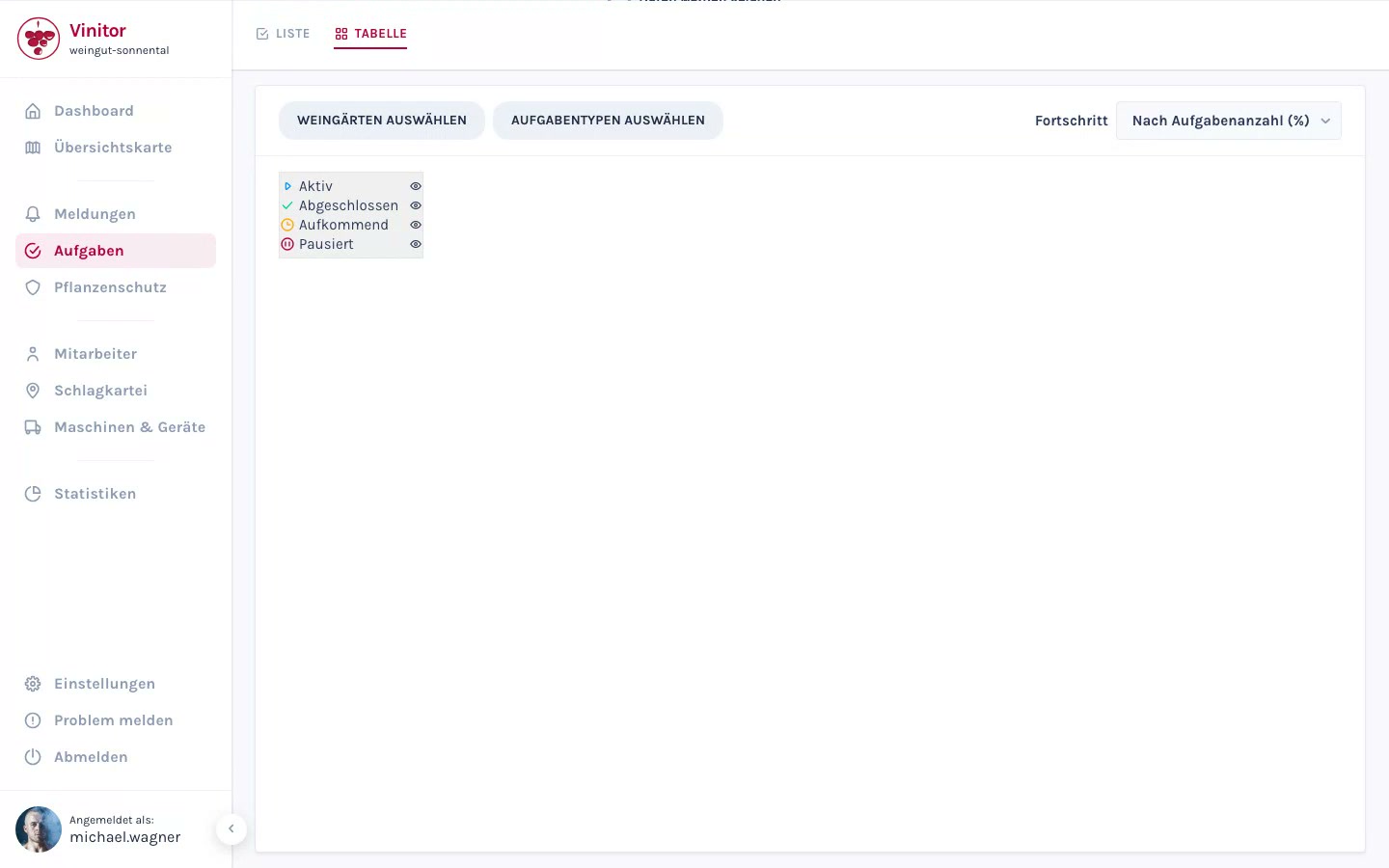
Stránka úkolů nabízí dvě zobrazení, mezi kterými se přepíná lištou Seznam a Tabulka vlevo nahoře. Obě pracují s kampaněmi: jedním pracovním průchodem jednoho typu úkolu napříč několika vinicemi.
Používání seznamového zobrazení
Sekce “Používání seznamového zobrazení”Seznamové zobrazení je Přehled úkolů. Ukazuje jeden řádek na kampaň — ne na úkol.

Každý řádek ukazuje typ úkolu, počet vinic, plánované období, zoubkovaný ukazatel postupu s textem („7 z 12 hotovo”), zapojené pracovníky a chip stavu.
Rozbalení kampaně
Sekce “Rozbalení kampaně”Klikni na řádek kampaně. Pod ním se objeví tabulka s jedním řádkem na vinici — se Stavem, Prio., Pracovníky a sloupcem Akce.

Přes záhlaví sloupců seřadíš vinice podle názvu, stavu, priority nebo pracovníka. Je-li v kampani mnoho vinic, zobrazíš zbytek přes Zobrazit všechny vinice (n).
Ve sloupci Akce posuneš jednotlivý úkol dál:
- Spustit — otevřený úkol se stane aktivním.
- Dokončit — aktivní úkol se stane hotovým.
- Znovu otevřít — omylem dokončený úkol se vrátí na Probíhá.
Společná úprava více vinic
Sekce “Společná úprava více vinic”-
Vybrat vinice
Zaškrtni v rozbalené kampani políčka požadovaných řádků. Zaškrtávací pole v záhlaví vybere vše.
-
Zvolit akci
Nad tabulkou se objeví akční lišta s počtem vybraných vinic a s akcemi Dokončit, Přidělit pracovníky, Nastavit cílové datum, Priorita a Odebrat.
-
Potvrdit
U akcí Přidělit pracovníky, Nastavit cílové datum a Priorita se otevře výběrový dialog. Odebrat se před odebráním úkolů z kampaně zeptá.
Rozšíření, duplikace nebo odstranění kampaně
Sekce “Rozšíření, duplikace nebo odstranění kampaně”Přes nabídku ⋮ vpravo v řádku kampaně:
- Přidat vinici — zařadí do kampaně další vinice; na každou vinici vznikne nový úkol. Již obsažené vinice se přeskočí.
- Duplikovat — založí tutéž kampaň ještě jednou, např. pro druhý průchod. Nové úkoly startují jako Nadcházející.
- Odstranit — odstraní kampaň včetně všech souvisejících úkolů.
Hledání, filtrování a řazení
Sekce “Hledání, filtrování a řazení”- Vyhledávací pole — prohledává název vinice, odrůdu a pracovníky. Odpovídající kampaně vykazují počet shod („Nalezeno: 3”).
- Období — Měsíc (výchozí), Rok, Všechny nebo vlastní období přes tlačítko Období s Od a Do.
- Filtr a řazení — filtruje podle stavu kampaně (Aktivní, Hotovo) a řadí podle Relevance, Data zahájení, Data dokončení, Názvu, Postupu nebo Vytvořeno. Resetovat obnoví výchozí stav.
Export
Sekce “Export”Klikni vpravo nahoře na Export a zvol Exportovat PDF nebo Exportovat CSV.
Používání tabulkového zobrazení
Sekce “Používání tabulkového zobrazení”Tabulkové zobrazení je matice kampaní: vinice jako řádky, kampaně jako sloupce. Hodí se zvlášť pro sezonní plánování.

Sestavení matice
Sekce “Sestavení matice”-
Zvolit vinice
Klikni na Vinice. V dialogu Vybrat vinice určíš řádky — jednotlivé vinice nebo celé skupiny vinic.
-
Zvolit kampaně
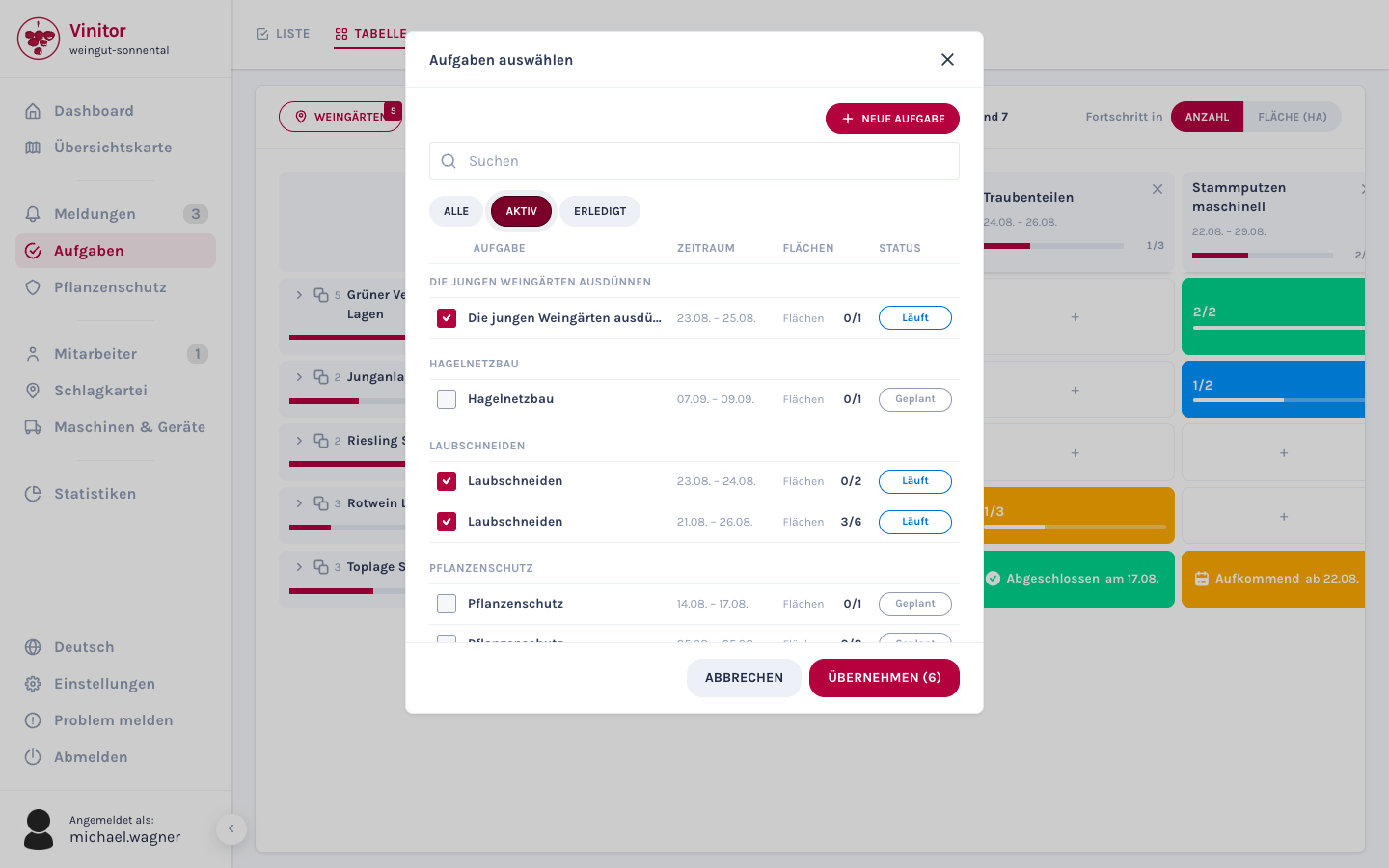
Klikni na Úkoly. V dialogu Vybrat úkoly určíš sloupce. Dialog vypisuje kampaně s Obdobím a Plochami, lze v něm hledat a filtrovat podle stavu (Všechny, Aktivní, Hotovo). Tlačítkem Použít výběr dokončíš.
-
Upravit uspořádání
Přetáhni záhlaví sloupců a řádků myší do požadovaného pořadí. Skupiny vinic rozbalíš, abys viděl jednotlivé vinice jako podřazené řádky. Přes × v záhlaví sloupce vyjmeš kampaň zase ze zobrazení.
Není-li ještě nic zvoleno, ukazuje matice Nejsou vybrány žádné úkoly s tlačítky Vybrat úkoly a Vytvořit úkol.
Zobrazení a skrývání stavů
Sekce “Zobrazení a skrývání stavů”V horní liště stojí chipy stavu Aktivní, Dokončeno a Nadcházející, vždy s počtem úkolů. Kliknutí stav v matici skryje, další kliknutí jej zase zobrazí — tak si například izoluješ všechno, co je ještě otevřené.
Zobrazení postupu
Sekce “Zobrazení postupu”Přes přepínač Postup podle vpravo nahoře zvolíš, jak se postup počítá: podle Počtu úkolů, nebo váženě podle Plochy (ha).
Úprava buňky
Sekce “Úprava buňky”Kliknutí na buňku otevře popover.

- Prázdná buňka — založ přímo úkol pro tuto kombinaci vinice a kampaně: vyplň Cílové datum, Pracovníky a Popis, pak Vytvořit úkol.
- Buňka s jedním úkolem — změň Stav, Cílové datum, Pracovníky a Prioritu přímo v popoveru. Přes Podrobnosti přeskočíš na stránku podrobností úkolu.
- Buňka s více úkoly — popover vypíše úkoly; pod nimi přes Vytvořit další úkol založíš ještě jeden.
Uložení zobrazení
Sekce “Uložení zobrazení”Našel jsi sestavu, kterou potřebuješ pravidelně? Ulož si ji:

-
Otevřít zobrazení
Klikni v horní liště na Zobrazení.
-
Uložit aktuální zobrazení
Klikni na Uložit aktuální zobrazení…, zadej název a potvrď tlačítkem Uložit.
-
Použít zobrazení
Kliknutí na název obnoví vinice, kampaně, skryté stavy a režim postupu. Název se objeví vlevo nahoře v matici a lze jej tam přes × zrušit.
Přes nabídku ⋮ uloženého zobrazení jej můžeš Přejmenovat nebo Odstranit. Uložená zobrazení platí pro celý podnik — co uložíš, vidí i tví kolegové.
Výsledek
Sekce “Výsledek”S přehledem kampaní řídíš celé pracovní průchody místo jednotlivých úkolů a posuneš několik vinic dál jediným kliknutím. Matice kampaní na první pohled ukazuje, které práce jsou ve kterých vinicích už hotové — a díky uloženým zobrazením máš své standardní analýzy vždy po ruce.
Další kroky
Sekce “Další kroky”Související dokumentace
Sekce “Související dokumentace”PODPORA
Potřebuješ pomoc?
Náš tým ti rád pomůže se vším kolem Vinitoru.