
Използване на таблицата със задачи
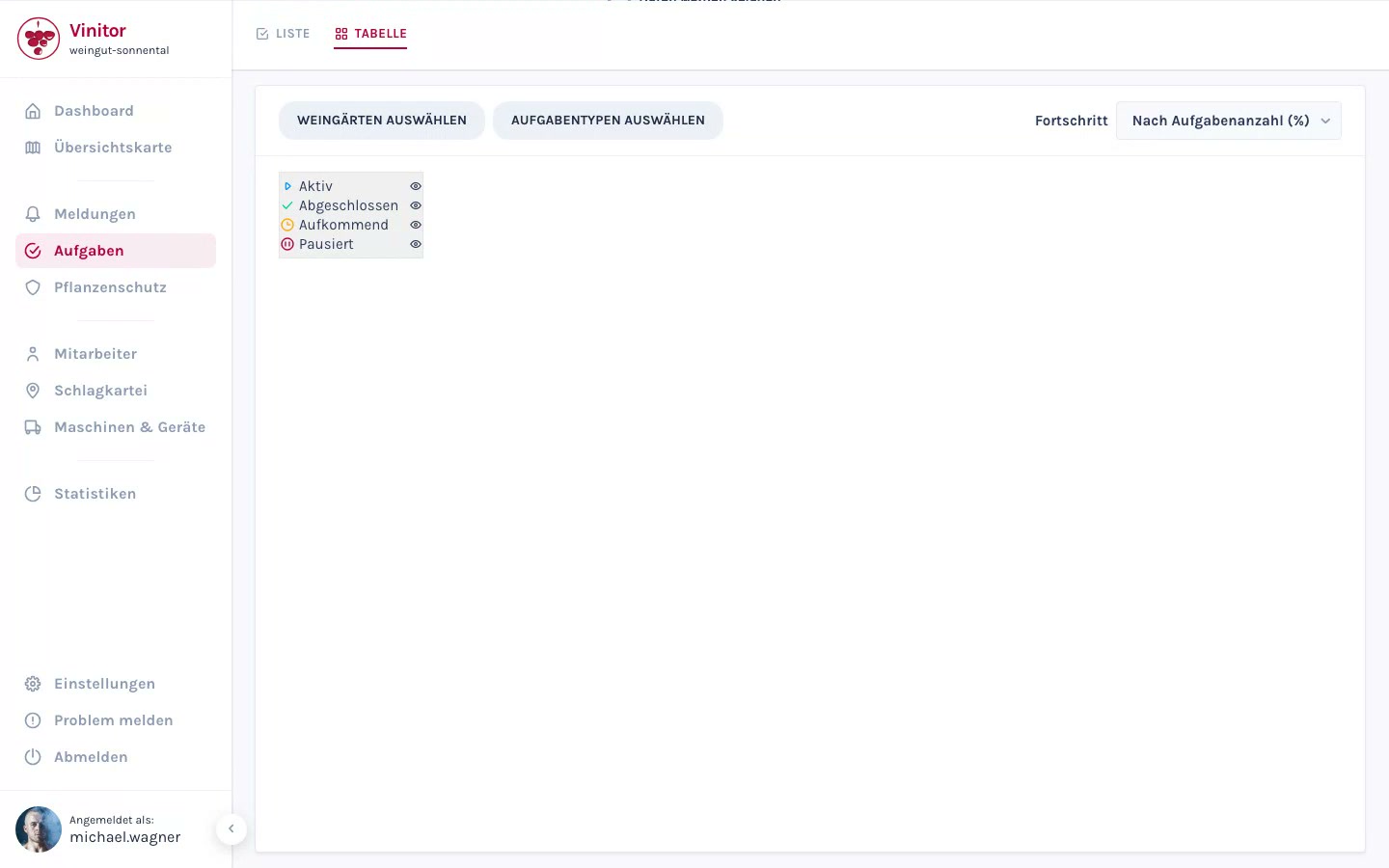
Страницата със задачи предлага два изгледа, между които се превключва чрез лентата за превключване Списък и Таблица горе вляво. И двата работят с кампании: един работен цикъл на даден тип задача върху няколко лозя.
Използване на изгледа списък
Abschnitt betitelt „Използване на изгледа списък“Изгледът списък е Прегледът на задачите. Той показва по един ред за всяка кампания — не за всяка задача.

Всеки ред показва типа задача, броя на лозята, планирания период, прорязана лента за напредъка с текст („7 от 12 готови”), участващите служители и чип за статус.
Разгъване на кампания
Abschnitt betitelt „Разгъване на кампания“Щракни на ред от кампания. Под него се появява таблица с по един ред за всяко лозе — със Статус, Прио., Служители и колона Действие.

Чрез заглавията на колоните сортираш лозята по име, статус, приоритет или служител. Ако в кампанията има много лозя, показваш останалите чрез Показване на всички n лозя.
В колоната Действие придвижваш отделна задача напред:
- Стартиране — отворената задача става активна.
- Завършване — активната задача се изпълнява.
- Повторно отваряне — погрешно завършена задача се връща на В процес.
Обработка на няколко лозя заедно
Abschnitt betitelt „Обработка на няколко лозя заедно“-
Избор на лозя
В разгънатата кампания сложи отметки на желаните редове. Отметката в заглавния ред избира всички.
-
Избор на действие
Над таблицата се появява лентата с действия с броя на избраните лозя и действията Завършване, Възлагане на служители, Задаване на целева дата, Приоритет и Премахване.
-
Потвърждаване
При Възлагане на служители, Задаване на целева дата и Приоритет се отваря диалог за избор. Премахване пита за потвърждение, преди задачите да бъдат премахнати от кампанията.
Разширяване, дублиране или изтриване на кампания
Abschnitt betitelt „Разширяване, дублиране или изтриване на кампания“Чрез менюто ⋮ отдясно в реда на кампанията:
- Добавяне на лозе — включва още лозя в кампанията; за всяко лозе се създава нова задача. Вече включените лозя се пропускат.
- Дублиране — създава същата кампания още веднъж, напр. за втория цикъл. Новите задачи започват като Предстоящи.
- Изтриване — изтрива кампанията заедно с всички свързани с нея задачи.
Търсене, филтриране и сортиране
Abschnitt betitelt „Търсене, филтриране и сортиране“- Поле за търсене — търси в името на лозето, сорта и служителите. Съответстващите кампании отчитат броя на попаденията („Резултати: 3”).
- Период — Месец (по подразбиране), Година, Всички или собствен период чрез бутона Период с От и До.
- Филтър и сортиране — филтрира по статус на кампанията (Активни, Изпълнени) и сортира по Релевантност, Начална дата, Дата на завършване, Име, Напредък или Създадена. Нулиране възстановява изходното състояние.
Експортиране
Abschnitt betitelt „Експортиране“Щракни горе вдясно на Експорт и избери Експорт в PDF или Експортиране в CSV.
Използване на изгледа таблица
Abschnitt betitelt „Използване на изгледа таблица“Изгледът таблица е Матрицата на кампаниите: лозята като редове, кампаниите като колони. Той е особено подходящ за сезонното планиране.

Изграждане на матрицата
Abschnitt betitelt „Изграждане на матрицата“-
Избор на лозя
Щракни на Лозя. В диалога Избор на лозя определяш редовете — отделни лозя или цели групи от лозя.
-
Избор на кампании
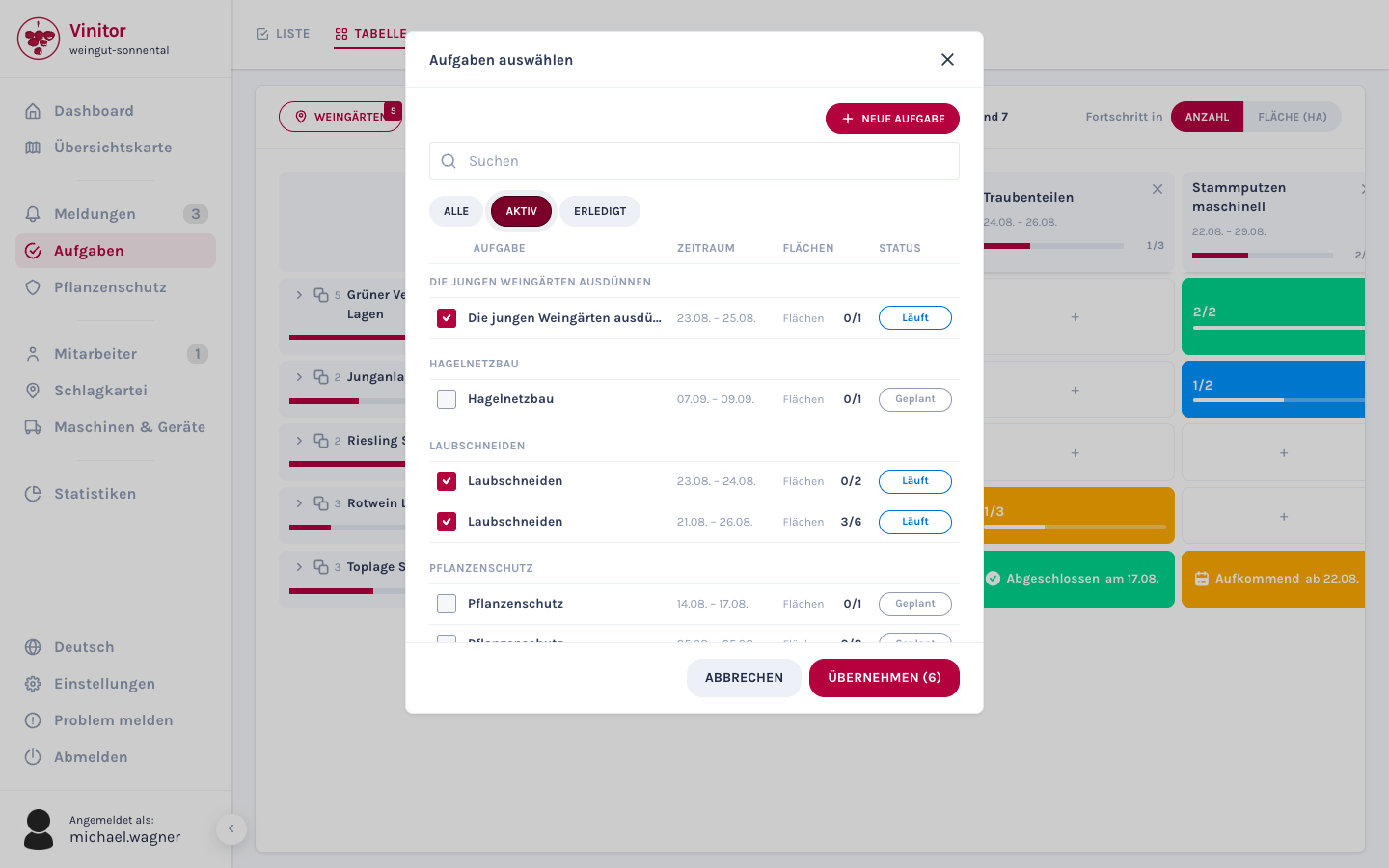
Щракни на Задачи. В диалога Избор на задачи определяш колоните. Диалогът изброява кампаниите с Период и Площи, може да се търси в него и да се филтрира по статус (Всички, Активни, Изпълнени). С Прилагане завършваш избора.
-
Настройване на подредбата
Влачи заглавията на колоните и редовете чрез плъзгане и пускане в желания ред. Групите от лозя разгъваш, за да видиш отделните лозя като подчинени редове. Чрез × в заглавието на колоната изваждаш кампания обратно от изгледа.
Ако още нищо не е избрано, матрицата показва Няма избрани задачи с бутоните Избор на задачи и Създаване на задача.
Показване и скриване на статуси
Abschnitt betitelt „Показване и скриване на статуси“В горната лента стоят чиповете за статус Активна, Завършена и Предстояща, всеки с броя на задачите. Едно щракване скрива статуса в матрицата, повторно щракване го показва отново — така изолираш например всичко, което още е отворено.
Показване на напредъка
Abschnitt betitelt „Показване на напредъка“Чрез превключвателя Напредък по горе вдясно избираш как се изчислява напредъкът: по Брой на задачите или претеглено по Площ (ha).
Редактиране на клетка
Abschnitt betitelt „Редактиране на клетка“Щракване на клетка отваря изскачащ прозорец.

- Празна клетка — създай директно задача за тази комбинация от лозе и кампания: попълни Целева дата, Служители и Описание, след което Създаване на задача.
- Клетка с една задача — променяш Статус, Целева дата, Служители и Приоритет директно в изскачащия прозорец. Чрез Детайли преминаваш към страницата с детайли на задачата.
- Клетка с няколко задачи — изскачащият прозорец изброява задачите; под тях чрез Създаване на още една задача създаваш допълнителна.
Запазване на изглед
Abschnitt betitelt „Запазване на изглед“Ако си намерил подредба, която ти трябва редовно, запази я:

-
Отваряне на Изгледи
Щракни в горната лента на Изгледи.
-
Запазване на текущия изглед
Щракни на Запазване на текущия изглед…, въведи име и потвърди със Запазване.
-
Прилагане на изглед
Едно щракване на името възстановява лозята, кампаниите, скритите статуси и режима на напредъка. Името се появява горе вляво в матрицата и може да бъде нулирано там чрез ×.
Чрез менюто ⋮ на запазен изглед можеш да го Преименуваш или Изтриеш. Запазените изгледи важат за цялото стопанство — това, което запазиш, виждат и твоите колеги.
Резултат
Abschnitt betitelt „Резултат“С прегледа на кампаниите управляваш цели работни цикли вместо отделни задачи и придвижваш няколко лозя напред с едно щракване. Матрицата на кампаниите показва с един поглед кои работи в кои лозя вече са извършени — а чрез запазените изгледи стандартните ти анализи са винаги под ръка.
Следващи стъпки
Abschnitt betitelt „Следващи стъпки“Свързана документация
Abschnitt betitelt „Свързана документация“ПОДДРЪЖКА
Нуждаеш се от помощ?
Нашият екип с удоволствие ще ти помогне при въпроси около Vinitor.