
Създаване на задача
Нова задача се създава чрез формуляра за създаване Създаване на нова задача. В него избираш типа задача, задаваш период и приоритет, възлагаш служители и лозя и по избор допълваш описание, персонализирани полета и оборудване.
Създаване на задача
Abschnitt betitelt „Създаване на задача“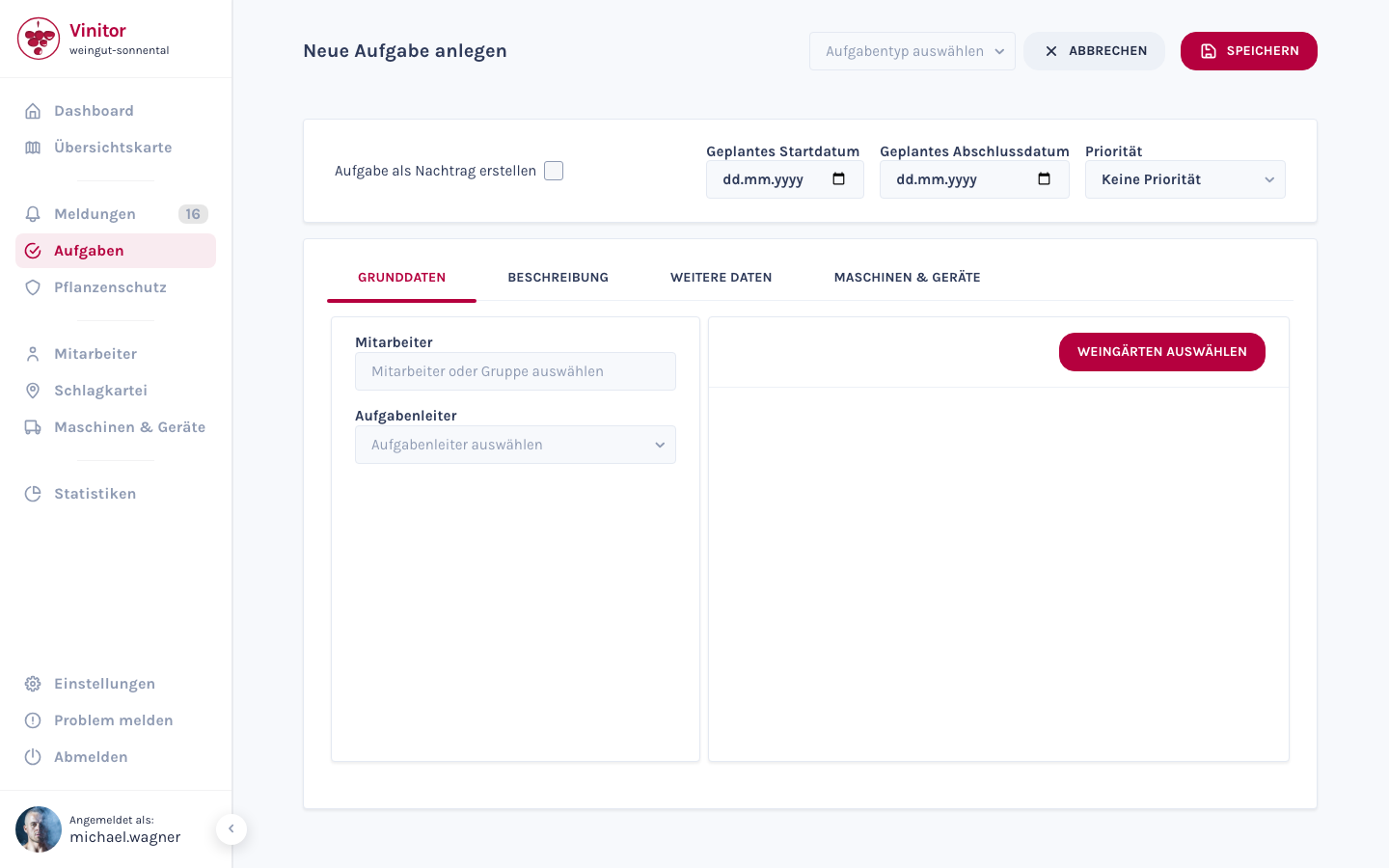
-
Отваряне на страницата със задачи
В страничното меню отиди на Задачи. Ще видиш съществуващите си кампании в Прегледа на задачите.
-
Щракване на Създаване
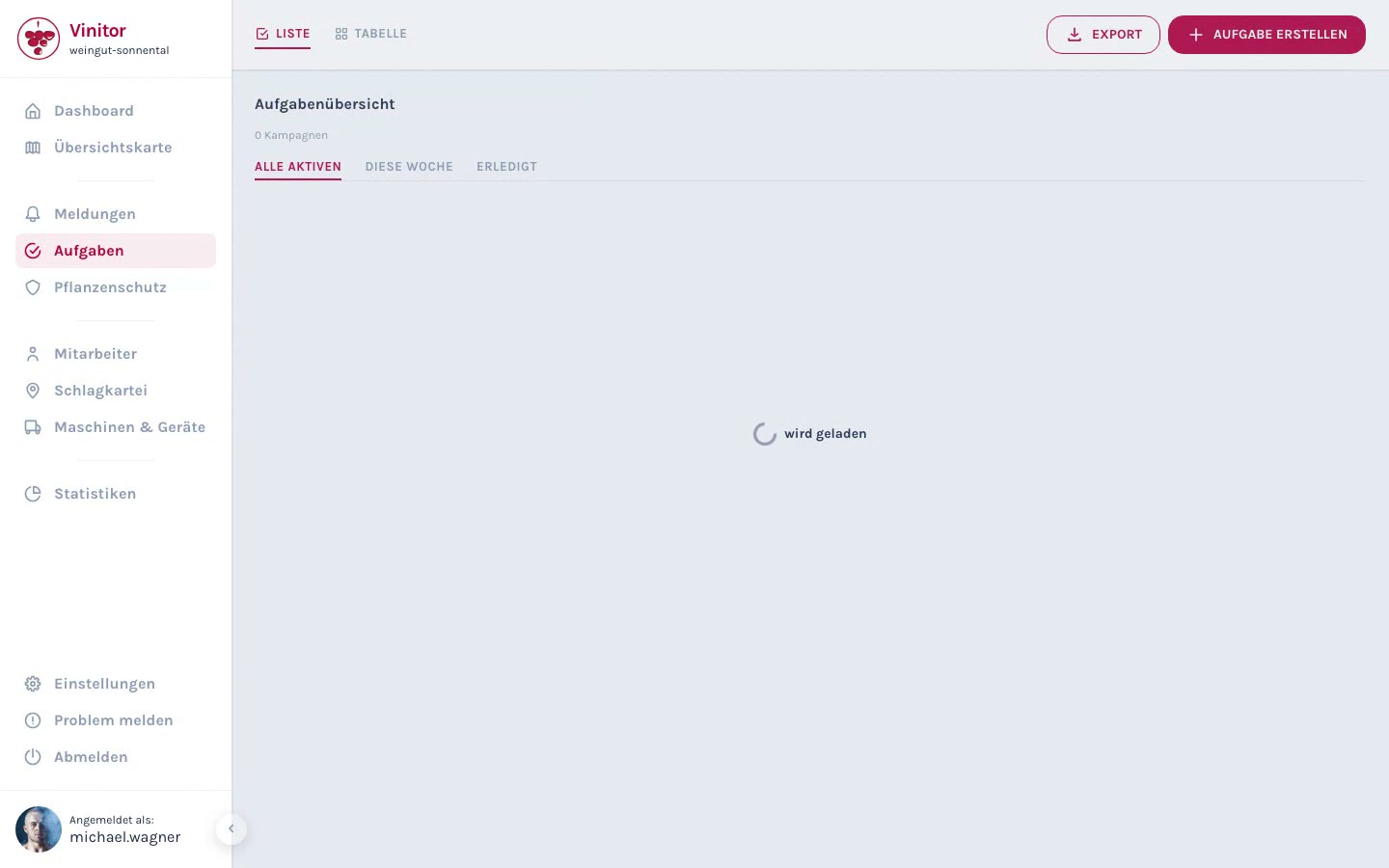
Щракни горе вдясно на Създаване на задача. Формулярът Създаване на нова задача се отваря.
-
Избор на тип задача
Избери най-горе подходящия тип задача (напр. резитба, зелени работи, гроздобер). Докато не е избран тип, там стои указанието Изберете тип задача, за да продължите — останалите раздели се появяват едва след това, а Запазване остава деактивирано.
Типът задача определя кои допълнителни полета са налични под Допълнителни данни. Ако липсва тип, линкът Управление на типовете задачи те отвежда директно в настройките. Повече за това в Типове задачи.
-
Задаване на времето (раздел Планиране на времето)
Избери в превключвателя между Планирана и Допълнение:
- Планирана — въведи по избор Планирана начална дата и Планирана дата на приключване и избери Приоритет.
- Допълнение — отчети вече извършена работа със задна дата чрез Приключена на, както и От и До.
-
Възлагане на служители и ръководител на задачата (раздел Екип)
Възложи Служители, като въведеш имена или избереш група от служители. След това избери Ръководител на задачата — това поле е задължително и може да бъде попълнено едва когато е възложен поне един служител.
-
Възлагане на лозя (раздел Лозя)
Щракни на Избор на лозя и избери лозята, в които трябва да се извърши работата. Избраните лозя се появяват отдолу като списък Ред на работа — тяхната последователност определя в какъв ред ще бъдат обработени лозята.
-
Попълване на незадължителните полета
Под разделителната линия Незадължителни полета ще намериш три разгъваеми области:
- Описание — свободен текст за особени указания или бележки (Въведете описание тук).
- Допълнителни данни — персонализирани полета на избрания тип задача (напр. изразходвани литри, набрани килограми) чрез Добавяне на поле….
- Машини и оборудване — машини и оборудване, които са необходими за работата.
-
Запазване
Щракни на Запазване. Vinitor създава по една задача за всяко избрано лозе и ги обединява в кампания. Задачите започват със статус Предстояща — при Допълнение директно със Завършена.
Справочник на полетата
Abschnitt betitelt „Справочник на полетата“| Поле | Задължително | Описание |
|---|---|---|
| Тип задача | Да | Определя категорията и наличните допълнителни полета |
| Планирана начална дата | Не | Планирано начало на работата |
| Планирана дата на приключване | Не | Планиран край на работата |
| Приоритет | Не | Шест нива от Много висок приоритет до Без приоритет (по подразбиране: Без приоритет) |
| Служители | Не | Отделни служители или групи, които изпълняват работата |
| Ръководител на задачата | Да | Отговорно лице — трябва да бъде избрано от възложените служители |
| Лозя | Да | Едно или повече лозя — за всяко лозе възниква по една задача |
| Описание | Не | Свободнотекстово описание с указания или бележки |
| Допълнителни данни | Не | Персонализирани полета в зависимост от типа задача |
| Машини и оборудване | Не | Възложени оборудване и машини |
Нива на приоритет
Abschnitt betitelt „Нива на приоритет“| Приоритет | Използване |
|---|---|
| Много висок приоритет | Най-висока спешност — има предимство пред всичко останало |
| Висок приоритет | Спешно — необходима е незабавна обработка |
| Среден приоритет | Трябва да бъде изпълнено своевременно |
| Нисък приоритет | Може да изчака, но не бива да бъде забравено |
| Много нисък приоритет | Само при свободен капацитет |
| Без приоритет | Стойност по подразбиране — без особена спешност |
Приоритетът може да се променя впоследствие по всяко време — на страницата с детайли на задачата, в изскачащия прозорец на клетка в таблицата със задачи или групово за няколко лозя чрез лентата с действия на разгъната кампания.
Възлагане на лозя
Abschnitt betitelt „Възлагане на лозя“Избери едно-единствено лозе от списъка. Тогава кампанията съдържа точно една задача, а местоположението се показва на картата в подробния изглед.
Избери няколко лозя, за да планираш един работен цикъл за цяла местност или регион. Vinitor създава по една задача за всяко лозе. В Прегледа на задачите разгъваш кампанията и виждаш напредъка за всяко лозе.
Създаване на допълнителен запис
Abschnitt betitelt „Създаване на допълнителен запис“С превключвателя Допълнение в раздела Планиране на времето отчиташ работа със задна дата. Това е полезно, когато дадена работа вече е извършена, но все още не е документирана в системата.
При допълнителен запис всички задачи на кампанията се създават директно със статус Завършена. Отчетеният интервал между От и До при това се разпределя пропорционално на лозарската площ върху лозята.
Други начини за създаване на задачи
Abschnitt betitelt „Други начини за създаване на задачи“Освен формуляра за създаване има две преки пътеки:
- Изскачащ прозорец на клетка в таблицата със задачи — щракни в матрицата на кампаниите на празна клетка и създай там директно задача с Целева дата, Служители и Описание.
- Добавяне на лозе — чрез менюто ⋮ на кампания включваш още лозя; за всяко лозе възниква нова задача в рамките на същата кампания.
ПОДДРЪЖКА
Нуждаеш се от помощ?
Нашият екип с удоволствие ще ти помогне при въпроси около Vinitor.