
Crear una tarea
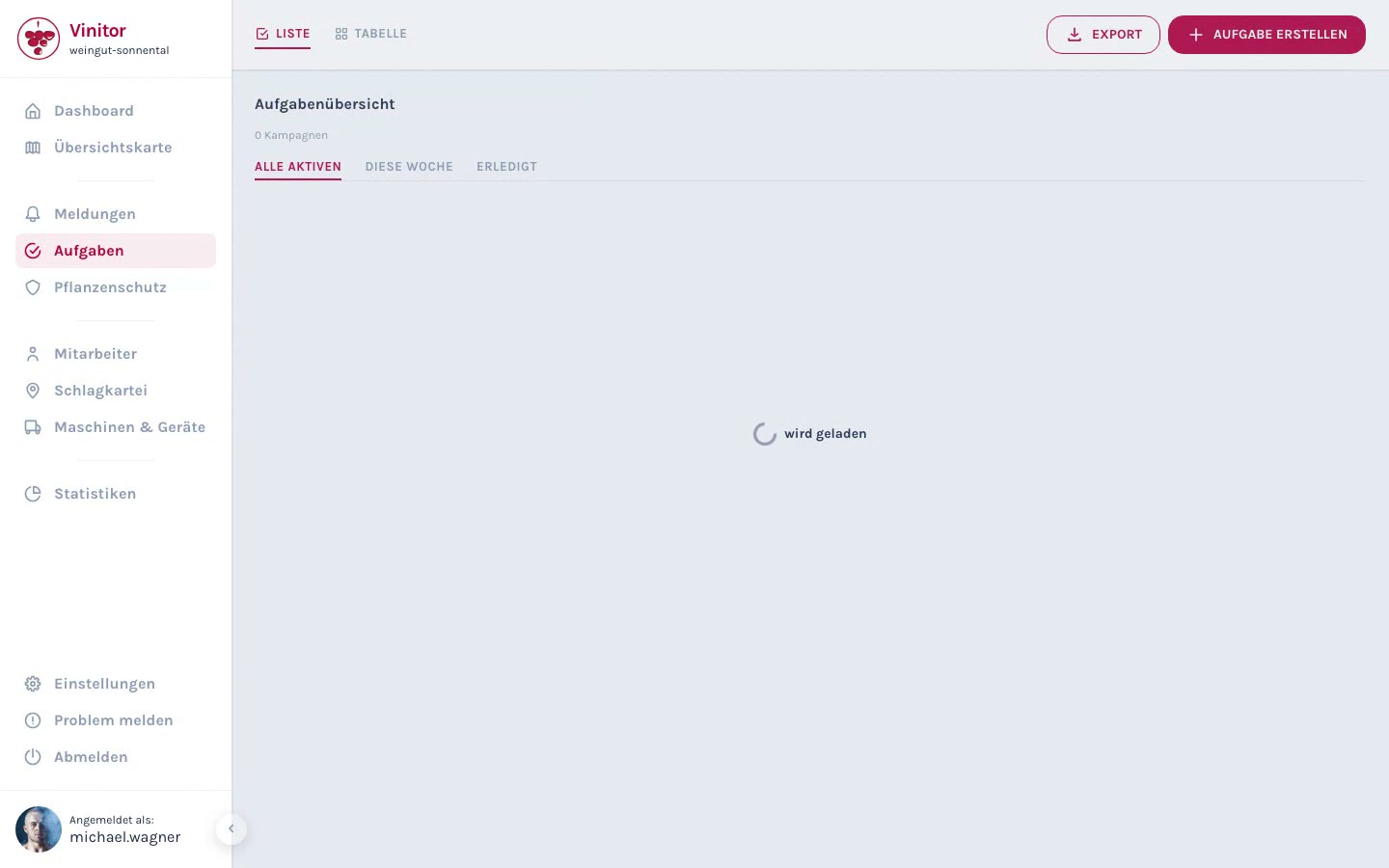
Una tarea nueva se crea mediante el formulario Crear una nueva tarea. En él selecciona el tipo de tarea, define el período y la prioridad, asigna empleados y viñedos y añade opcionalmente una descripción, campos personalizados y equipos.
Crear la tarea
Sección titulada «Crear la tarea»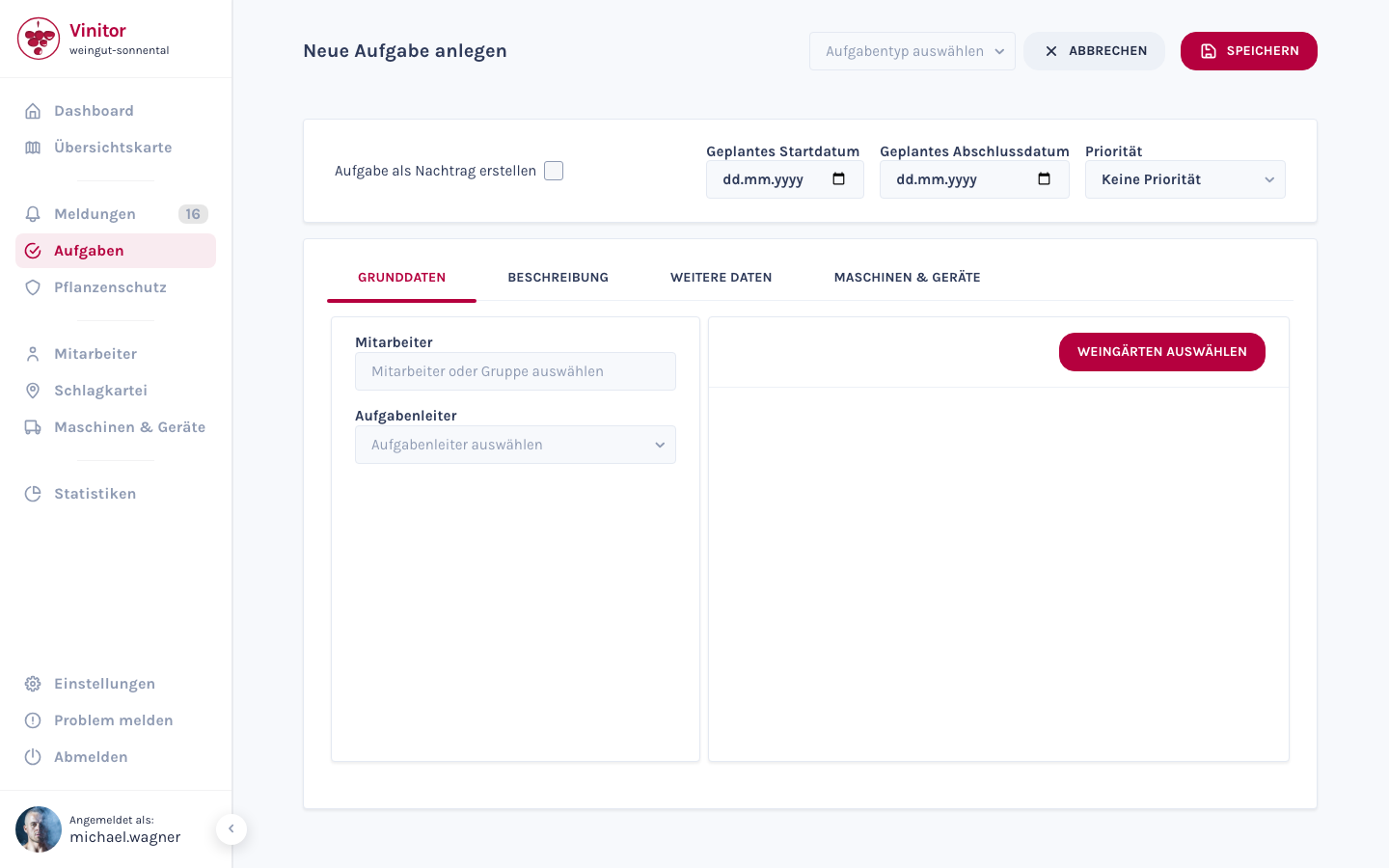
-
Abrir la página de tareas
Navegue en la barra lateral hasta Tareas. Verá sus campañas existentes en el resumen de tareas.
-
Hacer clic en Crear
Haga clic en Crear tarea, arriba a la derecha. Se abre el formulario Crear una nueva tarea.
-
Seleccionar el tipo de tarea
Seleccione arriba el tipo de tarea adecuado (p. ej. poda, trabajo en verde, vendimia). Mientras no se haya elegido ningún tipo, aparece ahí la indicación Seleccione un tipo de tarea para continuar — las demás secciones solo aparecen después, y Guardar permanece desactivado.
El tipo de tarea determina qué campos adicionales están disponibles en Datos adicionales. Si falta un tipo, el enlace Gestionar tipos de tarea le lleva directamente a los ajustes. Más información en Tipos de tarea.
-
Definir la planificación temporal (sección Planificación temporal)
Elija en el conmutador entre Planificada y Registro posterior:
- Planificada — Introduzca opcionalmente la Fecha de inicio prevista y la Fecha de finalización prevista y elija una Prioridad.
- Registro posterior — Registre con carácter retroactivo un trabajo ya realizado mediante Finalizada el, así como Desde y Hasta.
-
Asignar empleados y responsable de la tarea (sección Equipo)
Asigne Empleados introduciendo nombres o seleccionando un grupo de empleados. A continuación, elija un Responsable de la tarea — este campo es obligatorio y solo se puede rellenar cuando haya al menos un empleado asignado.
-
Asignar viñedos (sección Viñedos)
Haga clic en Seleccionar viñedos y elija los viñedos en los que se realizará el trabajo. Los viñedos elegidos aparecen debajo como lista Orden de trabajo — su orden determina en qué secuencia se irán trabajando los viñedos.
-
Rellenar los campos opcionales
Debajo de la línea divisoria Campos opcionales encontrará tres áreas desplegables:
- Descripción — Texto libre para instrucciones o indicaciones especiales (Introduzca aquí la descripción).
- Datos adicionales — Campos personalizados del tipo de tarea elegido (p. ej. Litros aplicados, Kilogramos cosechados) mediante Añadir campo….
- Máquinas y equipamiento — Máquinas y equipamiento necesarios para el trabajo.
-
Guardar
Haga clic en Guardar. Vinitor genera una tarea por cada viñedo seleccionado y las agrupa en una campaña. Las tareas empiezan con el estado Próxima — en un Registro posterior, directamente con Finalizada.
Referencia de campos
Sección titulada «Referencia de campos»| Campo | Obligatorio | Descripción |
|---|---|---|
| Tipo de tarea | Sí | Determina la categoría y los campos adicionales disponibles |
| Fecha de inicio prevista | No | Inicio previsto del trabajo |
| Fecha de finalización prevista | No | Fin previsto del trabajo |
| Prioridad | No | Seis niveles, de Prioridad muy alta a Sin prioridad (predeterminado: Sin prioridad) |
| Empleados | No | Empleados individuales o grupos que realizan el trabajo |
| Responsable de la tarea | Sí | Persona responsable — debe elegirse entre los empleados asignados |
| Viñedos | Sí | Uno o varios viñedos — por cada viñedo se crea una tarea |
| Descripción | No | Descripción en texto libre con instrucciones o indicaciones |
| Datos adicionales | No | Campos personalizados según el tipo de tarea |
| Máquinas y equipamiento | No | Equipos y máquinas asignados |
Niveles de prioridad
Sección titulada «Niveles de prioridad»| Prioridad | Uso |
|---|---|
| Prioridad muy alta | Máxima urgencia — tiene preferencia sobre todo lo demás |
| Prioridad alta | Urgente — requiere atención inmediata |
| Prioridad media | Debería resolverse en un plazo breve |
| Prioridad baja | Puede esperar, pero no debería olvidarse |
| Prioridad muy baja | Solo cuando haya capacidad libre |
| Sin prioridad | Valor predeterminado — sin urgencia especial |
La prioridad se puede cambiar después en cualquier momento — en la página de detalle de la tarea, en la ventana emergente de la celda de la tabla de tareas o de forma conjunta para varios viñedos mediante la barra de acciones de una campaña desplegada.
Asignación de viñedos
Sección titulada «Asignación de viñedos»Seleccione un único viñedo de la lista. La campaña contiene entonces exactamente una tarea, y la ubicación se muestra en el mapa de la vista detallada.
Seleccione varios viñedos para planificar una pasada de trabajo en todo un paraje o toda una región. Vinitor crea una tarea por viñedo. En el resumen de tareas despliega la campaña y ve el progreso de cada viñedo.
Crear un registro posterior
Sección titulada «Crear un registro posterior»Con el conmutador Registro posterior de la sección Planificación temporal registra un trabajo con carácter retroactivo. Resulta útil cuando un trabajo ya se ha realizado, pero aún no está documentado en el sistema.
En un registro posterior, todas las tareas de la campaña se crean directamente con el estado Finalizada. El intervalo de tiempo registrado entre Desde y Hasta se reparte además entre los viñedos de forma proporcional a la superficie de viñedo.
Otras formas de crear tareas
Sección titulada «Otras formas de crear tareas»Además del formulario de creación hay dos atajos:
- Ventana emergente de la celda de la tabla de tareas — Haga clic en una celda vacía de la matriz de campañas y cree ahí directamente una tarea con Fecha objetivo, Empleados y Descripción.
- Añadir viñedo — Mediante el menú ⋮ de una campaña incorpora más viñedos; por cada viñedo se crea una nueva tarea dentro de la misma campaña.
SOPORTE
¿Necesita ayuda?
Nuestro equipo le ayudará encantado con cualquier duda sobre Vinitor.