
Creează sarcină
O sarcină nouă se creează din formularul de creare Creați o sarcină nouă. Acolo alegi tipul de sarcină, stabilești perioada și prioritatea, atribui angajați și vii și adaugi opțional o descriere, câmpuri personalizate și echipamente.
Cum creezi o sarcină
Section titled “Cum creezi o sarcină”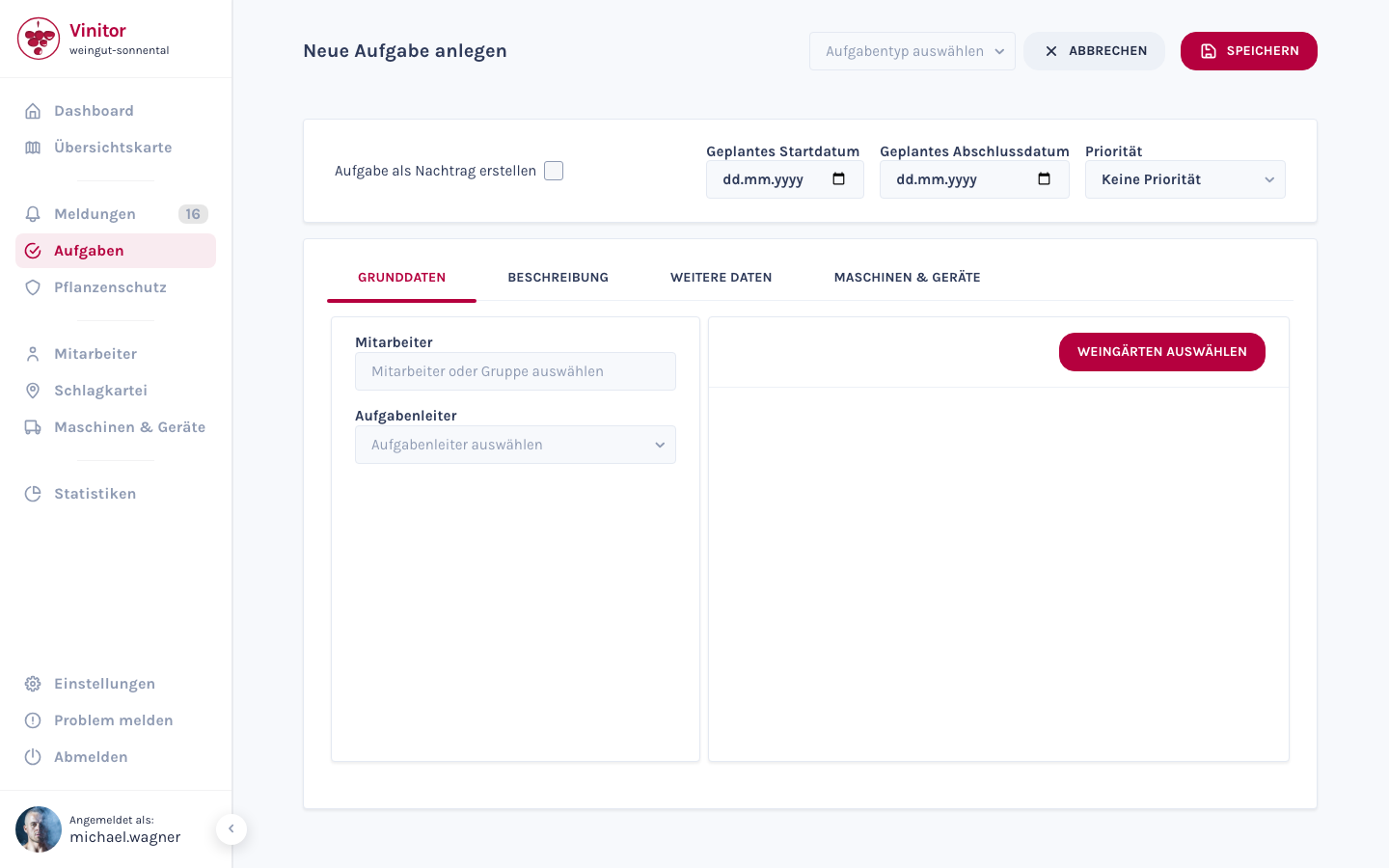
-
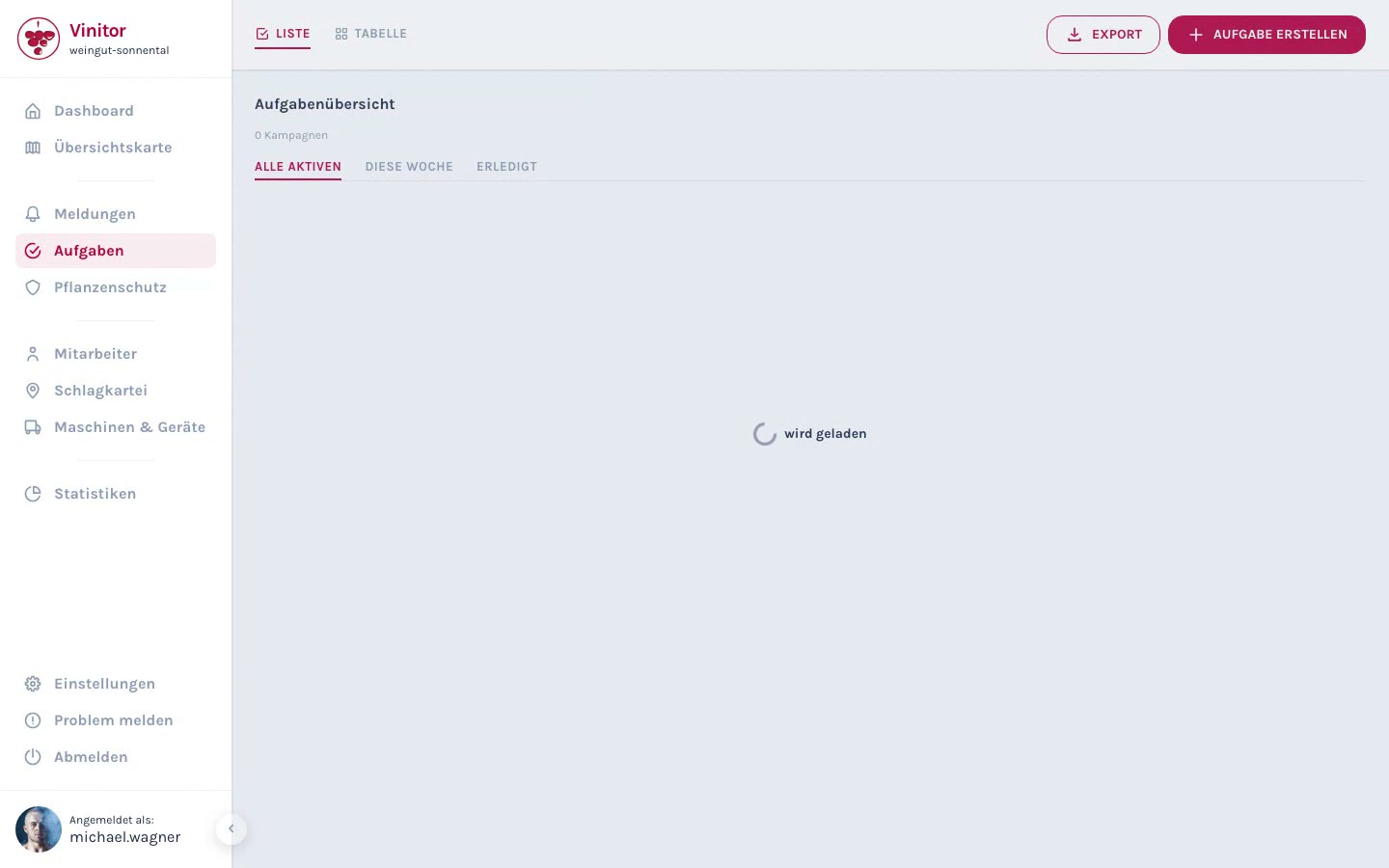
Deschide pagina de sarcini
Navighează în bara laterală la Sarcini. Vezi campaniile tale existente în prezentarea generală a sarcinilor.
-
Dă clic pe Creați
Dă clic în dreapta sus pe Creați sarcină. Se deschide formularul Creați o sarcină nouă.
-
Alege tipul de sarcină
Alege sus de tot tipul de sarcină potrivit (de ex. tăiere, lucrări în verde, recoltare). Cât timp nu este ales niciun tip, acolo apare indicația Alegeți un tip de sarcină pentru a continua — celelalte secțiuni apar abia după aceea, iar Salvați rămâne dezactivat.
Tipul de sarcină determină ce câmpuri suplimentare sunt disponibile la Date suplimentare. Dacă lipsește un tip, linkul Gestionați tipurile de sarcini te duce direct în setări. Mai multe detalii la Tipuri de sarcină.
-
Stabilește programarea (secțiunea Programare)
Alege din comutator între Planificată și Adăugată ulterior:
- Planificată — Introdu opțional Data planificată de începere și Data planificată de finalizare și alege o Prioritate.
- Adăugată ulterior — Înregistrezi retroactiv o lucrare deja realizată, prin Finalizat la, precum și De la și Până la.
-
Atribuie angajați și responsabilul de sarcină (secțiunea Echipă)
Atribuie Angajați, introducând nume sau selectând un grup de angajați. Alege apoi un Responsabil de sarcină — acest câmp este obligatoriu și poate fi completat abia după ce a fost atribuit cel puțin un angajat.
-
Atribuie viile (secțiunea Vii)
Dă clic pe Selectați viile și alege viile în care urmează să se desfășoare lucrarea. Viile alese apar dedesubt ca listă Ordinea de lucru — ordinea lor stabilește succesiunea în care sunt lucrate viile.
-
Completează câmpurile opționale
Sub linia de separare Câmpuri opționale găsești trei zone desfășurabile:
- Descriere — Text liber pentru instrucțiuni sau indicații speciale (Introduceți descrierea aici).
- Date suplimentare — Câmpuri personalizate ale tipului de sarcină ales (de ex. litri aplicați, kilograme recoltate), prin Adăugați un câmp….
- Mașini & echipamente — Mașini și echipamente necesare pentru lucrare.
-
Salvează
Dă clic pe Salvați. Vinitor creează câte o sarcină pentru fiecare vie selectată și le reunește într-o campanie. Sarcinile pornesc cu starea Viitoare — în cazul unei adăugări ulterioare, direct cu Finalizat.
Referința câmpurilor
Section titled “Referința câmpurilor”| Câmp | Obligatoriu | Descriere |
|---|---|---|
| Tip de sarcină | Da | Determină categoria și câmpurile suplimentare disponibile |
| Data planificată de începere | Nu | Începutul planificat al lucrării |
| Data planificată de finalizare | Nu | Sfârșitul planificat al lucrării |
| Prioritate | Nu | Șase trepte, de la Prioritate foarte ridicată până la Fără prioritate (implicit: Fără prioritate) |
| Angajați | Nu | Angajați individuali sau grupuri care execută lucrarea |
| Responsabil de sarcină | Da | Persoana responsabilă — trebuie aleasă dintre angajații atribuiți |
| Vii | Da | Una sau mai multe vii — pentru fiecare vie ia naștere o sarcină |
| Descriere | Nu | Descriere în text liber, cu instrucțiuni sau indicații |
| Date suplimentare | Nu | Câmpuri personalizate, în funcție de tipul de sarcină |
| Mașini & echipamente | Nu | Echipamentele și mașinile atribuite |
Treptele de prioritate
Section titled “Treptele de prioritate”| Prioritate | Utilizare |
|---|---|
| Prioritate foarte ridicată | Urgență maximă — are întâietate față de orice altceva |
| Prioritate ridicată | Urgentă — necesită rezolvare imediată |
| Prioritate medie | Ar trebui realizată în curând |
| Prioritate scăzută | Poate aștepta, dar nu ar trebui uitată |
| Prioritate foarte scăzută | Doar când există capacitate liberă |
| Fără prioritate | Valoare implicită — fără urgență deosebită |
Prioritatea poate fi modificată oricând ulterior — pe pagina de detalii a sarcinii, în fereastra de acces rapid a celulei din tabelul de sarcini sau în masă, pentru mai multe vii, prin bara de acțiuni a unei campanii desfășurate.
Atribuirea viilor
Section titled “Atribuirea viilor”Alege o singură vie din listă. Campania conține atunci exact o sarcină, iar locația este afișată pe harta din vizualizarea detaliată.
Alege mai multe vii pentru a planifica un parcurs de lucru pentru un întreg plai viticol sau o întreagă regiune. Vinitor creează câte o sarcină pentru fiecare vie. În prezentarea generală a sarcinilor desfășori campania și vezi progresul pentru fiecare vie.
Cum creezi o adăugare ulterioară
Section titled “Cum creezi o adăugare ulterioară”Cu comutatorul Adăugată ulterior din secțiunea Programare înregistrezi retroactiv o lucrare. Este util atunci când o lucrare a fost deja realizată, dar nu este încă documentată în sistem.
La o adăugare ulterioară, toate sarcinile campaniei sunt create direct cu starea Finalizat. Intervalul de timp înregistrat între De la și Până la este distribuit pe vii proporțional cu suprafața viticolă.
Alte moduri de a crea sarcini
Section titled “Alte moduri de a crea sarcini”Pe lângă formularul de creare există două scurtături:
- Fereastra de acces rapid a celulei din tabelul de sarcini — Dă clic în matricea campaniilor pe o celulă goală și creează acolo direct o sarcină cu Data țintă, Angajați și Descriere.
- Adăugați o vie — Din meniul ⋮ al unei campanii incluzi alte vii; pentru fiecare vie ia naștere o sarcină nouă în cadrul aceleiași campanii.
ASISTENȚĂ
Ai nevoie de ajutor?
Echipa noastră te ajută cu plăcere la orice întrebare despre Vinitor.