
Folosește tabelul de sarcini
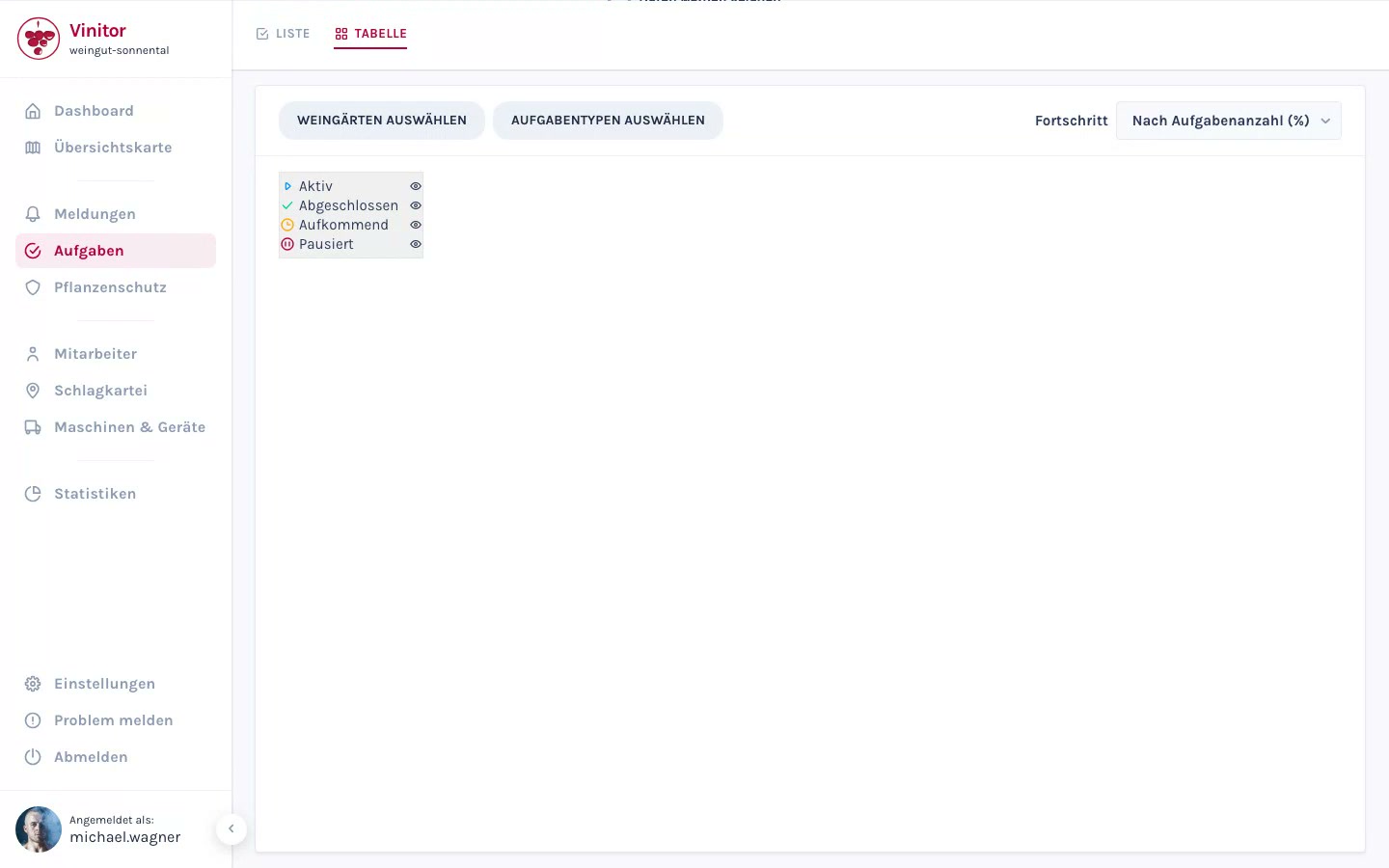
Pagina de sarcini oferă două vizualizări, între care se comută din bara de comutare Listă și Tabel din stânga sus. Amândouă lucrează cu campanii: un parcurs de lucru al unui tip de sarcină peste mai multe vii.
Cum folosești vizualizarea listă
Section titled “Cum folosești vizualizarea listă”Vizualizarea listă este prezentarea generală a sarcinilor. Ea arată câte un rând pentru fiecare campanie — nu pentru fiecare sarcină.

Fiecare rând arată tipul de sarcină, numărul viilor, perioada planificată, o bară de progres cu crestături și text („7 din 12 gata”), angajații implicați și un chip de stare.
Desfășoară o campanie
Section titled “Desfășoară o campanie”Dă clic pe un rând de campanie. Dedesubt apare un tabel cu câte un rând pentru fiecare vie — cu Stare, Prio., Angajați și o coloană Acțiune.

Din capetele de coloană sortezi viile după nume, stare, prioritate sau angajat. Dacă în campanie sunt multe vii, afișezi restul prin Afișați toate viile (n).
În coloana Acțiune duci mai departe o singură sarcină:
- Porniți — sarcina deschisă devine activă.
- Finalizați — sarcina activă devine realizată.
- Redeschideți — o sarcină finalizată din greșeală trece înapoi pe În lucru.
Lucrează simultan cu mai multe vii
Section titled “Lucrează simultan cu mai multe vii”-
Selectează viile
Bifează, în campania desfășurată, casetele rândurilor dorite. Caseta din rândul de sus le selectează pe toate.
-
Alege acțiunea
Deasupra tabelului apare bara de acțiuni cu numărul viilor selectate și cu acțiunile Finalizați, Repartizați angajați, Setați data țintă, Prioritate și Eliminați.
-
Confirmă
La Repartizați angajați, Setați data țintă și Prioritate se deschide un dialog de selecție. Eliminați cere confirmare înainte ca sarcinile să fie eliminate din campanie.
Extinde, duplică sau șterge o campanie
Section titled “Extinde, duplică sau șterge o campanie”Din meniul ⋮ din dreapta rândului de campanie:
- Adăugați o vie — include alte vii în campanie; pentru fiecare vie apare o sarcină nouă. Viile deja incluse sunt sărite.
- Duplicați — creează încă o dată aceeași campanie, de exemplu pentru al doilea parcurs. Sarcinile noi pornesc ca Viitoare.
- Ștergeți — șterge campania împreună cu toate sarcinile aferente.
Caută, filtrează și sortează
Section titled “Caută, filtrează și sortează”- Câmp de căutare — caută în numele viei, în soiul de viță-de-vie și în angajați. Campaniile potrivite indică numărul rezultatelor („Rezultate: 3”).
- Perioadă — Lună (implicit), An, Toate sau o perioadă proprie, din butonul Perioada, cu De la și Până la.
- Filtru și sortare — filtrează după starea campaniei (Activă, Realizat) și sortează după Relevanță, Data de început, Data finalizării, Nume, Progres sau Creat. Resetare readuce starea inițială.
Exportă
Section titled “Exportă”Dă clic în dreapta sus pe Export și alege Exportați PDF sau Exportați CSV.
Cum folosești vizualizarea tabel
Section titled “Cum folosești vizualizarea tabel”Vizualizarea tabel este matricea campaniilor: viile ca rânduri, campaniile ca coloane. Este potrivită mai ales pentru planificarea sezonului.

Construiește matricea
Section titled “Construiește matricea”-
Alege viile
Dă clic pe Vii. În dialogul Selectați viile stabilești rândurile — vii individuale sau grupuri întregi de vii.
-
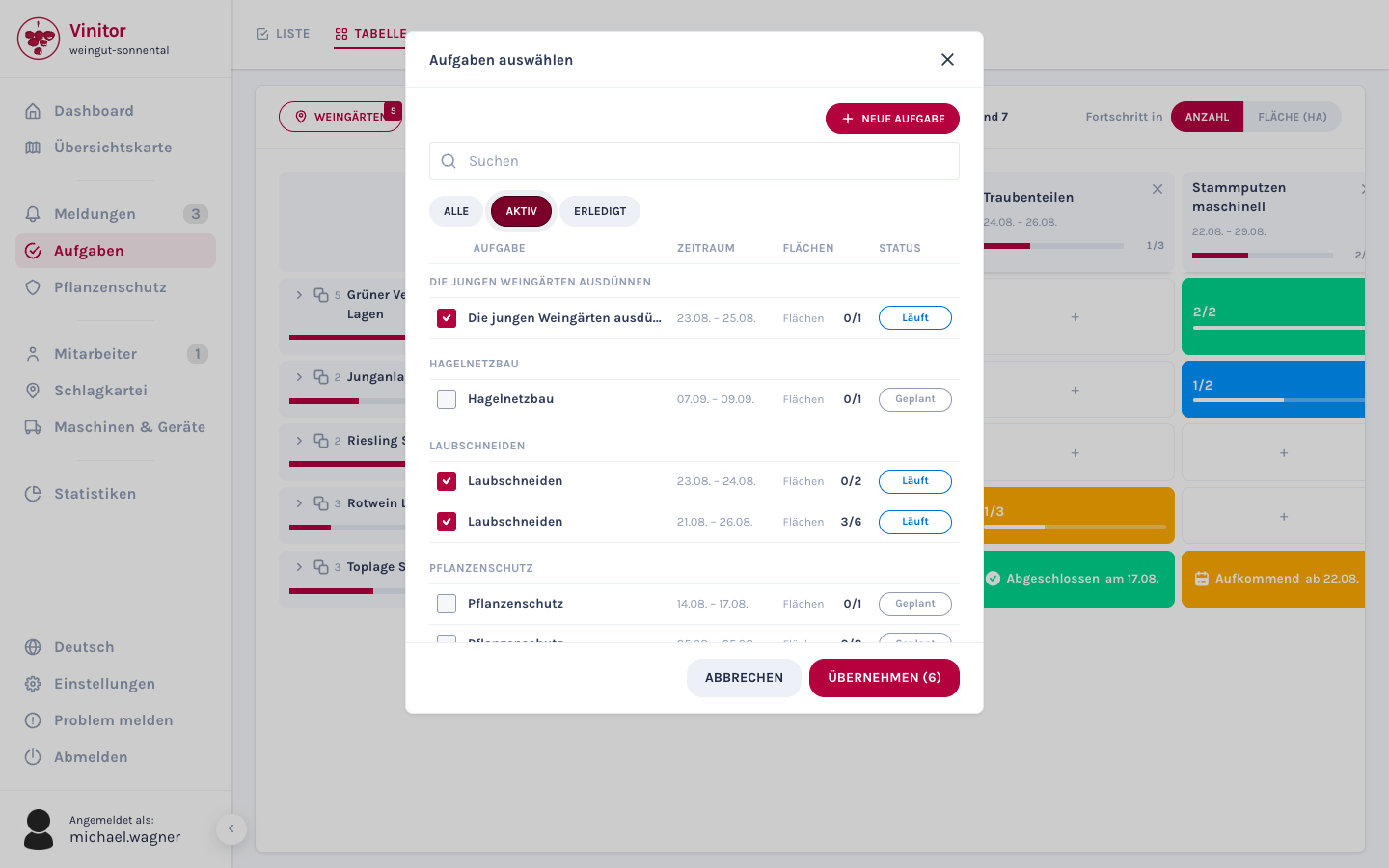
Alege campaniile
Dă clic pe Sarcini. În dialogul Selectați sarcinile stabilești coloanele. Dialogul listează campaniile cu Perioada și Suprafețe, poate fi căutat și filtrat după stare (Toate, Activă, Realizat). Cu Aplicați închei selecția.
-
Ajustează aranjarea
Trage capetele de coloană și de rând prin drag & drop în ordinea dorită. Grupurile de vii le desfășori pentru a vedea viile individuale ca rânduri subordonate. Prin × din capul de coloană scoți din nou o campanie din vizualizare.
Dacă nu este ales încă nimic, matricea afișează Nicio sarcină selectată, cu butoanele Selectați sarcinile și Creați sarcină.
Afișează și ascunde stările
Section titled “Afișează și ascunde stările”În bara de sus se află chipurile de stare Activă, Finalizat și Viitoare, fiecare cu numărul sarcinilor. Un clic ascunde starea din matrice, încă un clic o afișează din nou — astfel izolezi, de exemplu, tot ce este încă deschis.
Afișează progresul
Section titled “Afișează progresul”Din comutatorul Progres în din dreapta sus alegi cum se calculează progresul: după Număr de sarcini sau ponderat după Suprafață (ha).
Editează o celulă
Section titled “Editează o celulă”Un clic pe o celulă deschide o fereastră de acces rapid.

- Celulă goală — creezi direct o sarcină pentru această combinație de vie și campanie: completezi Data țintă, Angajați și Descriere, apoi Creați sarcină.
- Celulă cu o sarcină — modifici Stare, Data țintă, Angajați și Prioritate direct din fereastră. Prin Detalii sari la pagina de detalii a sarcinii.
- Celulă cu mai multe sarcini — fereastra listează sarcinile; dedesubt creezi încă una prin Creați încă o sarcină.
Salvează o vizualizare
Section titled “Salvează o vizualizare”Dacă ai găsit o configurație de care ai nevoie în mod regulat, salveaz-o:

-
Deschide Vizualizări
Dă clic în bara de sus pe Vizualizări.
-
Salvează vizualizarea curentă
Dă clic pe Salvați vizualizarea curentă…, introdu un nume și confirmă cu Salvați.
-
Aplică vizualizarea
Un clic pe nume restabilește viile, campaniile, stările ascunse și modul de progres. Numele apare stânga sus în matrice și poate fi resetat de acolo prin ×.
Din meniul ⋮ al unei vizualizări salvate o poți Redenumi sau Șterge. Vizualizările salvate sunt valabile pentru întreaga exploatație — ce salvezi tu văd și colegii tăi.
Rezultat
Section titled “Rezultat”Cu prezentarea generală a campaniilor conduci parcursuri de lucru întregi în loc de sarcini individuale și duci mai departe mai multe vii cu un singur clic. Matricea campaniilor arată dintr-o privire ce lucrări sunt deja realizate în ce vii — iar prin vizualizările salvate ai mereu la îndemână analizele tale uzuale.
Pașii următori
Section titled “Pașii următori”Documentație conexă
Section titled “Documentație conexă”ASISTENȚĂ
Ai nevoie de ajutor?
Echipa noastră te ajută cu plăcere la orice întrebare despre Vinitor.