
Використання таблиці завдань
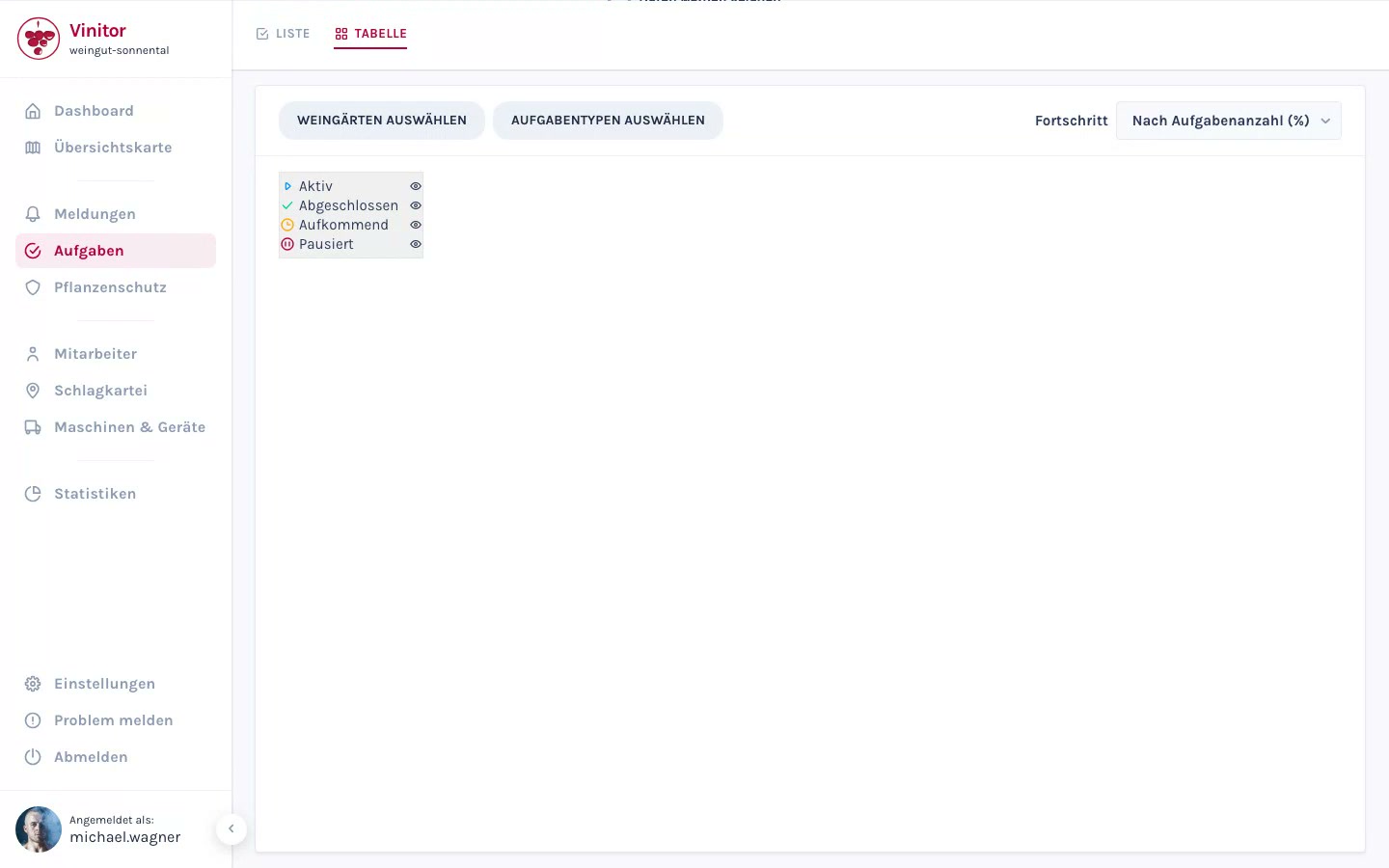
Сторінка завдань пропонує два подання, які перемикаються вгорі ліворуч на панелі Список і Таблиця. Обидва працюють із кампаніями: одним робочим проходом одного типу завдання через кілька виноградників.
Використання подання списку
Section titled “Використання подання списку”Подання списку — це огляд завдань. Він показує один рядок на кампанію — а не на завдання.

Кожен рядок показує тип завдання, кількість виноградників, запланований період, смугу прогресу з насічками та текстом («7 з 12 виконано»), залучених працівників і чип статусу.
Розгорнути кампанію
Section titled “Розгорнути кампанію”Натисни на рядок кампанії. Під ним з’явиться таблиця з одним рядком на виноградник — зі Статусом, Пріор., Працівниками та стовпцем Дія.

За допомогою заголовків стовпців ти сортуєш виноградники за назвою, статусом, пріоритетом або працівниками. Якщо в кампанії багато виноградників, решту ти показуєш через Показати всі n виноградників.
У стовпці Дія ти просуваєш окреме завдання далі:
- Почати — відкрите завдання стає активним.
- Завершити — активне завдання стає виконаним.
- Відкрити знову — помилково завершене завдання повертається до статусу У роботі.
Спільне опрацювання кількох виноградників
Section titled “Спільне опрацювання кількох виноградників”-
Обрати виноградники
Постав у розгорнутій кампанії чекбокси потрібних рядків. Чекбокс у заголовку обирає всі.
-
Обрати дію
Над таблицею з’явиться панель дій із кількістю обраних виноградників і діями Завершити, Призначити працівників, Встановити цільову дату, Пріоритет і Вилучити.
-
Підтвердити
Для дій Призначити працівників, Встановити цільову дату та Пріоритет відкривається діалог вибору. Дія Вилучити запитує підтвердження, перш ніж завдання буде вилучено з кампанії.
Розширити, дублювати або видалити кампанію
Section titled “Розширити, дублювати або видалити кампанію”Через меню ⋮ праворуч у рядку кампанії:
- Додати виноградник — додає до кампанії подальші виноградники; на кожен виноградник створюється нове завдання. Уже наявні виноградники пропускаються.
- Дублювати — створює ту саму кампанію ще раз, напр. для другого проходу. Нові завдання починаються як Майбутні.
- Видалити — видаляє кампанію разом з усіма пов’язаними завданнями.
Пошук, фільтрування та сортування
Section titled “Пошук, фільтрування та сортування”- Поле пошуку — шукає за назвою виноградника, сортом винограду та працівниками. Кампанії, що підходять, показують кількість збігів («3 збіги»).
- Період — Місяць (за замовчуванням), Рік, Усі або власний період через кнопку Період із полями Від і До.
- Фільтр і сортування — фільтрує за статусом кампанії (Активно, Виконано) і сортує за Релевантністю, Датою початку, Датою завершення, Назвою, Прогресом або Створено. Кнопка Скинути відновлює початковий стан.
Експортування
Section titled “Експортування”Натисни праворуч угорі на Експорт і обери Експортувати PDF або Експортувати CSV.
Використання подання таблиці
Section titled “Використання подання таблиці”Подання таблиці — це матриця кампаній: виноградники як рядки, кампанії як стовпці. Вона особливо придатна для сезонного планування.

Побудова матриці
Section titled “Побудова матриці”-
Обрати виноградники
Натисни на Виноградники. У діалозі Виберіть виноградники ти визначаєш рядки — окремі виноградники або цілі групи виноградників.
-
Обрати кампанії
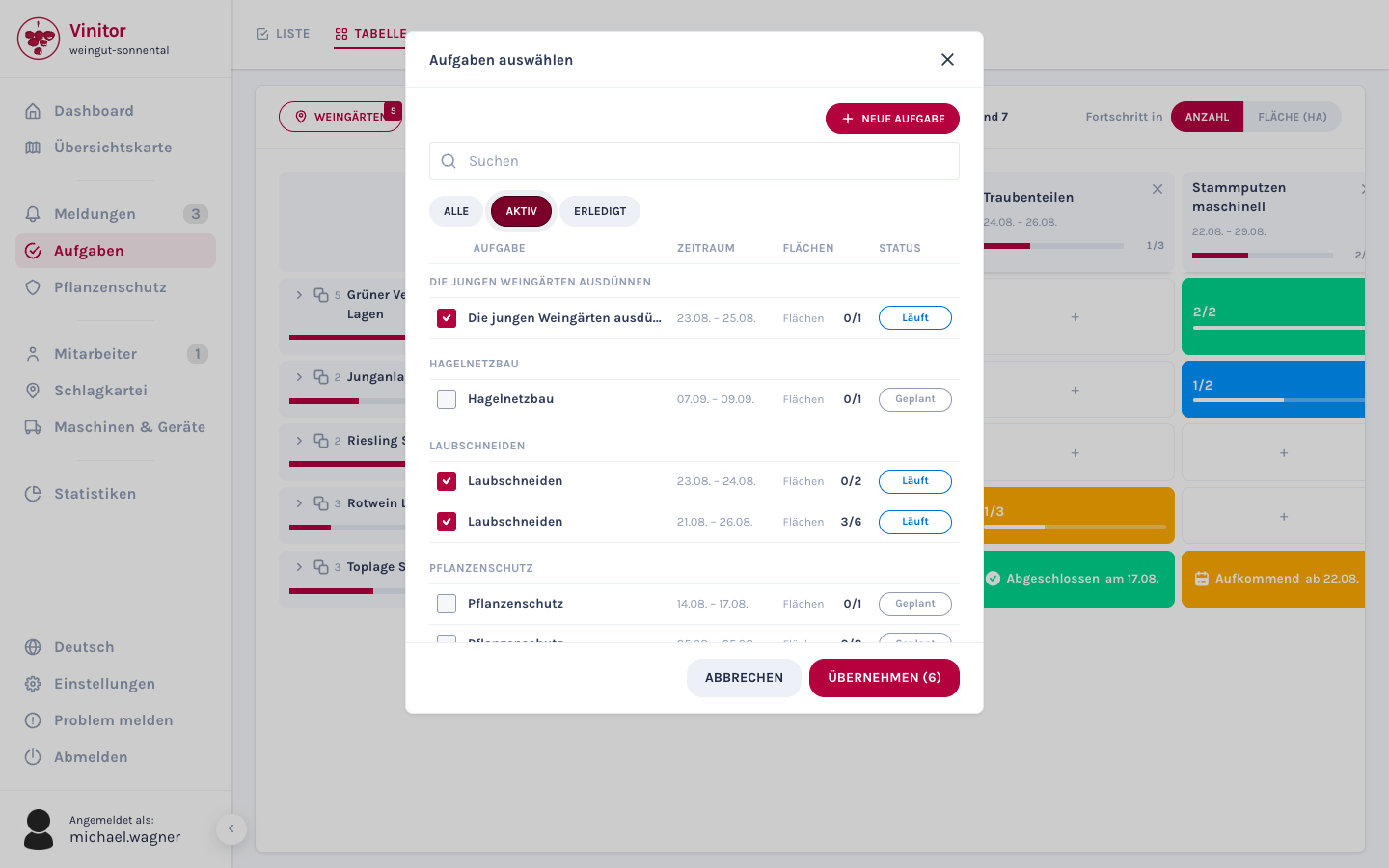
Натисни на Завдання. У діалозі Виберіть завдання ти визначаєш стовпці. Діалог перелічує кампанії з Періодом і Площами, у ньому можна шукати та фільтрувати за статусом (Усі, Активно, Виконано). Кнопкою Застосувати ти завершуєш вибір.
-
Налаштувати розташування
Перетягуй заголовки стовпців і рядків методом drag & drop у потрібному порядку. Групи виноградників ти розгортаєш, щоб побачити окремі виноградники як підпорядковані рядки. За допомогою × у заголовку стовпця ти прибираєш кампанію з подання.
Якщо ще нічого не обрано, матриця показує Не вибрано жодного завдання з кнопками Виберіть завдання та Створити завдання.
Показ і приховування статусів
Section titled “Показ і приховування статусів”У верхній панелі розташовані чипи статусу Активно, Завершено та Майбутні, кожен із кількістю завдань. Одне клацання приховує цей статус у матриці, наступне — показує його знову; так ти, наприклад, виокремлюєш усе, що ще відкрито.
Показ прогресу
Section titled “Показ прогресу”За допомогою перемикача Прогрес у праворуч угорі ти обираєш, як обчислюється прогрес: за Кількістю завдань чи зважено за Площею (ha).
Редагування клітинки
Section titled “Редагування клітинки”Клацання на клітинку відкриває спливне вікно.

- Порожня клітинка — створи одразу завдання для цієї комбінації виноградника й кампанії: заповни Цільову дату, Працівників і Опис, потім натисни Створити завдання.
- Клітинка з одним завданням — зміни Статус, Цільову дату, Працівників і Пріоритет безпосередньо у спливному вікні. Через Деталі ти переходиш на сторінку деталей завдання.
- Клітинка з кількома завданнями — спливне вікно перелічує завдання; під ними ти створюєш додаткове через Створити ще одне завдання.
Збереження подання
Section titled “Збереження подання”Якщо ти знайшов набір, який потрібен тобі регулярно, збережи його:

-
Відкрити подання
Натисни у верхній панелі на Подання.
-
Зберегти поточне подання
Натисни на Зберегти поточне подання…, введи назву й підтверди кнопкою Зберегти.
-
Застосувати подання
Клацання на назві відновлює виноградники, кампанії, приховані статуси та режим прогресу. Назва з’являється ліворуч угорі в матриці, і там же її можна скинути через ×.
Через меню ⋮ збереженого подання ти можеш його Перейменувати або Видалити. Збережені подання діють для всього господарства — те, що ти збережеш, бачать і твої колеги.
Результат
Section titled “Результат”За допомогою огляду кампаній ти керуєш цілими робочими проходами, а не окремими завданнями, і просуваєш кілька виноградників одним клацанням. Матриця кампаній показує з одного погляду, які роботи в яких виноградниках уже виконано — а завдяки збереженим поданням твої стандартні звіти завжди під рукою.
Наступні кроки
Section titled “Наступні кроки”Пов’язана документація
Section titled “Пов’язана документація”ПІДТРИМКА
Потрібна допомога?
Наша команда радо допоможе з питаннями про Vinitor.