
Korzystanie z tabeli zadań
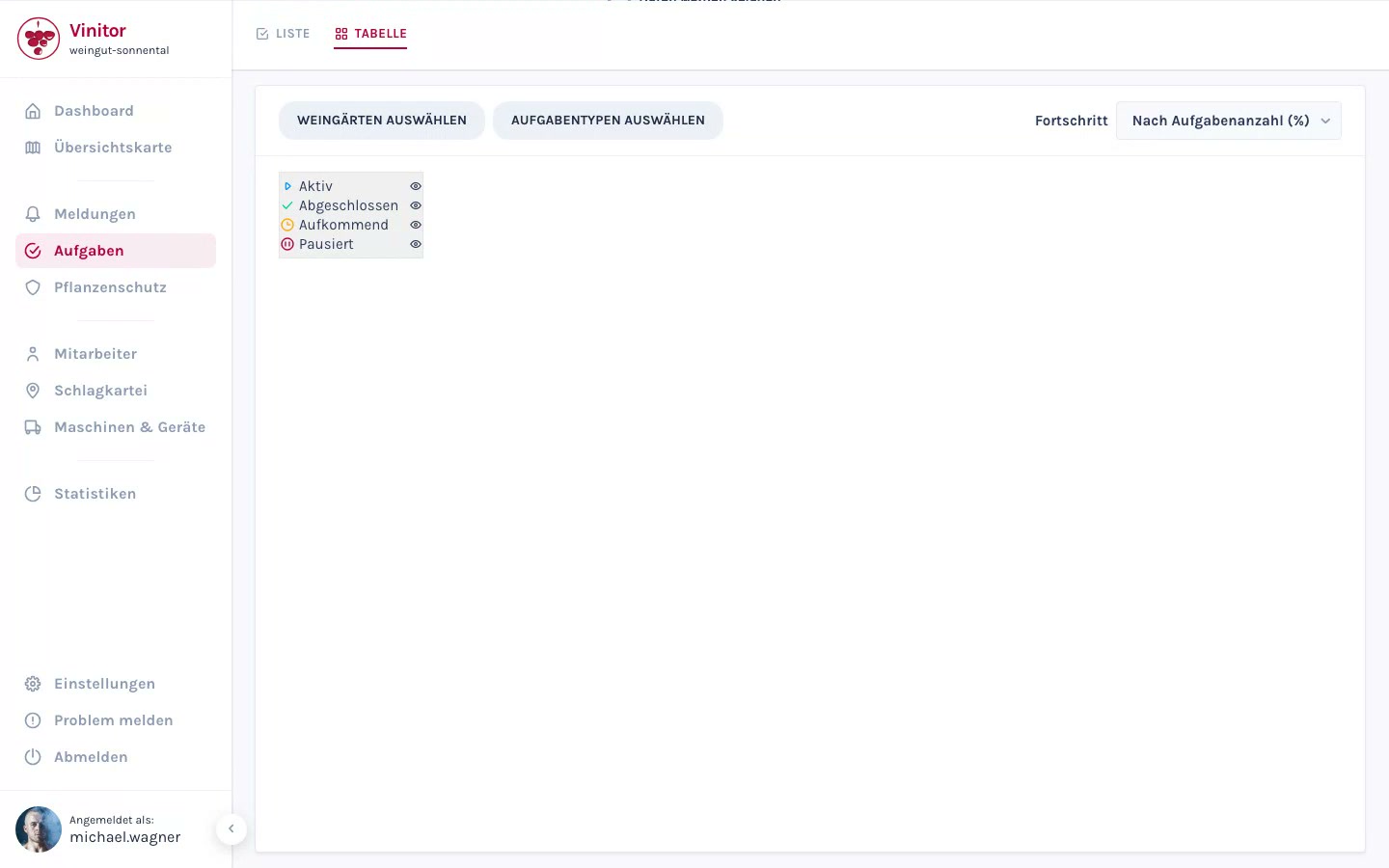
Strona zadań oferuje dwa widoki, które przełącza się paskiem Lista i Tabela w lewym górnym rogu. Oba pracują z kampaniami: jednym przebiegiem prac danego typu zadania w kilku winnicach.
Korzystanie z widoku listy
Dział zatytułowany „Korzystanie z widoku listy”Widok listy to przegląd zadań. Pokazuje jeden wiersz na kampanię — a nie na zadanie.

Każdy wiersz pokazuje typ zadania, liczbę winnic, planowany okres, pasek postępu z wcięciami i tekstem („7 z 12 gotowych”), zaangażowanych pracowników oraz znacznik statusu.
Rozwijanie kampanii
Dział zatytułowany „Rozwijanie kampanii”Kliknij wiersz kampanii. Poniżej pojawi się tabela z jednym wierszem na winnicę — ze Statusem, Prio., Pracownikami i kolumną Akcja.

Za pomocą nagłówków kolumn sortujesz winnice według nazwy, statusu, priorytetu lub pracownika. Jeśli w kampanii jest wiele winnic, resztę wyświetlisz przez Pokaż wszystkie winnice (n).
W kolumnie Akcja przesuwasz pojedyncze zadanie do przodu:
- Rozpocznij — otwarte zadanie staje się aktywne.
- Zakończ — aktywne zadanie zostaje wykonane.
- Otwórz ponownie — omyłkowo zakończone zadanie wraca do statusu W trakcie.
Wspólna edycja kilku winnic
Dział zatytułowany „Wspólna edycja kilku winnic”-
Wybierz winnice
Zaznacz w rozwiniętej kampanii pola wyboru odpowiednich wierszy. Pole wyboru w nagłówku zaznacza wszystkie.
-
Wybierz akcję
Nad tabelą pojawia się pasek akcji z liczbą wybranych winnic i akcjami Zakończ, Przypisz pracowników, Ustaw datę docelową, Priorytet oraz Usuń.
-
Potwierdź
Przy Przypisz pracowników, Ustaw datę docelową i Priorytet otwiera się okno wyboru. Usuń pyta o potwierdzenie, zanim zadania zostaną usunięte z kampanii.
Rozszerzanie, duplikowanie lub usuwanie kampanii
Dział zatytułowany „Rozszerzanie, duplikowanie lub usuwanie kampanii”Przez menu ⋮ po prawej stronie wiersza kampanii:
- Dodaj winnicę — dołącza do kampanii kolejne winnice; dla każdej winnicy powstaje nowe zadanie. Winnice już zawarte w kampanii są pomijane.
- Duplikuj — zakłada tę samą kampanię jeszcze raz, np. dla drugiego przebiegu. Nowe zadania startują jako Nadchodzące.
- Usuń — usuwa kampanię wraz ze wszystkimi powiązanymi zadaniami.
Wyszukiwanie, filtrowanie i sortowanie
Dział zatytułowany „Wyszukiwanie, filtrowanie i sortowanie”- Pole wyszukiwania — przeszukuje nazwę winnicy, odmianę winorośli i pracowników. Pasujące kampanie wykazują liczbę trafień („Wyniki: 3”).
- Okres — Miesiąc (domyślnie), Rok, Wszystkie albo własny okres przez przycisk Okres z Od i Do.
- Filtry i sortowanie — filtruje według statusu kampanii (Aktywne, Gotowe) i sortuje według Trafności, Daty rozpoczęcia, Daty zakończenia, Nazwy, Postępu lub Utworzono. Resetuj przywraca stan wyjściowy.
Eksportowanie
Dział zatytułowany „Eksportowanie”Kliknij w prawym górnym rogu Eksport i wybierz Eksportuj PDF lub Eksportuj CSV.
Korzystanie z widoku tabeli
Dział zatytułowany „Korzystanie z widoku tabeli”Widok tabeli to macierz kampanii: winnice jako wiersze, kampanie jako kolumny. Nadaje się szczególnie do planowania sezonu.

Budowanie macierzy
Dział zatytułowany „Budowanie macierzy”-
Wybierz winnice
Kliknij Winnice. W oknie Wybierz winnice określasz wiersze — pojedyncze winnice albo całe grupy winnic.
-
Wybierz kampanie
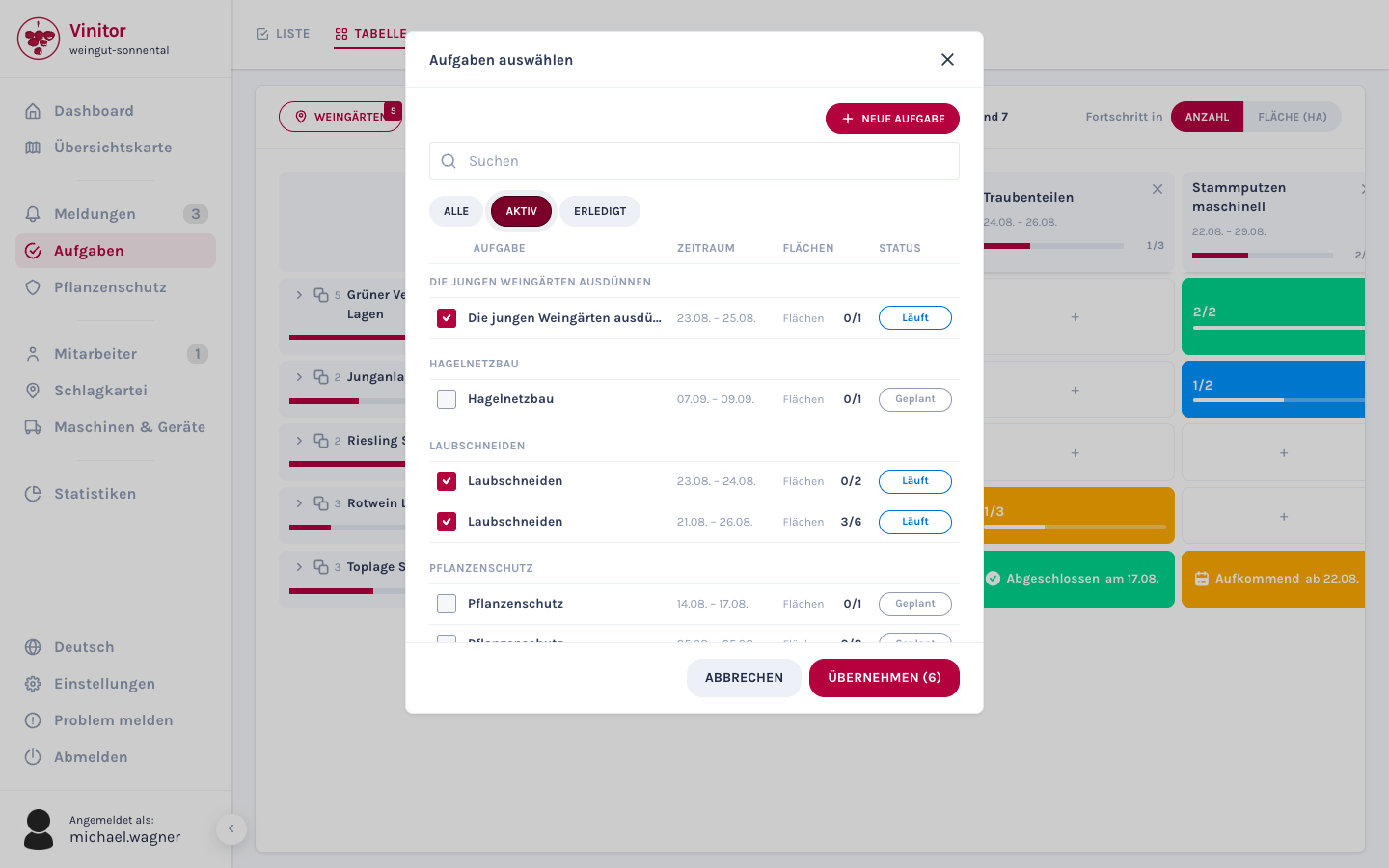
Kliknij Zadania. W oknie Wybierz zadania określasz kolumny. Okno wymienia kampanie z Okresem i Powierzchniami, można je przeszukiwać i filtrować według statusu (Wszystkie, Aktywne, Gotowe). Przyciskiem Zastosuj zamykasz wybór.
-
Dostosuj układ
Przeciągnij nagłówki kolumn i wierszy metodą przeciągnij i upuść w żądaną kolejność. Grupy winnic rozwijasz, aby zobaczyć pojedyncze winnice jako wiersze podrzędne. Przez × w nagłówku kolumny usuwasz kampanię z widoku.
Jeśli nic jeszcze nie wybrano, macierz pokazuje Nie wybrano zadań z przyciskami Wybierz zadania i Utwórz zadanie.
Pokazywanie i ukrywanie statusów
Dział zatytułowany „Pokazywanie i ukrywanie statusów”W pasku nagłówka znajdują się znaczniki statusu Aktywne, Zakończone i Nadchodzące, każdy z liczbą zadań. Jedno kliknięcie ukrywa dany status w macierzy, kolejne przywraca go — w ten sposób wyodrębnisz na przykład wszystko, co jest jeszcze otwarte.
Wyświetlanie postępu
Dział zatytułowany „Wyświetlanie postępu”Przełącznikiem Postęp wg w prawym górnym rogu wybierasz, jak obliczany jest postęp: według Liczby zadań czy ważony według Powierzchni (ha).
Edycja komórki
Dział zatytułowany „Edycja komórki”Kliknięcie komórki otwiera okienko podręczne.

- Pusta komórka — załóż bezpośrednio zadanie dla tego połączenia winnicy i kampanii: wypełnij Datę docelową, Pracowników i Opis, a następnie kliknij Utwórz zadanie.
- Komórka z jednym zadaniem — zmień Status, Datę docelową, Pracowników i Priorytet bezpośrednio w okienku podręcznym. Przez Szczegóły przechodzisz na stronę szczegółów zadania.
- Komórka z kilkoma zadaniami — okienko podręczne wymienia zadania; poniżej zakładasz kolejne przez Utwórz kolejne zadanie.
Zapisywanie widoku
Dział zatytułowany „Zapisywanie widoku”Jeśli masz zestawienie, którego potrzebujesz regularnie, zapisz je:

-
Otwórz Widoki
Kliknij w pasku nagłówka Widoki.
-
Zapisz bieżący widok
Kliknij Zapisz bieżący widok…, podaj nazwę i potwierdź przyciskiem Zapisz.
-
Zastosuj widok
Kliknięcie nazwy przywraca winnice, kampanie, ukryte statusy i tryb postępu. Nazwa pojawia się w lewym górnym rogu macierzy i można ją tam zresetować przez ×.
Przez menu ⋮ zapisanego widoku możesz Zmienić nazwę lub Usunąć go. Zapisane widoki obowiązują w całym gospodarstwie — to, co zapiszesz, widzą też Twoje koleżanki i koledzy.
Rezultat
Dział zatytułowany „Rezultat”Dzięki przeglądowi kampanii sterujesz całymi przebiegami prac zamiast pojedynczymi zadaniami i przesuwasz kilka winnic do przodu jednym kliknięciem. Macierz kampanii pokazuje na pierwszy rzut oka, które prace w których winnicach są już wykonane — a dzięki zapisanym widokom masz swoje standardowe analizy zawsze pod ręką.
Kolejne kroki
Dział zatytułowany „Kolejne kroki”Powiązana dokumentacja
Dział zatytułowany „Powiązana dokumentacja”WSPARCIE
Potrzebujesz pomocy?
Nasz zespół chętnie odpowie na Twoje pytania dotyczące Vinitor.