
Zgłoszenia — Przegląd
Zgłoszenia to obserwacje oznaczone geograficznie, które pracownicy tworzą bezpośrednio z winnicy za pośrednictwem aplikacji mobilnej. Służą do szybkiego powiadomienia kierownika gospodarstwa o przypadkach, takich jak szkodniki, uszkodzenia pogodowe lub uszkodzona infrastruktura — wraz ze zdjęciami i pozycją GPS.
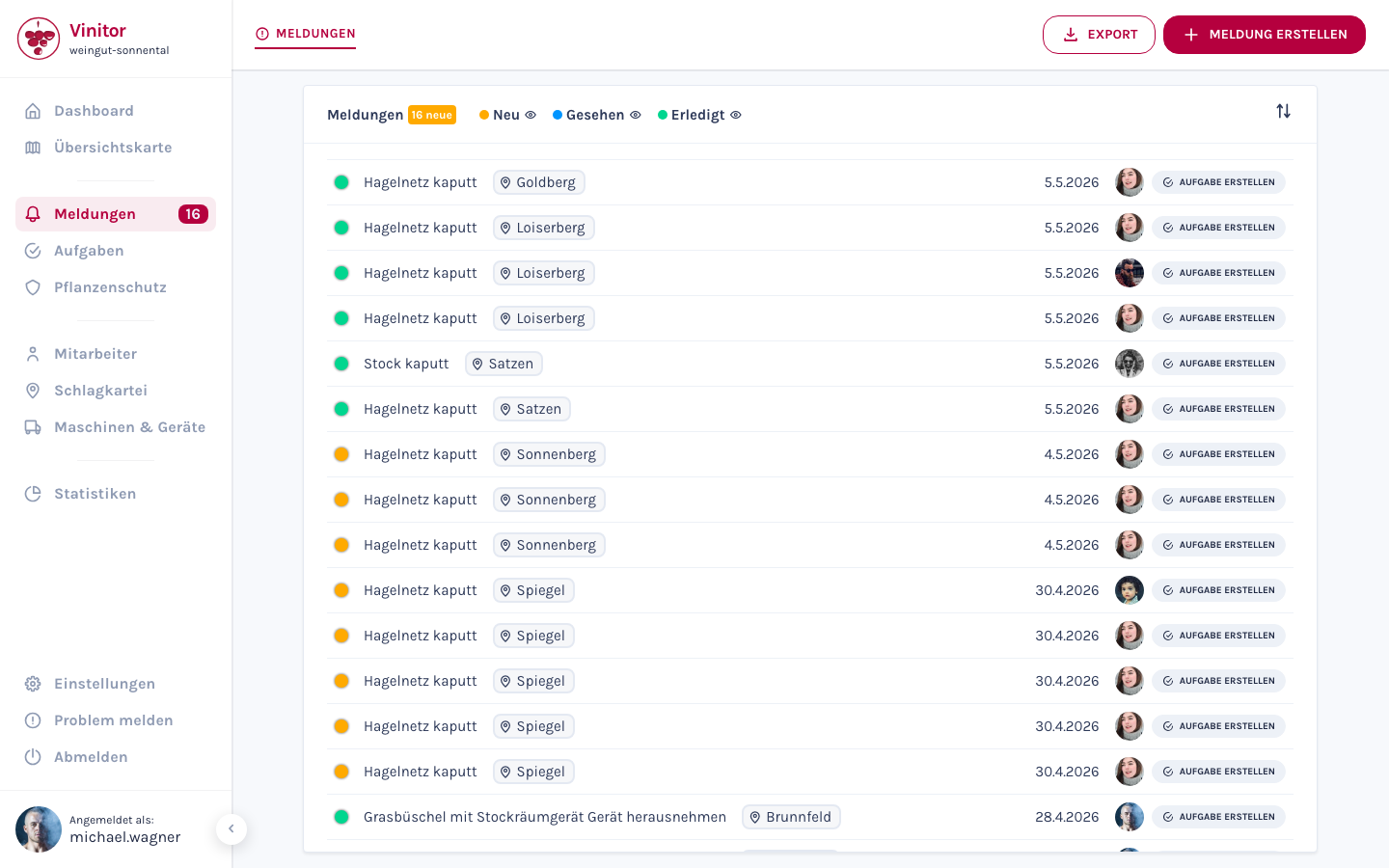
Widok listy
Dział zatytułowany „Widok listy”Strona zgłoszeń pokazuje wszystkie otrzymane zgłoszenia w widoku listy. U góry widzisz całkowitą liczbę zgłoszeń oraz chipy filtru dla trzech kategorii statusu Nowe, Przejrzane i Gotowe. Za pomocą symbolu oka obok każdego statusu możesz pokazywać lub ukrywać poszczególne kategorie.
Każdy wiersz zawiera:
| Element | Opis |
|---|---|
| Punkt statusu | Kolorowy punkt z lewej strony — pokazuje aktualny status (czerwony, pomarańczowy, zielony) |
| Tytuł | Krótki opis przypadku |
| Winnica | Przydzielona winnica jako tag |
| Data | Data utworzenia zgłoszenia |
| Twórca | Avatar pracownika, który utworzył zgłoszenie |
| Utwórz zadanie | Przycisk do bezpośredniej konwersji zgłoszenia na zadanie |
Za pomocą symbolu sortowania w prawym górnym rogu możesz zmienić sortowanie listy. Za pomocą przycisków Eksport i + Utwórz zgłoszenie w prawym górnym rogu eksportujesz zgłoszenia jako PDF lub CSV albo tworzysz nowe zgłoszenie.
Cykl życia statusu
Dział zatytułowany „Cykl życia statusu”Każde zgłoszenie przechodzi przez trzy statusy:
| Dashboard | Aplikacja mobilna | Kolor | Opis |
|---|---|---|---|
| Nowe | Wysłane | Czerwony | Zgłoszenie zostało utworzone i czeka na przejrzenie |
| Przejrzane | Przejrzane | Pomarańczowy | Kierownik przejrzał zgłoszenie |
| Gotowe | Gotowe | Zielony | Przypadek został opracowany i zamknięty |
Widok szczegółowy
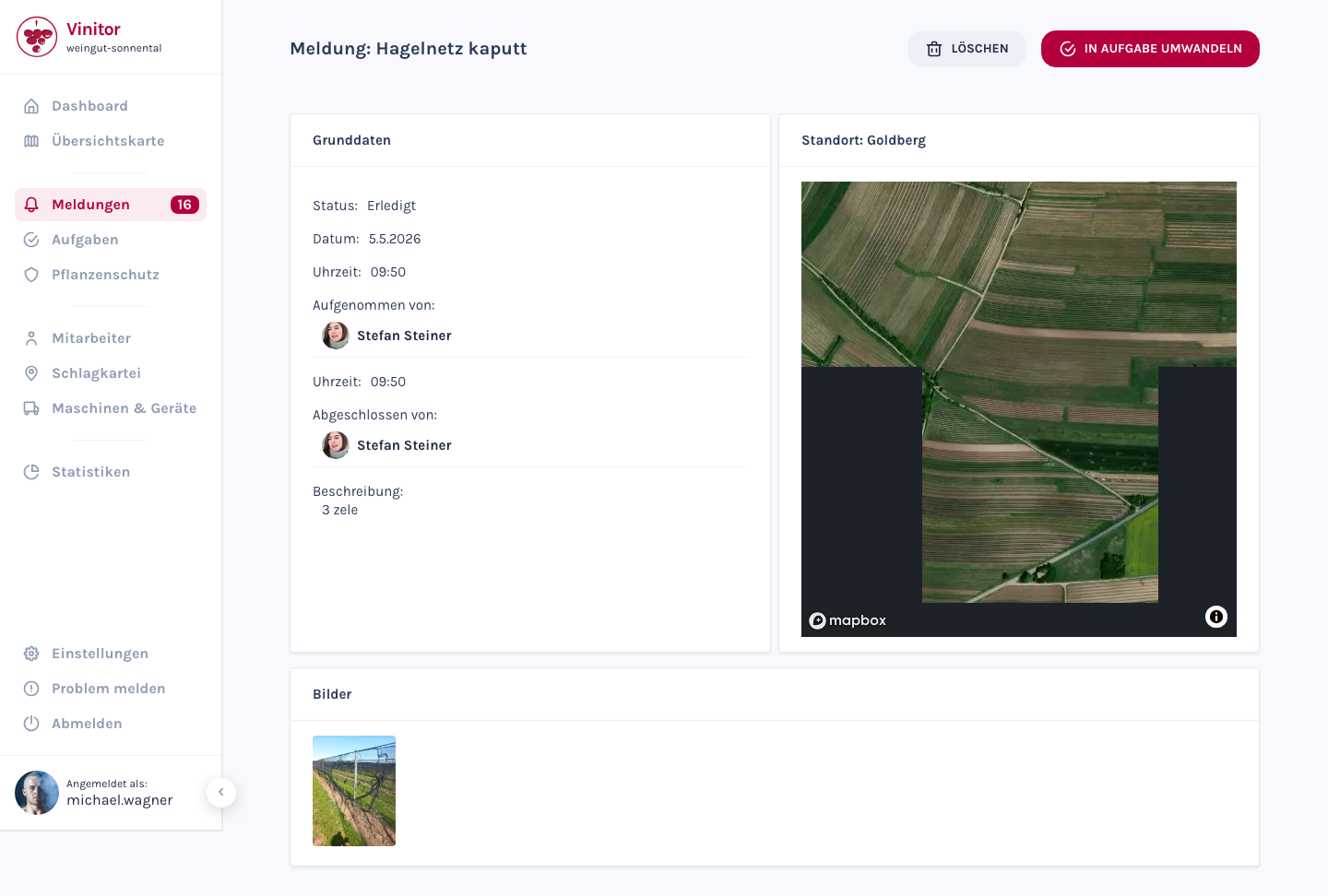
Dział zatytułowany „Widok szczegółowy”Kliknij na zgłoszenie na liście, aby otworzyć widok szczegółowy. U góry widzisz tytuł zgłoszenia oraz przyciski Usuń i Przekształć w zadanie.
| Obszar | Zawartość |
|---|---|
| Dane podstawowe | Status, data, godzina, twórca, autor zamknięcia i opis |
| Lokalizacja | Widok mapy z pozycją GPS i przydzieloną winnicą |
| Zdjęcia | Zdjęcia przypadku wykonane przez pracownika |
Przekształcenie na zadanie
Dział zatytułowany „Przekształcenie na zadanie”Zgłoszenie można bezpośrednio przekształcić w zadanie. Jest to przydatne, gdy zgłoszony przypadek wymaga pracy następczej — na przykład naprawy uszkodzonej siatki przeciw gradowej.
Istnieją dwa sposoby:
- Z widoku szczegółowego — Kliknij Przekształć w zadanie w prawym górnym rogu.
- Z listy — Kliknij Utwórz zadanie w odpowiednim wierszu.
W obu przypadkach otworzy się formularz tworzenia zadań z wstępnie wypełnionymi danymi ze zgłoszenia.
Uprawnienia
Dział zatytułowany „Uprawnienia”Dostęp do zgłoszeń jest kontrolowany przez Role:
| Uprawnienie | Opis |
|---|---|
| REPORT_READ | Wyświetlanie zgłoszeń |
| REPORT_WRITE | Tworzenie, edytowanie i zmiana statusu zgłoszeń |
Aplikacja mobilna
Dział zatytułowany „Aplikacja mobilna”W aplikacji mobilnej pracownicy mają dostęp do następujących funkcji zgłoszeń:
- Wyszukiwanie zgłoszeń — Przeszukiwana lista wszystkich zgłoszeń z polem wyszukiwania.
- Tylko moje zgłoszenia — Przełącznik do wyświetlania tylko własnych zgłoszeń.
- Utwórz zgłoszenie — Nowe zgłoszenie z kamerą i automatycznym przechwytywaniem GPS.
- Automatyczne rozpoznawanie winnicy — Jeśli pracownik znajduje się w pobliżu wielokąta winnicy, winnica jest automatycznie proponowana.
Powiązane strony
Dział zatytułowany „Powiązane strony”WSPARCIE
Potrzebujesz pomocy?
Nasz zespół chętnie odpowie na Twoje pytania dotyczące Vinitor.