
Ustawienia — Przegląd
Ustawienia to centralne miejsce konfiguracji Twojego gospodarstwa w Vinitor. Stronę otwierasz przez Ustawienia na pasku bocznym. U góry strony przełączasz się między czterema zakładkami:
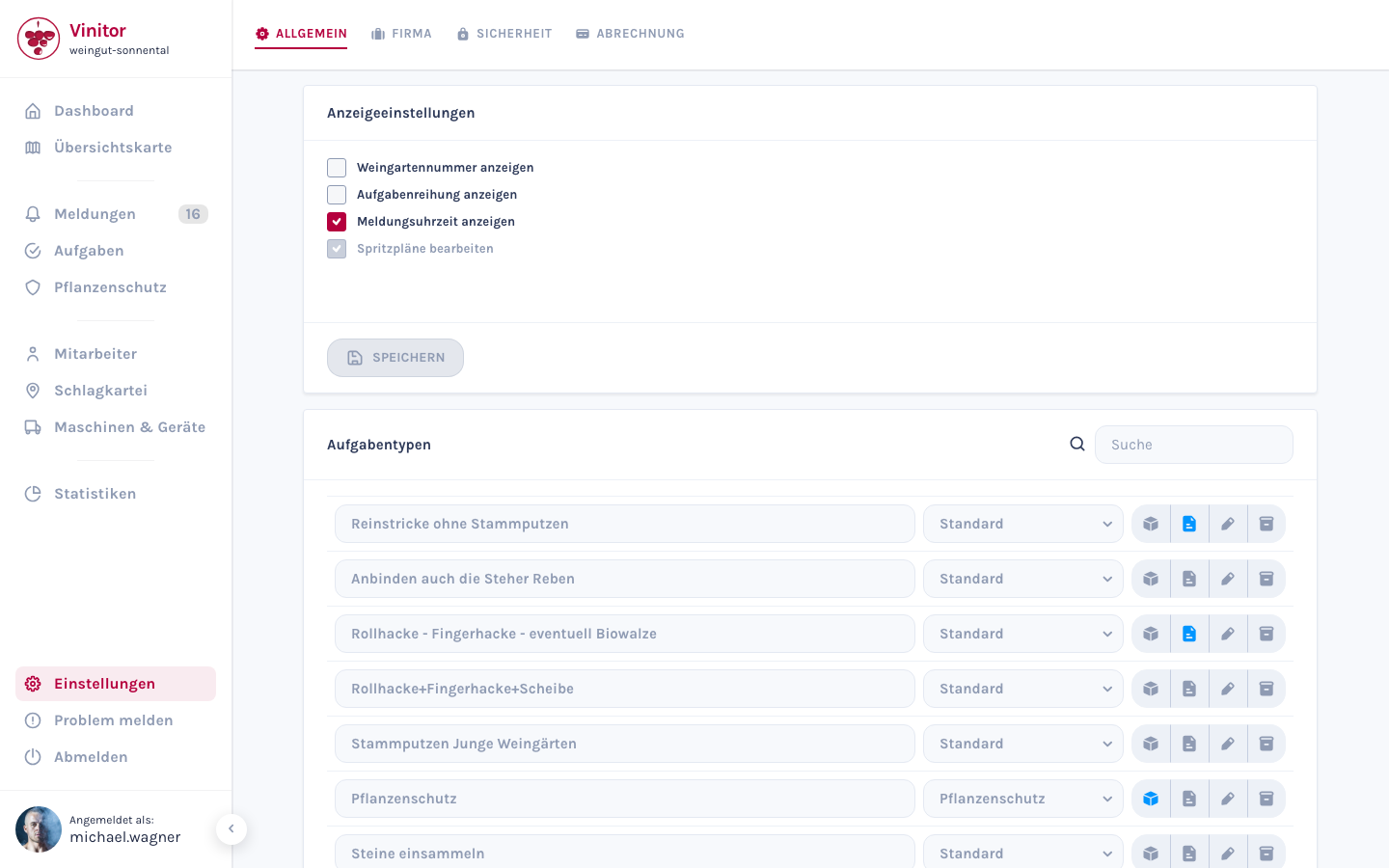
Cztery obszary
Dział zatytułowany „Cztery obszary”| Zakładka | Zawartość | Uprawnienie |
|---|---|---|
| Ogólne | Ustawienia wyświetlania, typy zadań, typy materiałów, typy zgłoszeń | TASK_WRITE / REPORT_WRITE |
| Gospodarstwo | Nazwa gospodarstwa, Vinitor-ID, numer gospodarstwa, adres, lokalizacja | COMPANY_MANAGE |
| Bezpieczeństwo | Zmiana hasła | Brak (każdy użytkownik) |
| Rozliczenia | Status subskrypcji, moduły, metoda płatności, portal klienta | BILLING_MANAGE |
Vinitor jest dostępny w 16 językach. Wybór języka nie jest zakładką ustawień — znajduje się bezpośrednio na pasku bocznym.
-
Otwórz wybór języka
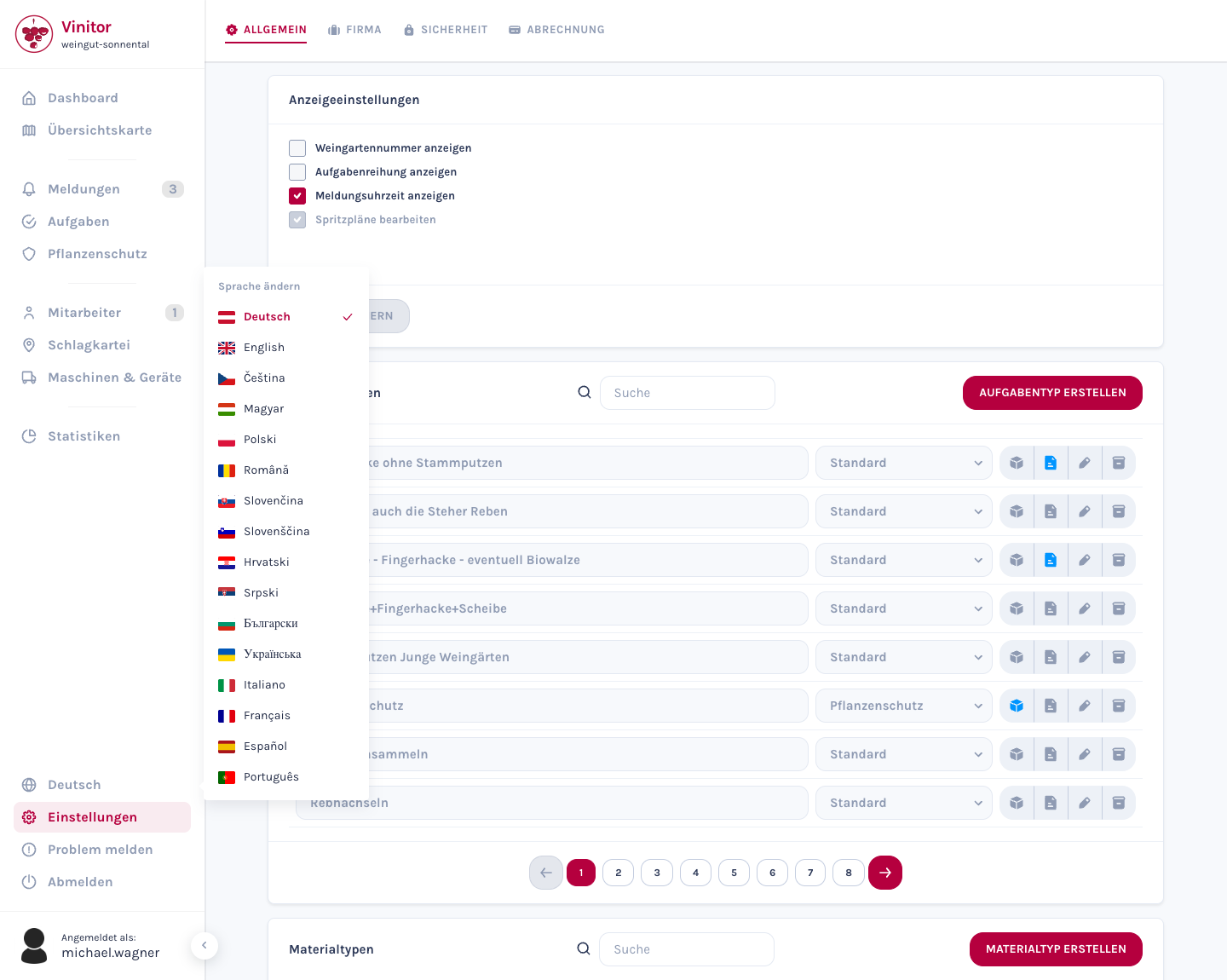
Kliknij na pasku bocznym symbol globusa — znajdziesz go bezpośrednio nad pozycją Ustawienia. Obok symbolu widnieje aktualnie wybrany język.
-
Wybierz język
Otworzy się okno Zmień język ze wszystkimi dostępnymi językami. Aktywny język jest oznaczony haczykiem.
-
Gotowe
Interfejs przełącza się natychmiast — ponowne wczytanie strony nie jest potrzebne.
Dostępne języki
Dział zatytułowany „Dostępne języki”Każdy język widnieje na liście w swoim własnym zapisie — rumuński kolega szuka Română, a nie rumuński:
| Język | Zapis na liście |
|---|---|
| niemiecki | Deutsch |
| angielski | English |
| czeski | Čeština |
| węgierski | Magyar |
| polski | Polski |
| rumuński | Română |
| słowacki | Slovenčina |
| słoweński | Slovenščina |
| chorwacki | Hrvatski |
| serbski | Srpski |
| bułgarski | Български |
| ukraiński | Українська |
| włoski | Italiano |
| francuski | Français |
| hiszpański | Español |
| portugalski | Português |
Co obejmuje wybór języka
Dział zatytułowany „Co obejmuje wybór języka”Język zmienia nie tylko etykiety, lecz także formaty liczb i dat w całym interfejsie — łącznie z kalendarzem i polami dat:
| niemiecki | English | |
|---|---|---|
| Powierzchnia | 1.234,5 ha | 1,234.5 ha |
| Data | 31.03.2026 | 31/03/2026 |
| Kwota | 1.234,50 € | €1,234.50 |
Język obowiązuje w obrębie przeglądarki
Dział zatytułowany „Język obowiązuje w obrębie przeglądarki”Twój wybór języka jest zapisywany lokalnie w tej przeglądarce, w której go dokonujesz. Ma to dwie praktyczne konsekwencje:
- Koleżanki i koledzy nie są tym objęci — każda osoba wybiera swój własny język.
- Wybór nie wędruje w tej wersji razem z Twoim kontem. Po zalogowaniu na innym komputerze, w innej przeglądarce albo w oknie prywatnym trzeba ustawić język tam od nowa.
Przy pierwszym uruchomieniu Vinitor wybiera język automatycznie na podstawie ustawień Twojej przeglądarki i wraca do niemieckiego, jeśli dany język nie jest dostępny.
Bezpieczeństwo — zmiana hasła
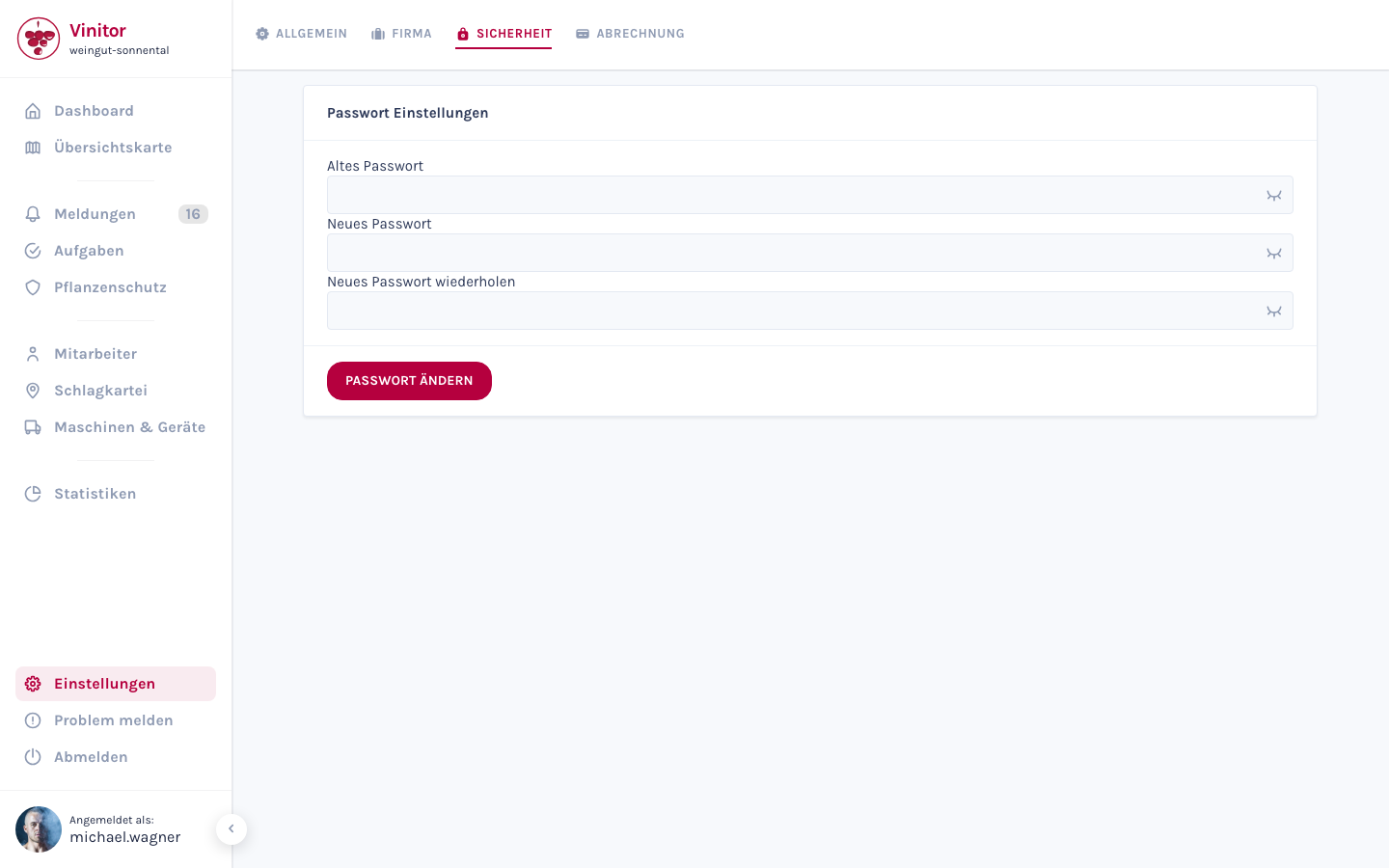
Dział zatytułowany „Bezpieczeństwo — zmiana hasła”W zakładce Bezpieczeństwo możesz zmienić swoje hasło.
-
Otwórz zakładkę
Przejdź do Ustawienia i wybierz zakładkę Bezpieczeństwo.
-
Wpisz stare hasło
Wpisz swoje aktualne hasło.
-
Wybierz nowe hasło
Wpisz nowe hasło (co najmniej 8 znaków).
-
Powtórz nowe hasło
Potwierdź nowe hasło przez ponowne wpisanie.
-
Zapisz
Kliknij Zmień hasło.
| Pole | Opis |
|---|---|
| Stare hasło | Twoje aktualne hasło do potwierdzenia |
| Nowe hasło | Co najmniej 8 znaków |
| Powtórz nowe hasło | Musi być zgodne z nowym hasłem |
Aplikacja mobilna
Dział zatytułowany „Aplikacja mobilna”W aplikacji mobilnej znajdziesz ustawienia pod swoim zdjęciem profilowym.
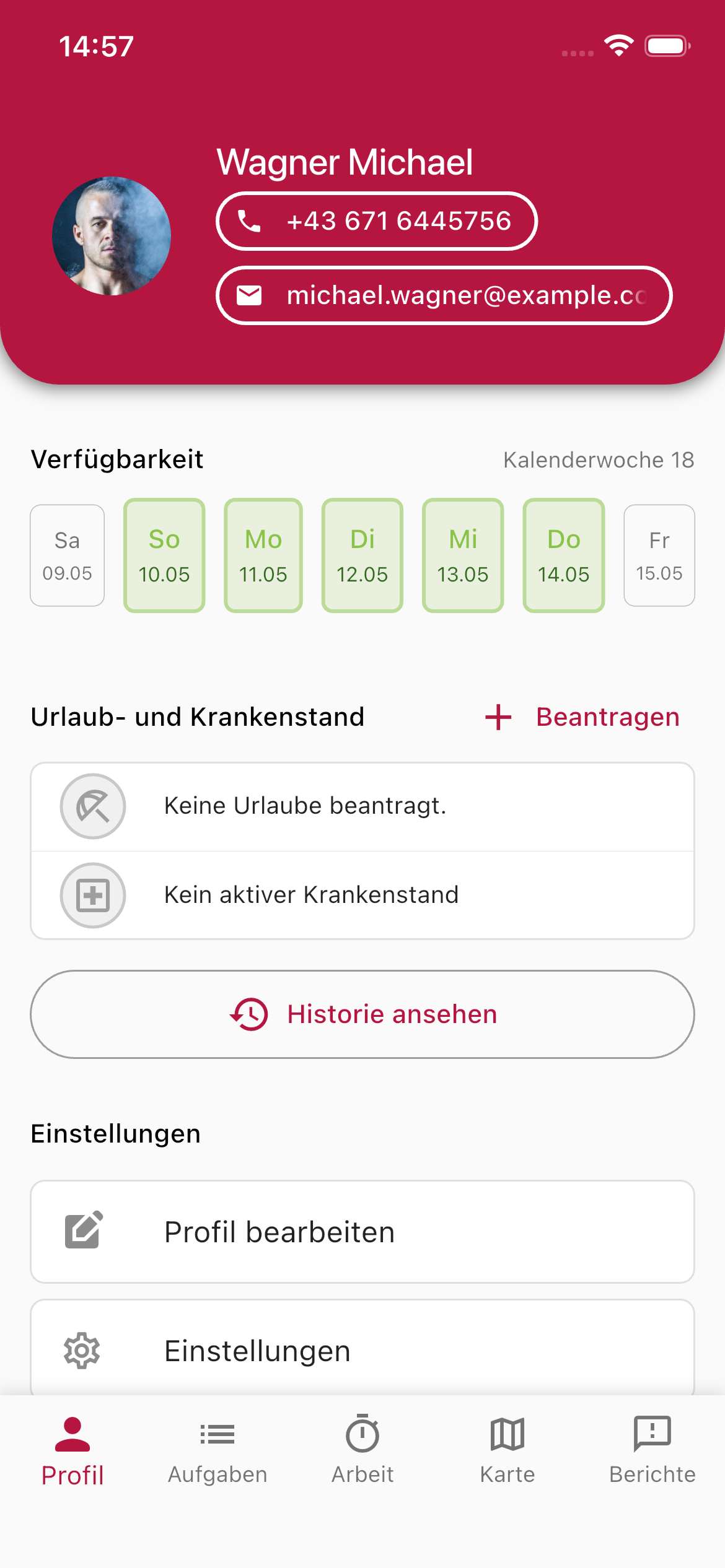
Aplikacja mobilna oferuje następujące opcje:
- Edytuj profil — zmiana imienia i zdjęcia profilowego
- Ustawienia — ustawienia specyficzne dla aplikacji
- Zmień hasło — zmiana hasła bezpośrednio w aplikacji
- Biometria — włączenie odcisku palca lub Face ID do logowania
- Pomoc i wsparcie — kontakt z zespołem Vinitor
- Zgłoś błąd — zgłaszanie problemów bezpośrednio z aplikacji
- Informacje o licencji — przeglądanie licencji Open Source
Powiązane strony
Dział zatytułowany „Powiązane strony”WSPARCIE
Potrzebujesz pomocy?
Nasz zespół chętnie odpowie na Twoje pytania dotyczące Vinitor.