
Rejestracja czasu pracy
Rejestracja czasu pracy umożliwia pracownikom zbieranie czasu pracy w aplikacji mobilnej i daje administratorom na dashboard szczegółową ocenę planu/wykonania. Porównanie opiera się na przydzielonym modelu czasu pracy każdego pracownika.
Przegląd na dashboard
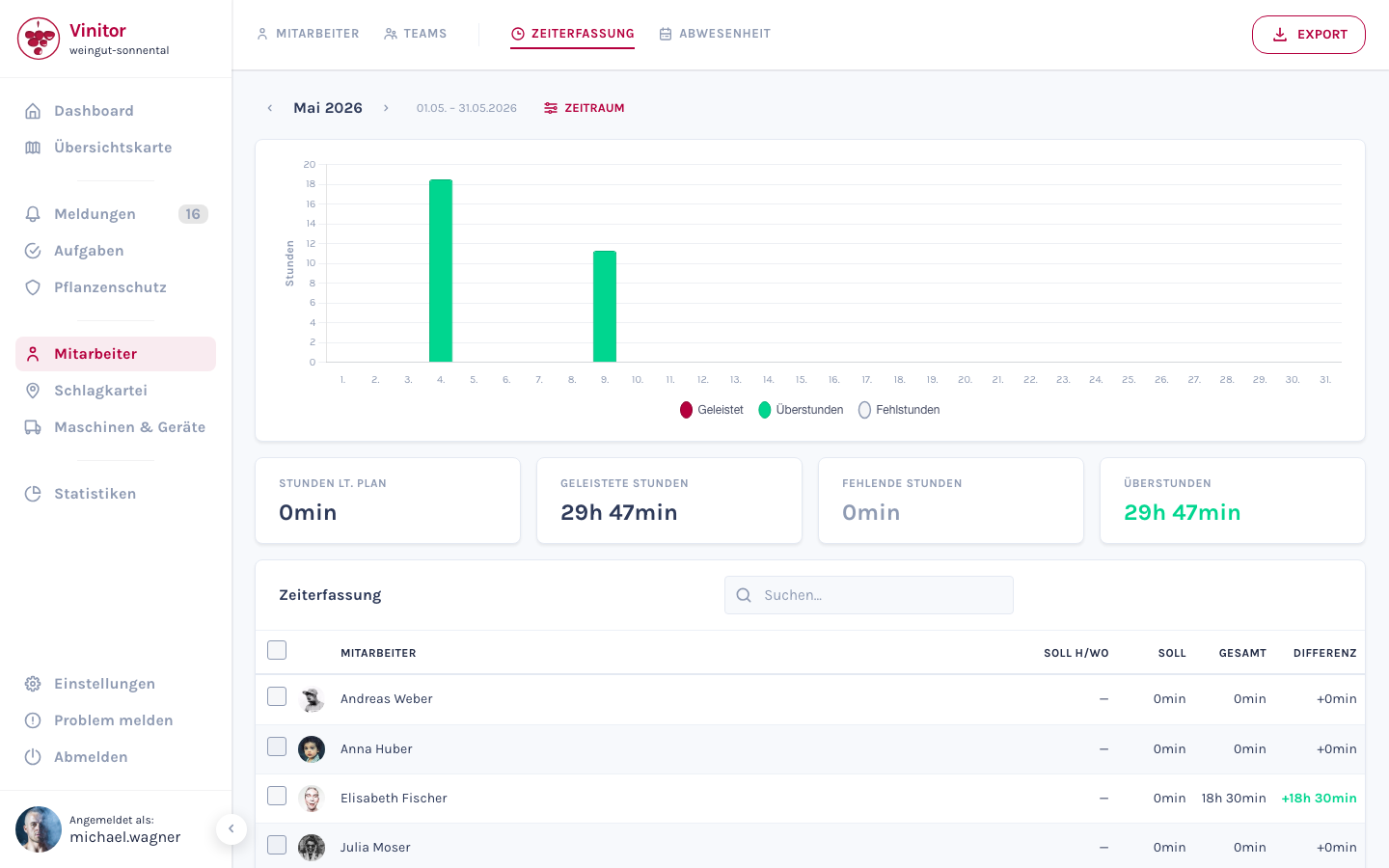
Dział zatytułowany „Przegląd na dashboard”Strona przeglądowa pokazuje dane rejestracji czasu pracy wszystkich pracowników w wybranym okresie.
Diagram godzin
Dział zatytułowany „Diagram godzin”Diagram słupkowy u góry pokazuje trzy wartości na pracownika:
| Słupek | Opis |
|---|---|
| Przepracowane | Faktycznie przepracowane godziny |
| Nadgodziny | Godziny powyżej planu |
| Brakujące godziny | Godziny poniżej planu |
Karty podsumowania
Dział zatytułowany „Karty podsumowania”Cztery karty podsumowują dane wybranego okresu:
| Karta | Opis |
|---|---|
| GODZINY LT. PLANU | Godziny planu na podstawie modeli czasu pracy |
| PRZEPRACOWANE GODZINY | Suma wszystkich faktycznie przepracowanych godzin |
| BRAKUJĄCE GODZINY | Różnica między planem a wykonaniem (jeśli ujemna) |
| NADGODZINY | Różnica między wykonaniem a planem (jeśli dodatnia) |
Tabela pracowników
Dział zatytułowany „Tabela pracowników”Tabela poniżej zawiera listę każdego pracownika z następującymi kolumnami:
| Kolumna | Opis |
|---|---|
| PRACOWNIK | Imię pracownika |
| PLAN H/TYG | Godziny planu na tydzień według modelu czasu pracy |
| PLAN | Godziny planu dla wybranego okresu |
| RAZEM | Faktycznie przepracowane godziny |
| RÓŻNICA | Odchylenie między planem a wykonaniem |
Za pomocą pola wyszukiwania znajdziesz poszczególnych pracowników. Przyciskiem EKSPORT możesz pobrać dane jako PDF lub CSV. Za pomocą OKRESU wybierasz niestandardowy okres oceny.
Widok indywidualny
Dział zatytułowany „Widok indywidualny”Kliknij na pracownika w tabeli, aby otworzyć widok indywidualny.
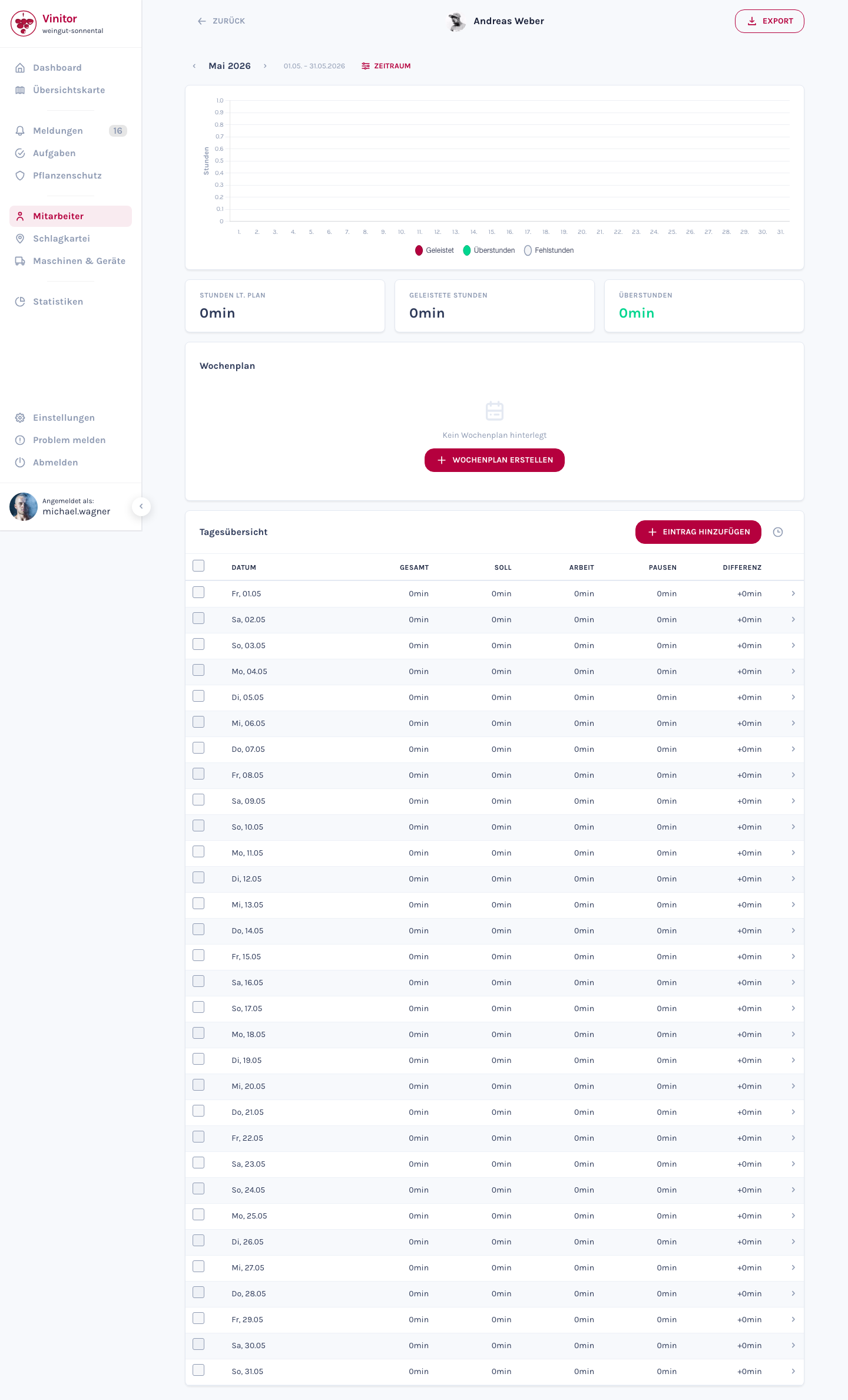
Widok indywidualny zawiera:
- Diagram i karty podsumowania — Osobisty diagram godzin i trzy karty z planem, wykonaniem i różnicą dla pracownika.
- Plan tygodniowy — Pokazuje aktualny plan tygodniowy pracownika. Za pomocą + UTWÓRZ PLAN TYGODNIOWY tworzysz nowy plan, jeśli jeszcze nie istnieje.
- Przegląd dzienny — Szczegółowa lista poszczególnych dni pracy:
| Kolumna | Opis |
|---|---|
| DATA | Dzień wpisu |
| RAZEM | Całkowity zarejestrowany czas pracy |
| PLAN | Godziny planu na ten dzień |
| PRACA | Czysty czas pracy (bez przerw) |
| PRZERWY | Zarejestrowany czas przerwy |
| RÓŻNICA | Odchylenie między planem a wykonaniem |
Za pomocą + DODAJ WPIS możesz ręcznie utworzyć wpis czasowy dla pracownika.
Aplikacja mobilna
Dział zatytułowany „Aplikacja mobilna”W aplikacji mobilnej pracownicy zbierają czasy pracy za pośrednictwem karty Praca w dolnej nawigacji:
-
Otwórz kartę Praca
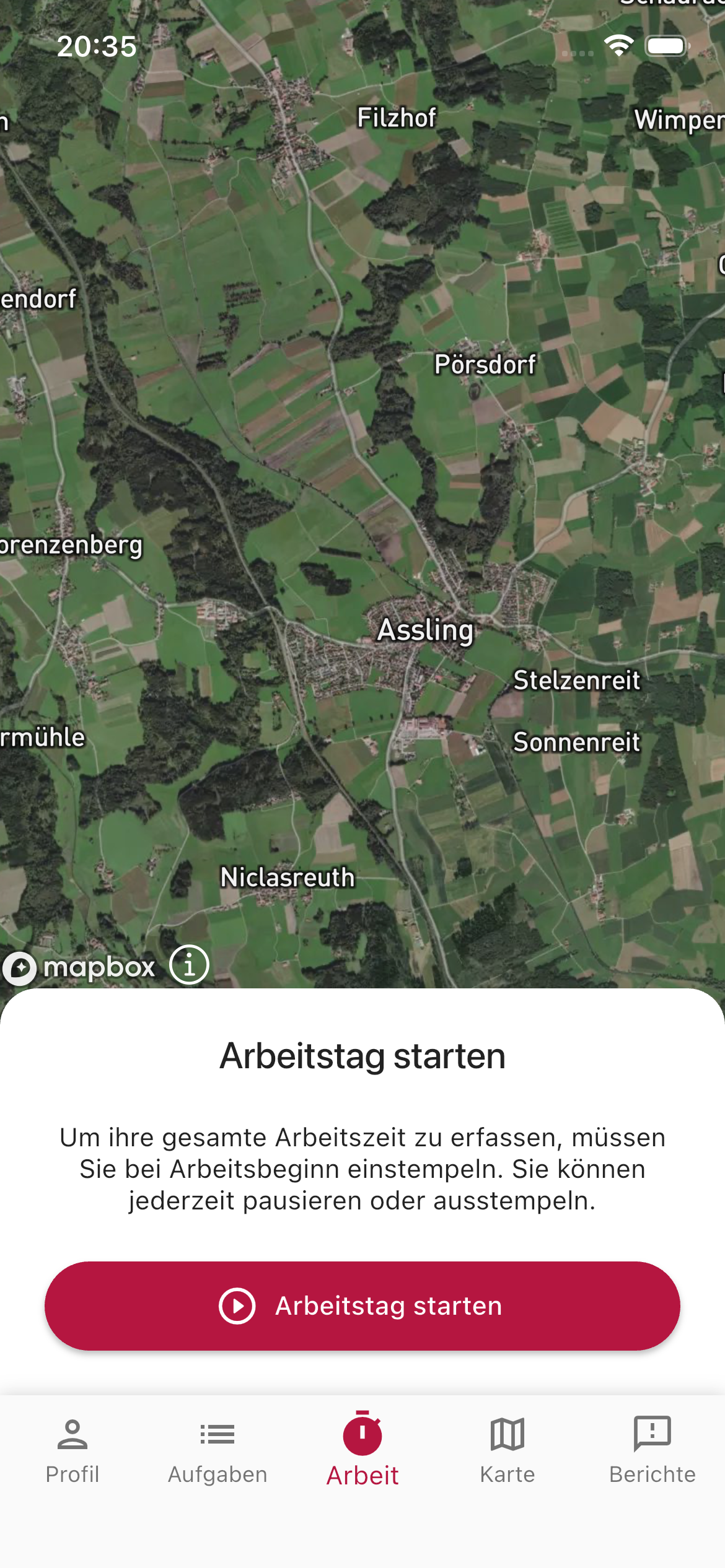
Dotknij w dolnej nawigacji Praca i rozpocznij zbieranie za pomocą Rozpocznij dzień pracy.
-
Czas pracy jest uruchomiony
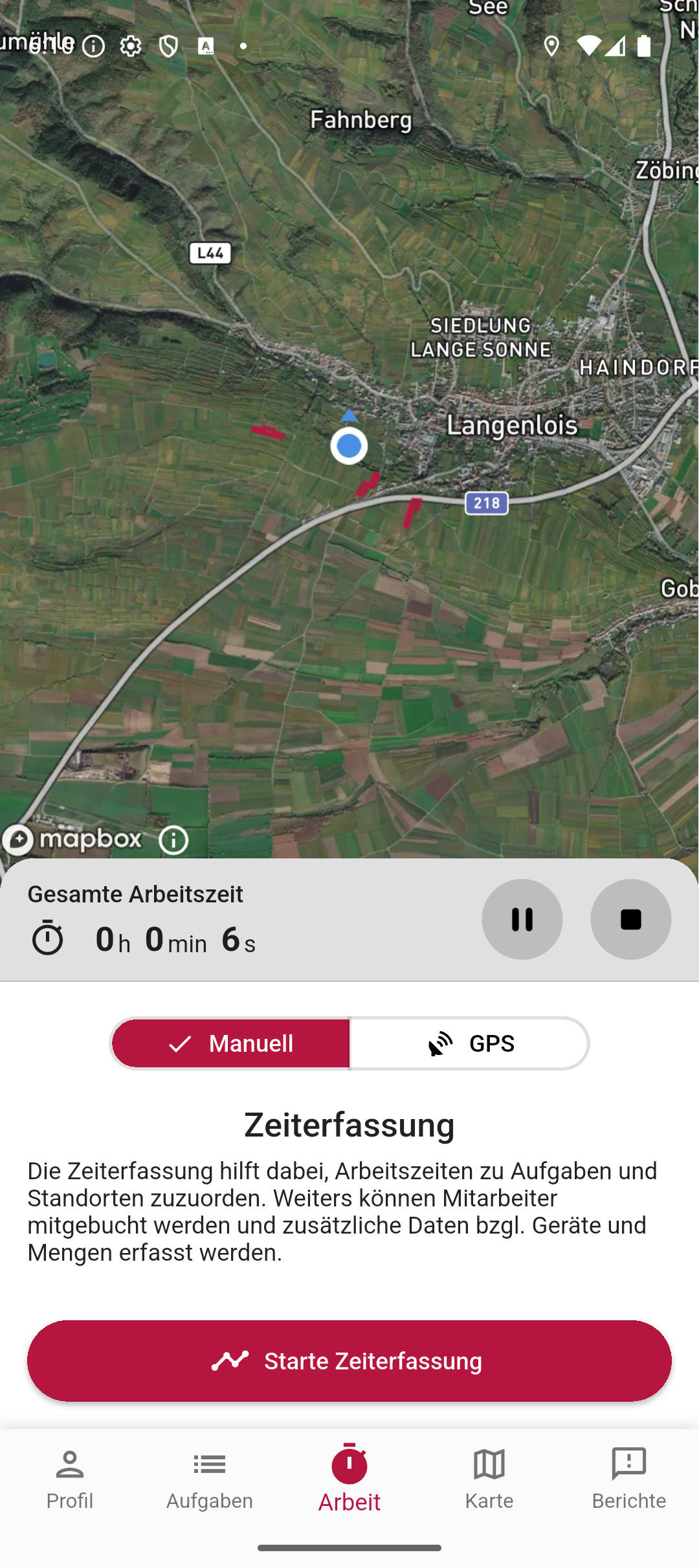
Zegar zaczyna biegać. Za pomocą przełącznika wybierasz między ręczną rejestracją czasu pracy (samodzielnie przypisz czasy do zadań i lokalizacji) a GPS (automatyczne przypisanie za pośrednictwem rejestracji GPS).
-
Zbieraj przerwy
Za pomocą przycisku Pauza obok uruchamiającego się czasu pracy zbierasz przerwy podczas dnia pracy.
-
Zakończ dzień pracy
Zakończ zbieranie czasu pracy na koniec dnia za pomocą przycisku Zatrzymaj. Dane są automatycznie synchronizowane i pojawiają się w ocenie dashboard.
Uprawnienia
Dział zatytułowany „Uprawnienia”| Uprawnienie | Opis |
|---|---|
| TIME_TRACKING_READ | Wyświetlanie danych rejestracji czasu pracy |
| TIME_TRACKING_EXPORT | Eksport danych rejestracji czasu pracy jako PDF lub CSV |
| TIME_TRACKING_EDIT_OWN | Edycja własnych wpisów czasowych |
| TIME_TRACKING_EDIT_ALL | Edycja wpisów czasowych wszystkich pracowników |
| TASK_WRITE | Korzystanie z rejestracji czasu pracy w aplikacji mobilnej (karta Praca) |
| GPS_TRACKING_WRITE | Rejestracja czasu pracy GPS w aplikacji mobilnej |
Powiązane strony
Dział zatytułowany „Powiązane strony”WSPARCIE
Potrzebujesz pomocy?
Nasz zespół chętnie odpowie na Twoje pytania dotyczące Vinitor.