
Tworzenie zadania
Nowe zadanie zakłada się za pomocą formularza Utwórz nowe zadanie. Wybierasz przy tym typ zadania, ustalasz okres i priorytet, przydzielasz pracowników i winnice oraz opcjonalnie uzupełniasz opis, pola niestandardowe i sprzęt.
Zakładanie zadania
Dział zatytułowany „Zakładanie zadania”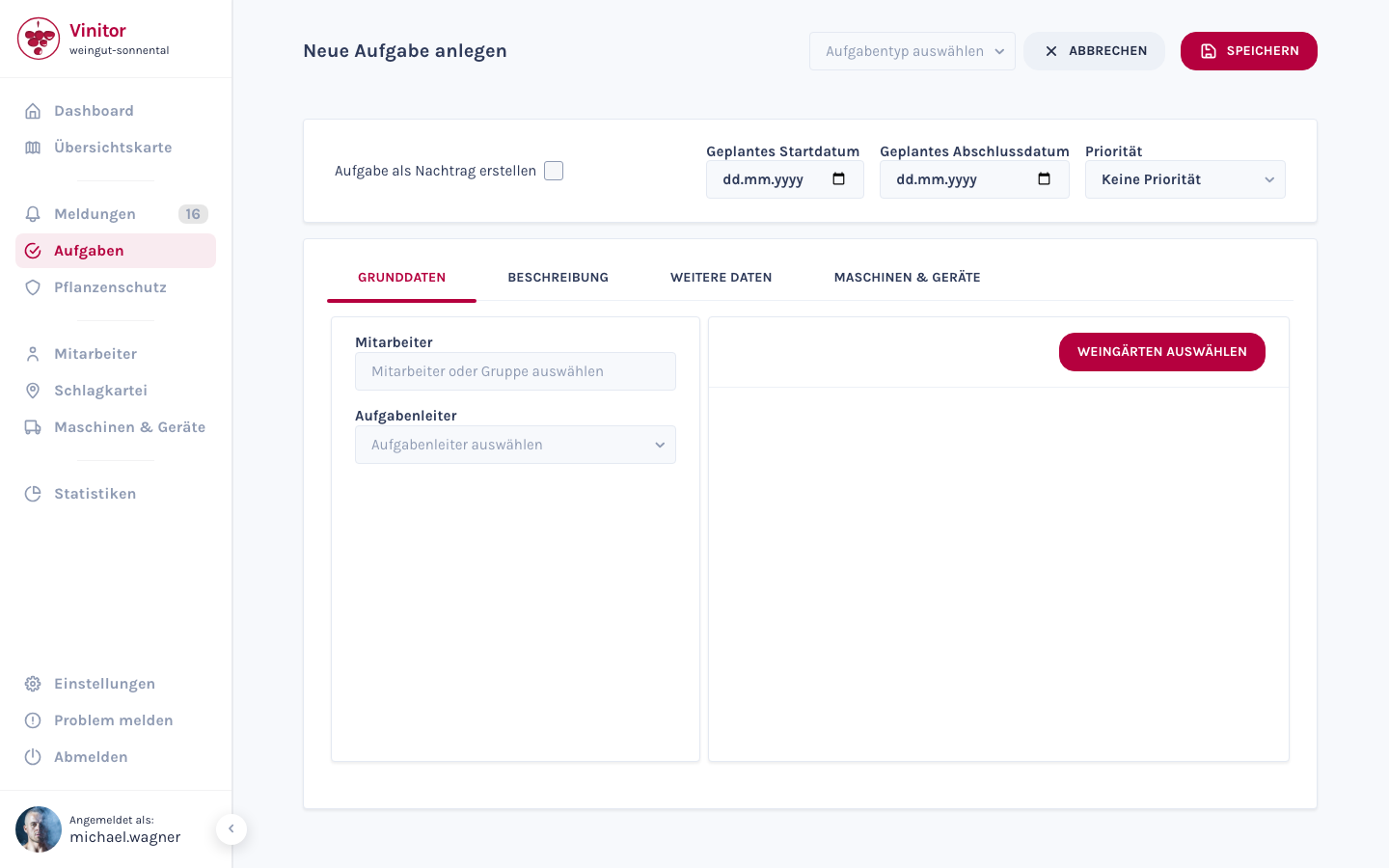
-
Otwórz stronę zadań
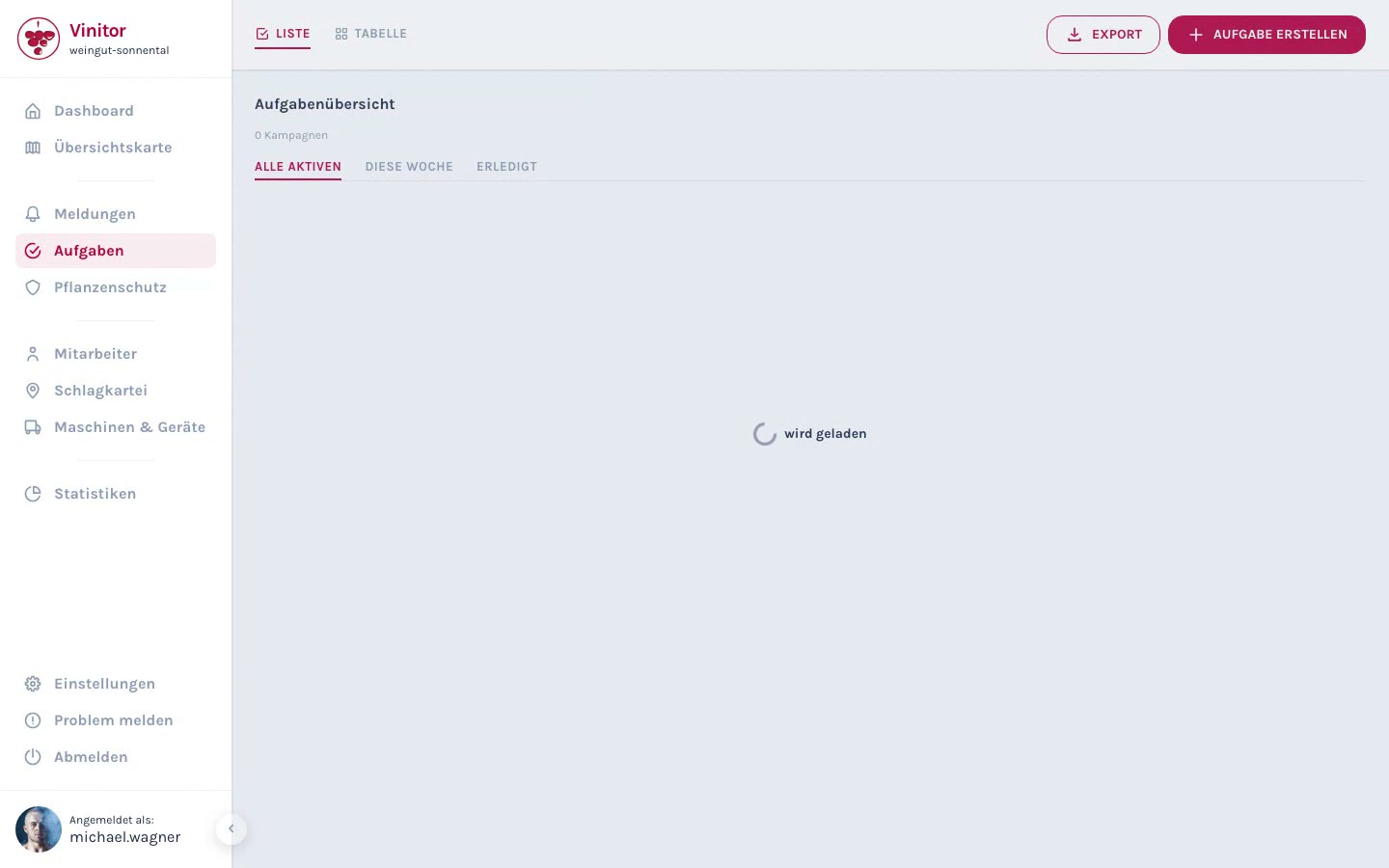
Przejdź na pasku bocznym do Zadania. Zobaczysz swoje istniejące kampanie w przeglądzie zadań.
-
Kliknij przycisk tworzenia
Kliknij w prawym górnym rogu Utwórz zadanie. Otworzy się formularz Utwórz nowe zadanie.
-
Wybierz typ zadania
Wybierz na samej górze odpowiedni typ zadania (np. cięcie winorośli, prace zielone, zbiór). Dopóki nie wybrano żadnego typu, widnieje tam wskazówka Wybierz typ zadania, aby kontynuować — pozostałe sekcje pojawiają się dopiero potem, a przycisk Zapisz pozostaje nieaktywny.
Typ zadania decyduje o tym, jakie dodatkowe pola są dostępne w sekcji Więcej danych. Jeśli brakuje jakiegoś typu, link Zarządzaj typami zadań prowadzi Cię bezpośrednio do ustawień. Więcej na ten temat w sekcji Typy zadań.
-
Ustal harmonogram (sekcja Harmonogram)
Wybierz w przełączniku między Zaplanowane a Uzupełnienie:
- Zaplanowane — opcjonalnie podaj Planowaną datę rozpoczęcia i Planowaną datę zakończenia oraz wybierz Priorytet.
- Uzupełnienie — zarejestruj wstecznie już wykonaną pracę przez Zakończono dnia oraz Od i Do.
-
Przydziel pracowników i kierownika zadania (sekcja Zespół)
Przydziel Pracowników, wpisując nazwiska lub wybierając grupę pracowników. Następnie wybierz Kierownika zadania — to pole jest obowiązkowe i można je wypełnić dopiero wtedy, gdy przydzielono co najmniej jednego pracownika.
-
Przydziel winnice (sekcja Winnice)
Kliknij Wybierz winnice i wskaż winnice, w których praca ma zostać wykonana. Wybrane winnice pojawią się poniżej jako lista Kolejność prac — jej porządek określa, w jakiej sekwencji winnice będą obrabiane.
-
Wypełnij pola opcjonalne
Poniżej linii oddzielającej Pola opcjonalne znajdziesz trzy rozwijane obszary:
- Opis — dowolny tekst na szczególne polecenia lub wskazówki (Wpisz tutaj opis).
- Więcej danych — pola niestandardowe wybranego typu zadania (np. Wypryskane litry, Zebrane kilogramy) przez Dodaj pole….
- Maszyny i sprzęt — maszyny i sprzęt potrzebne do wykonania pracy.
-
Zapisz
Kliknij Zapisz. Vinitor zakłada dla każdej wybranej winnicy jedno zadanie i łączy je w kampanię. Zadania startują ze statusem Nadchodzące — przy Uzupełnieniu od razu ze statusem Zakończone.
Opis pól
Dział zatytułowany „Opis pól”| Pole | Obowiązkowe | Opis |
|---|---|---|
| Typ zadania | Tak | Określa kategorię i dostępne pola dodatkowe |
| Planowana data rozpoczęcia | Nie | Planowany początek pracy |
| Planowana data zakończenia | Nie | Planowany koniec pracy |
| Priorytet | Nie | Sześć stopni od Bardzo wysokiego priorytetu do Braku priorytetu (domyślnie: Brak priorytetu) |
| Pracownicy | Nie | Pojedynczy pracownicy lub grupy, które wykonają pracę |
| Kierownik zadania | Tak | Osoba odpowiedzialna — musi zostać wybrana spośród przydzielonych pracowników |
| Winnice | Tak | Jedna lub więcej winnic — dla każdej winnicy powstaje jedno zadanie |
| Opis | Nie | Opis w postaci dowolnego tekstu z poleceniami lub wskazówkami |
| Więcej danych | Nie | Pola niestandardowe zależne od typu zadania |
| Maszyny i sprzęt | Nie | Przydzielony sprzęt i maszyny |
Stopnie priorytetu
Dział zatytułowany „Stopnie priorytetu”| Priorytet | Zastosowanie |
|---|---|
| Bardzo wysoki priorytet | Najwyższa pilność — ma pierwszeństwo przed wszystkim innym |
| Wysoki priorytet | Pilne — wymagane natychmiastowe działanie |
| Średni priorytet | Powinno zostać wykonane w najbliższym czasie |
| Niski priorytet | Może poczekać, ale nie powinno zostać zapomniane |
| Bardzo niski priorytet | Tylko przy wolnych mocach przerobowych |
| Brak priorytetu | Wartość domyślna — brak szczególnej pilności |
Priorytet można zmienić w dowolnym momencie także później — na stronie szczegółów zadania, w okienku podręcznym komórki tabeli zadań albo zbiorczo dla kilku winnic za pomocą paska akcji rozwiniętej kampanii.
Przydzielanie winnic
Dział zatytułowany „Przydzielanie winnic”Wybierz z listy jedną winnicę. Kampania zawiera wtedy dokładnie jedno zadanie, a lokalizacja jest pokazywana na mapie w widoku szczegółowym.
Wybierz kilka winnic, aby zaplanować przebieg prac dla całego stanowiska lub regionu. Vinitor zakłada dla każdej winnicy jedno zadanie. W przeglądzie zadań rozwijasz kampanię i widzisz postęp dla każdej winnicy.
Tworzenie uzupełnienia
Dział zatytułowany „Tworzenie uzupełnienia”Przełącznikiem Uzupełnienie w sekcji Harmonogram rejestrujesz pracę wstecznie. Jest to przydatne, gdy praca została już wykonana, ale nie jest jeszcze udokumentowana w systemie.
Przy uzupełnieniu wszystkie zadania kampanii są zakładane od razu ze statusem Zakończone. Zarejestrowany przedział czasu między Od a Do jest przy tym rozdzielany na winnice proporcjonalnie do powierzchni winnic.
Inne sposoby zakładania zadań
Dział zatytułowany „Inne sposoby zakładania zadań”Poza formularzem tworzenia istnieją dwa skróty:
- Okienko podręczne komórki tabeli zadań — kliknij w macierzy kampanii pustą komórkę i załóż tam bezpośrednio zadanie z Datą docelową, Pracownikami i Opisem.
- Dodaj winnicę — przez menu ⋮ kampanii dołączasz kolejne winnice; dla każdej winnicy powstaje nowe zadanie w obrębie tej samej kampanii.
WSPARCIE
Potrzebujesz pomocy?
Nasz zespół chętnie odpowie na Twoje pytania dotyczące Vinitor.