
Creare un'attività
Una nuova attività si crea tramite il modulo di creazione Creare una nuova attività. Vi si sceglie il tipo di attività, si definiscono periodo e priorità, si assegnano collaboratori e vigneti e si aggiungono facoltativamente una descrizione, campi personalizzati e attrezzature.
Creare l’attività
Sezione intitolata “Creare l’attività”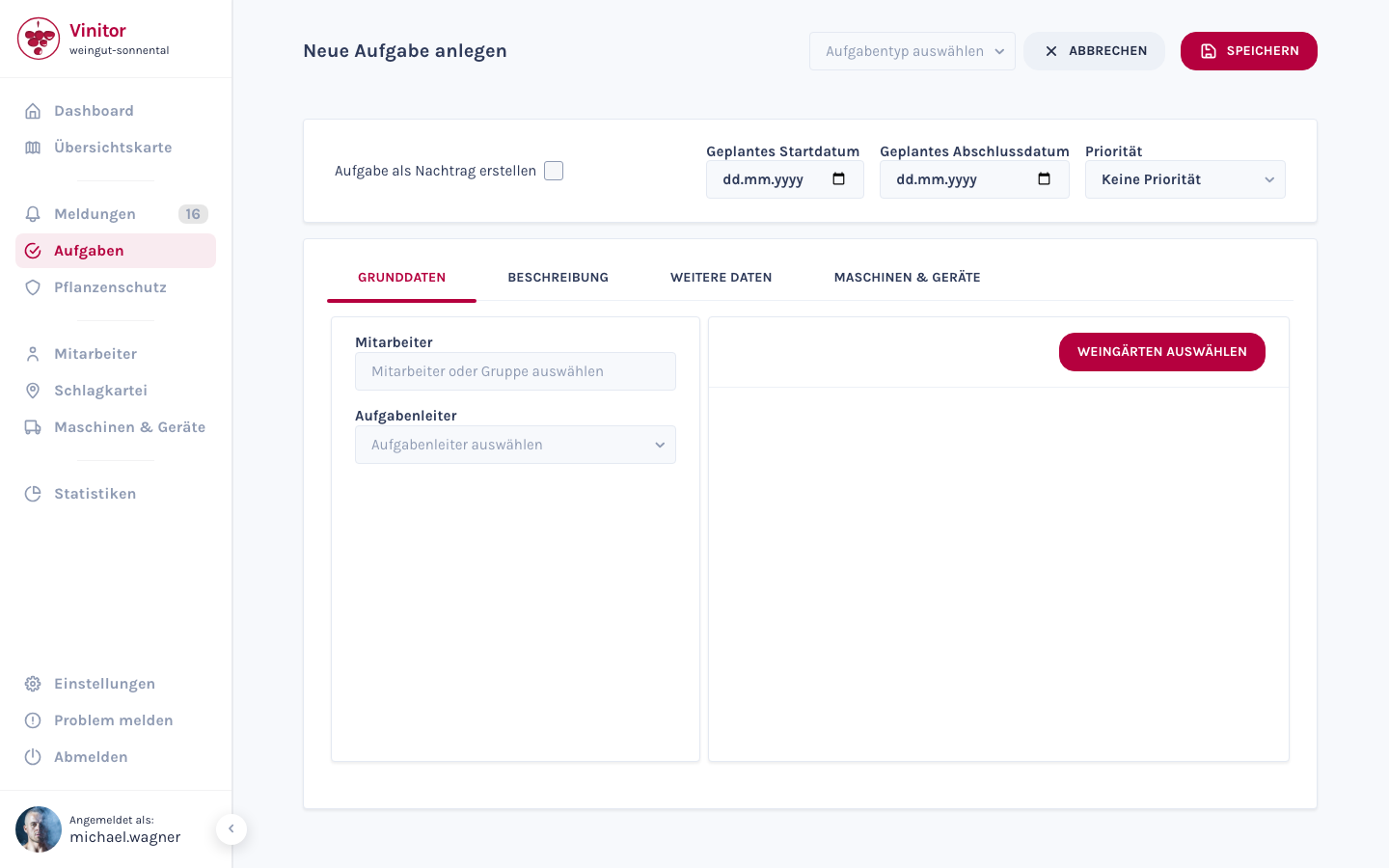
-
Aprire la pagina delle attività
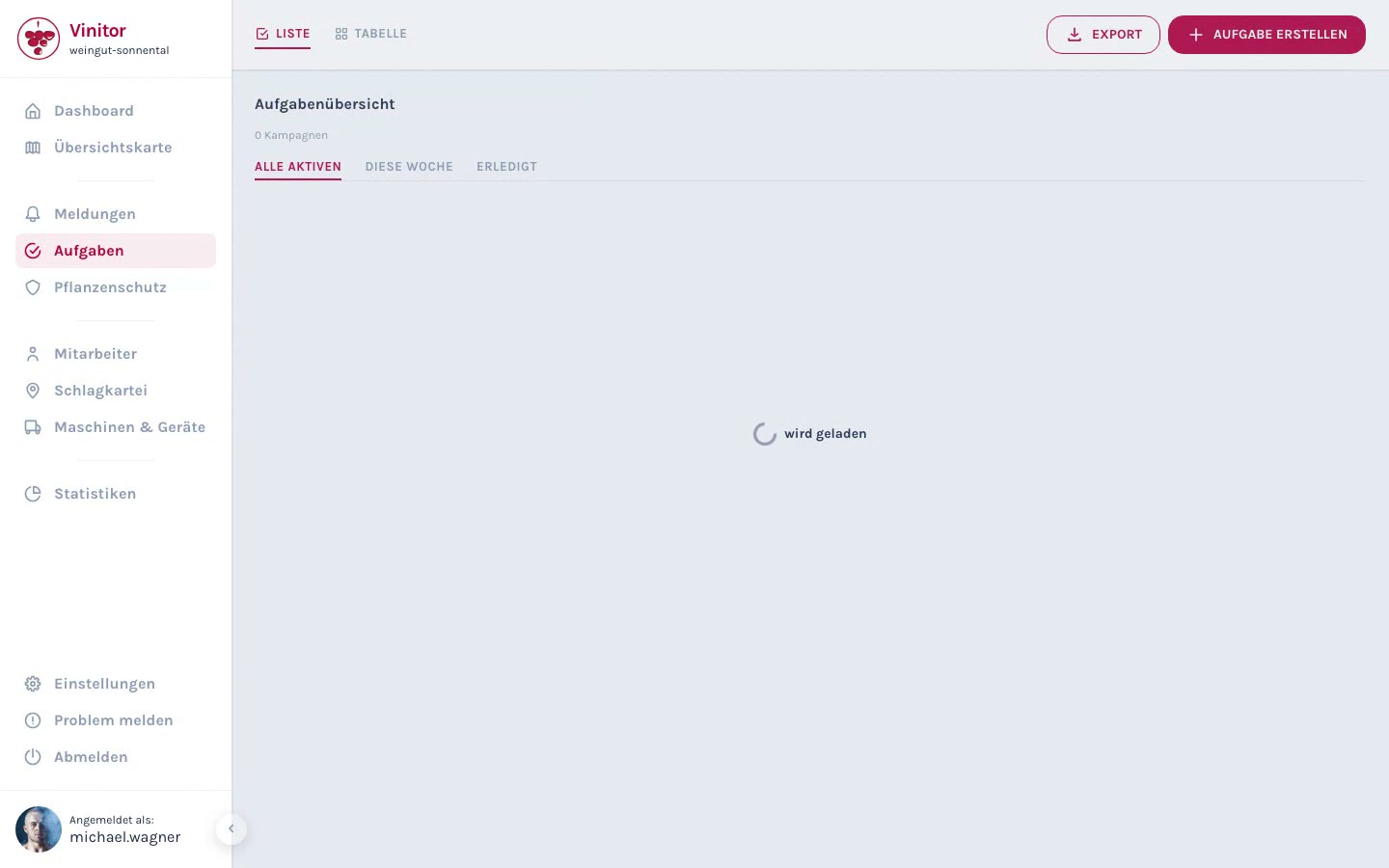
Accedere a Attività nella barra laterale. Le campagne esistenti sono visibili nella panoramica delle attività.
-
Fare clic su Creare
Fare clic in alto a destra su Crea attività. Si apre il modulo Creare una nuova attività.
-
Selezionare il tipo di attività
Selezionare in cima il tipo di attività desiderato (ad es. potatura, operazioni a verde, vendemmia). Finché non è stato scelto alcun tipo compare l’indicazione Selezionare un tipo di attività per continuare — le altre sezioni compaiono solo dopo, e Salvare resta disattivato.
Il tipo di attività determina quali campi aggiuntivi sono disponibili in Altri dati. Se manca un tipo, il collegamento Gestire i tipi di attività porta direttamente alle impostazioni. Maggiori informazioni in Tipi di attività.
-
Definire la pianificazione (sezione Pianificazione)
Scegliere nel selettore tra Pianificata e Registrazione successiva:
- Pianificata — Inserire facoltativamente Data di inizio prevista e Data di completamento prevista e scegliere una Priorità.
- Registrazione successiva — Registrare a posteriori un lavoro già svolto tramite Completata il nonché Da e A.
-
Assegnare collaboratori e responsabile dell’attività (sezione Team)
Assegnare i collaboratori inserendo i nomi oppure selezionando un gruppo di collaboratori. Scegliere poi un responsabile dell’attività — questo campo è obbligatorio e si può compilare solo quando è stato assegnato almeno un collaboratore.
-
Assegnare i vigneti (sezione Vigneti)
Fare clic su Selezionare i vigneti e scegliere i vigneti in cui deve essere svolto il lavoro. I vigneti scelti compaiono sotto come elenco Ordine di lavorazione — la loro sequenza stabilisce in quale ordine i vigneti verranno lavorati.
-
Compilare i campi facoltativi
Sotto la linea di separazione Campi facoltativi si trovano tre aree espandibili:
- Descrizione — Testo libero per istruzioni o indicazioni particolari (Inserire qui la descrizione).
- Altri dati — Campi personalizzati del tipo di attività scelto (ad es. Litri distribuiti, Chilogrammi raccolti) tramite Aggiungere un campo….
- Macchine e attrezzature — Macchine e attrezzature necessarie per il lavoro.
-
Salvare
Fare clic su Salvare. Vinitor crea un’attività per ogni vigneto selezionato e le riunisce in una campagna. Le attività partono con lo stato In arrivo — con una Registrazione successiva direttamente con Completata.
Riferimento campi
Sezione intitolata “Riferimento campi”| Campo | Obbligatorio | Descrizione |
|---|---|---|
| Tipo di attività | Sì | Determina la categoria e i campi aggiuntivi disponibili |
| Data di inizio prevista | No | Inizio pianificato del lavoro |
| Data di completamento prevista | No | Fine pianificata del lavoro |
| Priorità | No | Sei livelli, da Priorità molto alta a Nessuna priorità (predefinito: Nessuna priorità) |
| Collaboratori | No | Singoli collaboratori o gruppi che eseguono il lavoro |
| Responsabile dell’attività | Sì | Persona responsabile — va scelta tra i collaboratori assegnati |
| Vigneti | Sì | Uno o più vigneti — per ogni vigneto nasce un’attività |
| Descrizione | No | Descrizione in testo libero con istruzioni o indicazioni |
| Altri dati | No | Campi personalizzati in base al tipo di attività |
| Macchine e attrezzature | No | Attrezzature e macchine assegnate |
Livelli di priorità
Sezione intitolata “Livelli di priorità”| Priorità | Utilizzo |
|---|---|
| Priorità molto alta | Massima urgenza — ha la precedenza su tutto il resto |
| Priorità alta | Urgente — richiede lavorazione immediata |
| Priorità media | Dovrebbe essere completata a breve |
| Priorità bassa | Può attendere, ma non deve essere dimenticata |
| Priorità molto bassa | Solo in caso di capacità disponibile |
| Nessuna priorità | Valore predefinito — nessuna urgenza particolare |
La priorità si può modificare in qualsiasi momento anche in seguito — nella pagina dei dettagli dell’attività, nel popover della cella della tabella delle attività oppure in blocco per più vigneti tramite la barra delle azioni di una campagna espansa.
Assegnazione dei vigneti
Sezione intitolata “Assegnazione dei vigneti”Selezionare un singolo vigneto dall’elenco. La campagna contiene allora esattamente un’attività e la posizione viene mostrata sulla mappa nella vista dettagliata.
Selezionare più vigneti per pianificare un passaggio di lavoro su un’intera posizione o regione. Vinitor crea un’attività per ogni vigneto. Nella panoramica delle attività si espande la campagna e si vede l’avanzamento per ogni vigneto.
Creare una registrazione successiva
Sezione intitolata “Creare una registrazione successiva”Con il selettore Registrazione successiva nella sezione Pianificazione si registra un lavoro a posteriori. È utile quando un lavoro è già stato svolto ma non è ancora documentato nel sistema.
In caso di registrazione successiva tutte le attività della campagna vengono create direttamente con lo stato Completata. L’intervallo di tempo rilevato tra Da e A viene ripartito sui vigneti in proporzione alla superficie vitata.
Altri modi per creare attività
Sezione intitolata “Altri modi per creare attività”Oltre al modulo di creazione esistono due scorciatoie:
- Popover della cella della tabella delle attività — Fare clic su una cella vuota della matrice delle campagne e creare direttamente un’attività con Data obiettivo, Collaboratori e Descrizione.
- Aggiungere un vigneto — Tramite il menu ⋮ di una campagna si includono altri vigneti; per ogni vigneto nasce una nuova attività all’interno della stessa campagna.
ASSISTENZA
Serve aiuto?
Il nostro team è a disposizione per qualsiasi domanda su Vinitor.