
Organizzare con i gruppi
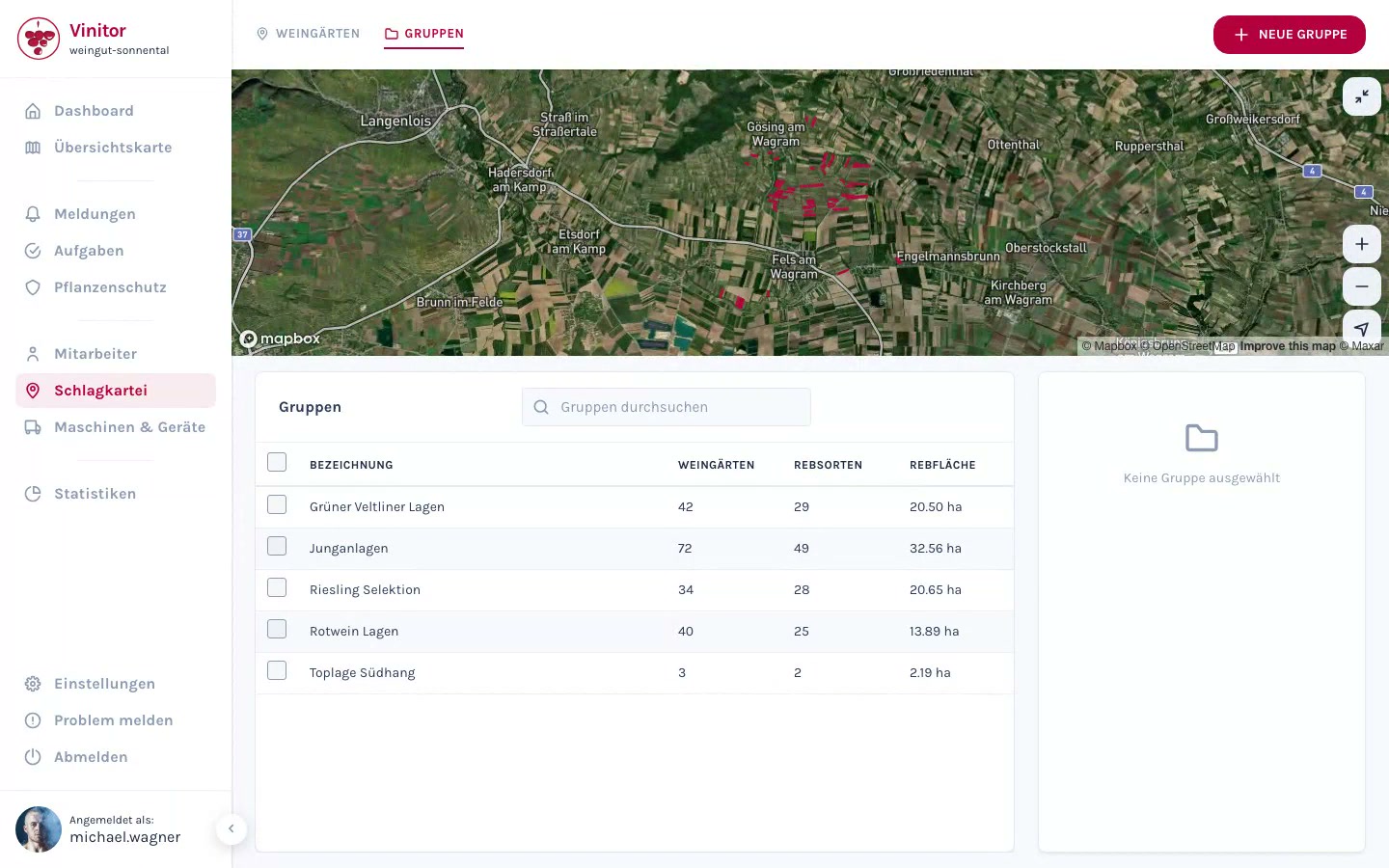
I gruppi permettono di organizzare i vigneti secondo qualsiasi criterio — ad es. per sito, varietà, tipo di gestione o area di lavoro. Un gruppo riunisce più vigneti e ne mostra la superficie complessiva e la posizione sulla mappa.
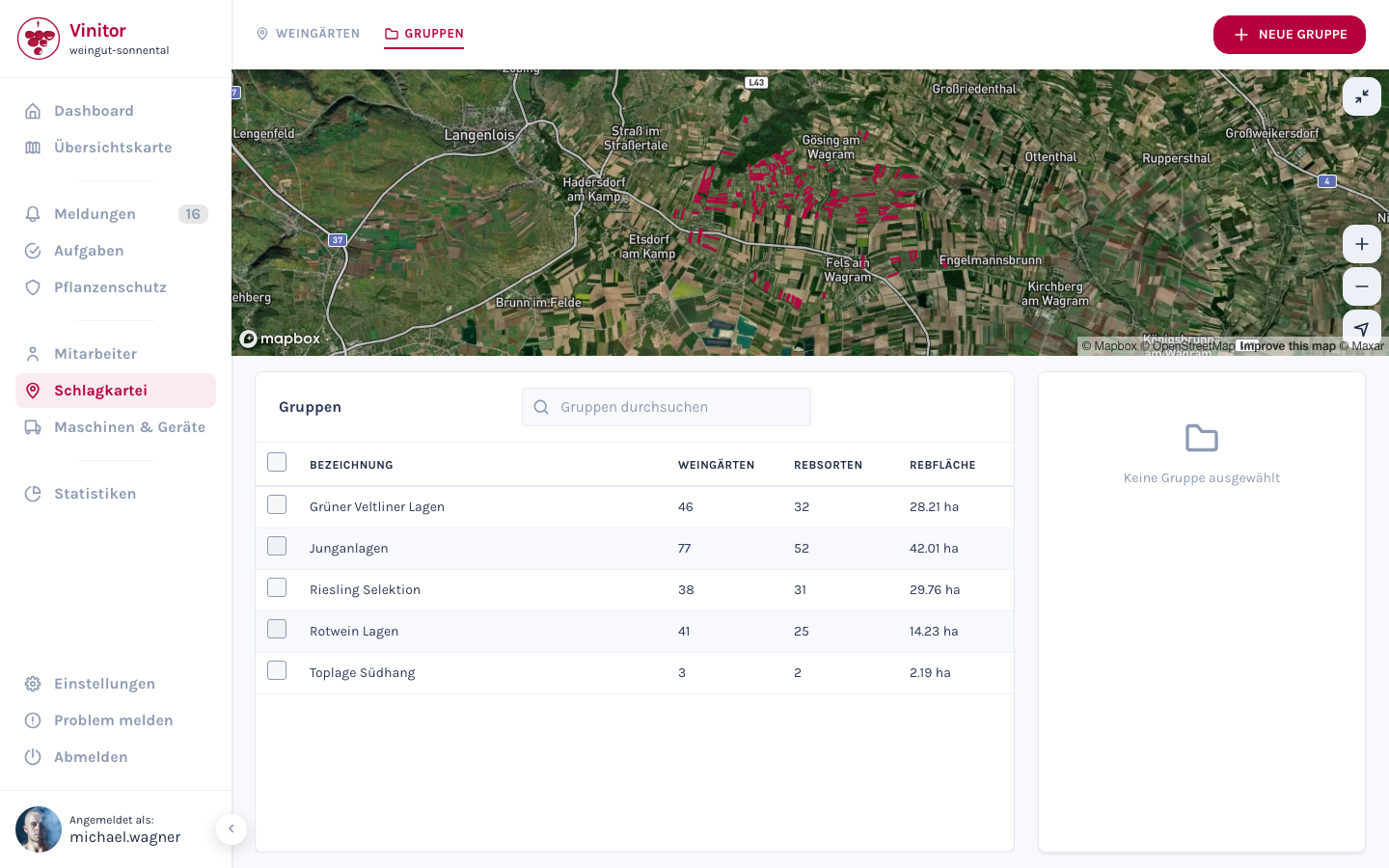
Creare un gruppo
Sezione intitolata “Creare un gruppo”-
Passare alla scheda Gruppi nel quaderno di campagna.
-
Fare clic su Nuovo gruppo in alto a destra.
-
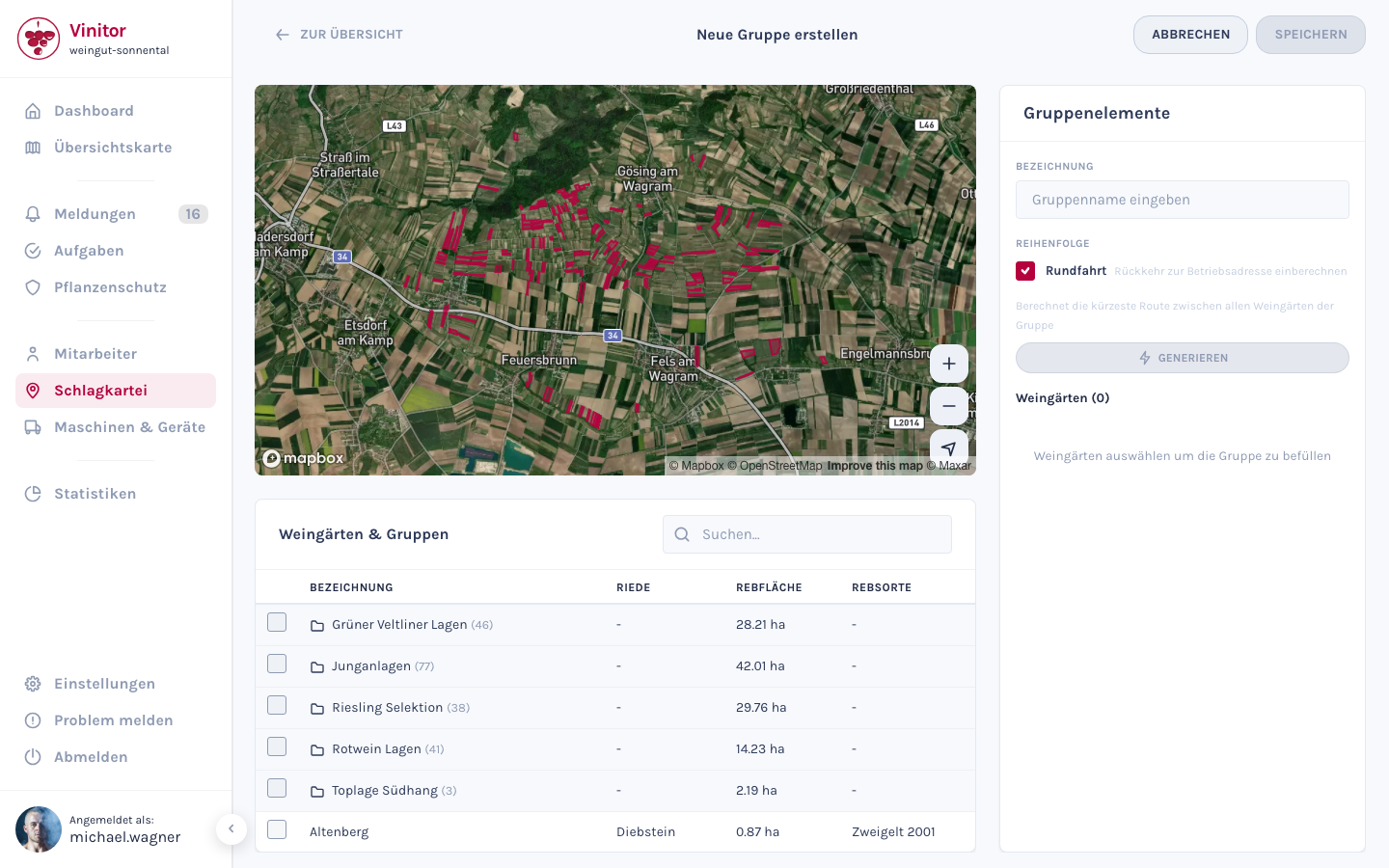
Assegnare un nome al gruppo (ad es. «Vigneti di Grüner Veltliner» o «Pendio esposto a sud»).
-
Selezionare i vigneti da assegnare al gruppo. Nell’area a sinistra sono visibili tutti i vigneti disponibili e i gruppi esistenti — fare clic sulle caselle di controllo per aggiungerli al nuovo gruppo. È possibile anche selezionare interi gruppi esistenti per includerne tutti i membri.
-
Facoltativo: disporre i vigneti nell’ordine desiderato tramite trascinamento — utile per la pianificazione dei percorsi.
-
Fare clic su Salvare.
Modificare un gruppo
Sezione intitolata “Modificare un gruppo”Fare clic su Modificare nei dettagli del gruppo per passare alla modalità di modifica:
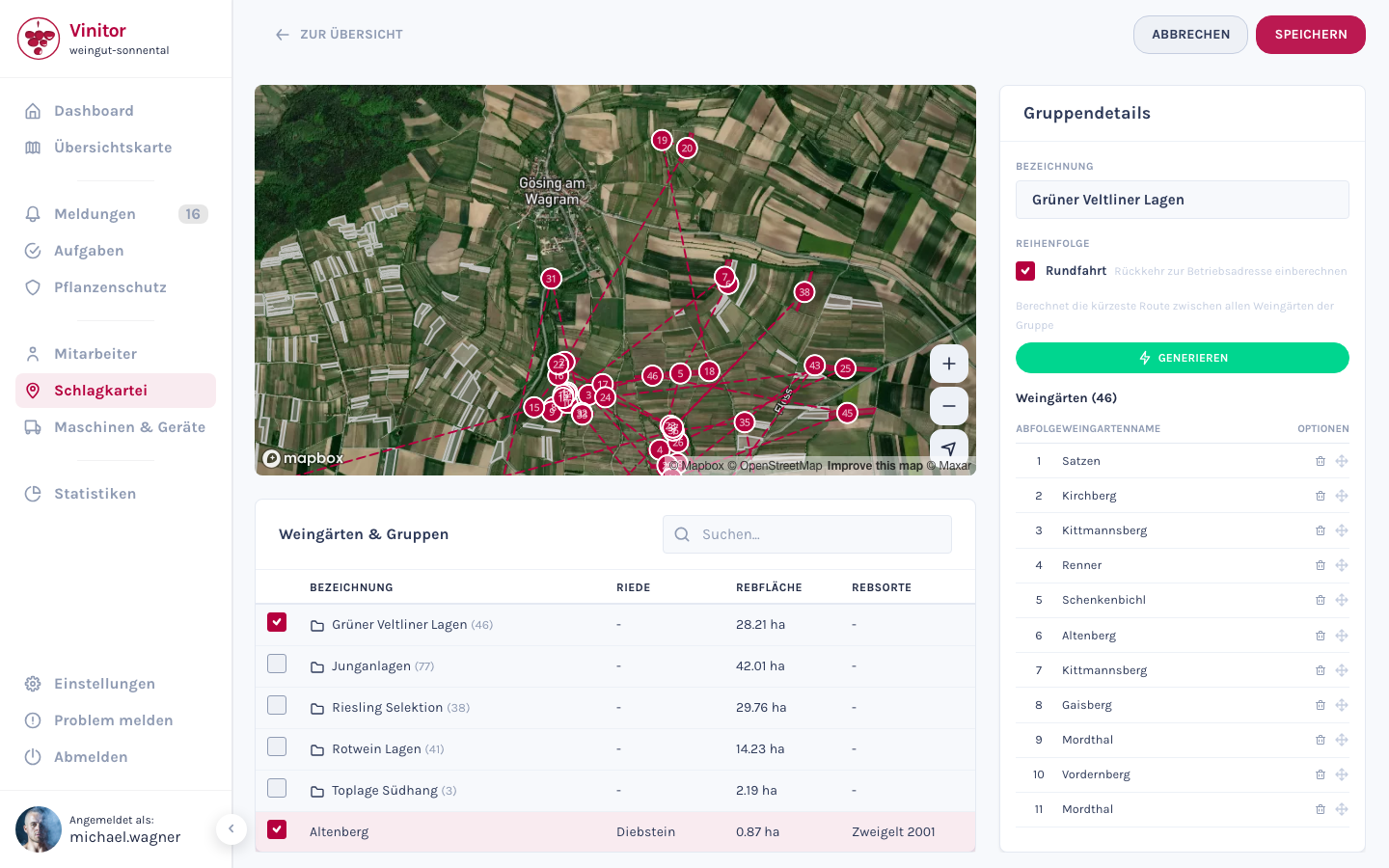
Nella modalità di modifica è possibile:
- Modificare il nome del gruppo — modificare il campo Denominazione nell’area a destra.
- Aggiungere vigneti — selezionare nell’area a sinistra ulteriori vigneti o interi gruppi tramite casella di controllo.
- Rimuovere vigneti — fare clic sull’icona del cestino accanto a un vigneto nell’elenco a destra.
- Modificare l’ordine — trascinare i vigneti nell’ordine desiderato.
Fare clic su Salvare per applicare le modifiche.
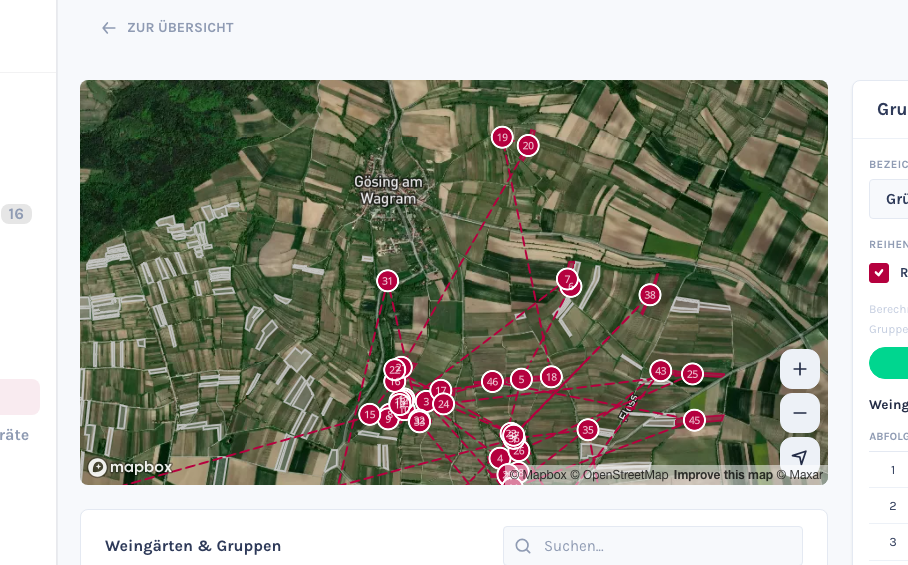
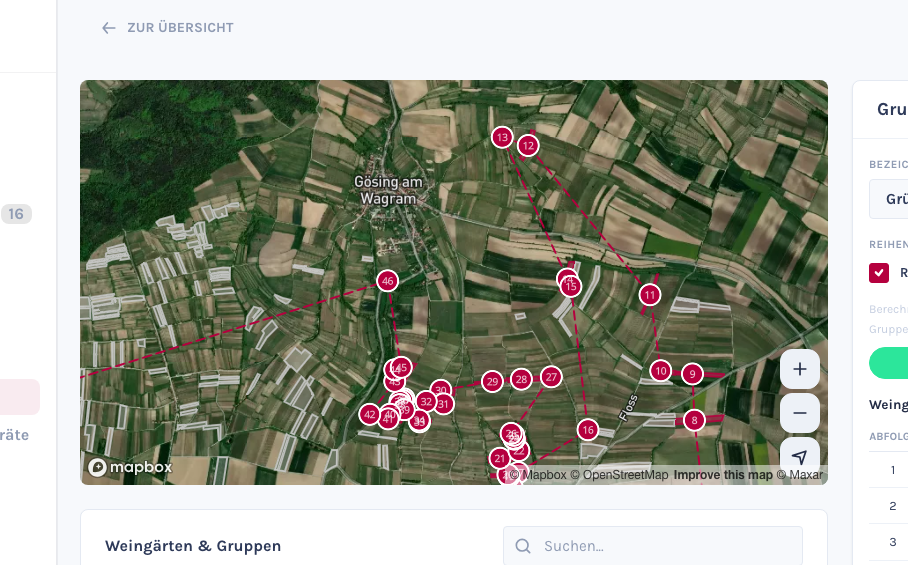
Usare l’ottimizzazione del percorso
Sezione intitolata “Usare l’ottimizzazione del percorso”Durante la creazione o la modifica di un gruppo è possibile usare l’ottimizzazione del percorso:
-
Attivare l’opzione Andata e ritorno per includere nel calcolo il ritorno all’indirizzo dell’azienda.
-
Fare clic su Generare — Vinitor calcola l’ordine ottimale in base alle posizioni GPS dei vigneti.
Eliminare un gruppo
Sezione intitolata “Eliminare un gruppo”Per eliminare un gruppo, aprire i dettagli del gruppo e fare clic su Eliminare. Viene eliminato solo il gruppo stesso — i vigneti contenuti restano invariati.
Risultato
Sezione intitolata “Risultato”Dopo la creazione, il gruppo compare nella panoramica dei gruppi con numero di vigneti, varietà e superficie complessiva. Il gruppo può essere utilizzato direttamente nella creazione dei calendari dei trattamenti per assegnare automaticamente tutti i vigneti associati.
Passaggi successivi
Sezione intitolata “Passaggi successivi”Documentazione correlata
Sezione intitolata “Documentazione correlata”ASSISTENZA
Serve aiuto?
Il nostro team è a disposizione per qualsiasi domanda su Vinitor.