
eAMA / INVEKOS-GIS (Austria)
Questa guida mostra come esportare i dati delle superfici (file shape) dal sistema INVEKOS-GIS tramite il portale eAMA dell’Agrarmarkt Austria e importarli in Vinitor.
Esportazione da INVEKOS-GIS
Sezione intitolata “Esportazione da INVEKOS-GIS”-
Aprire il portale eAMA
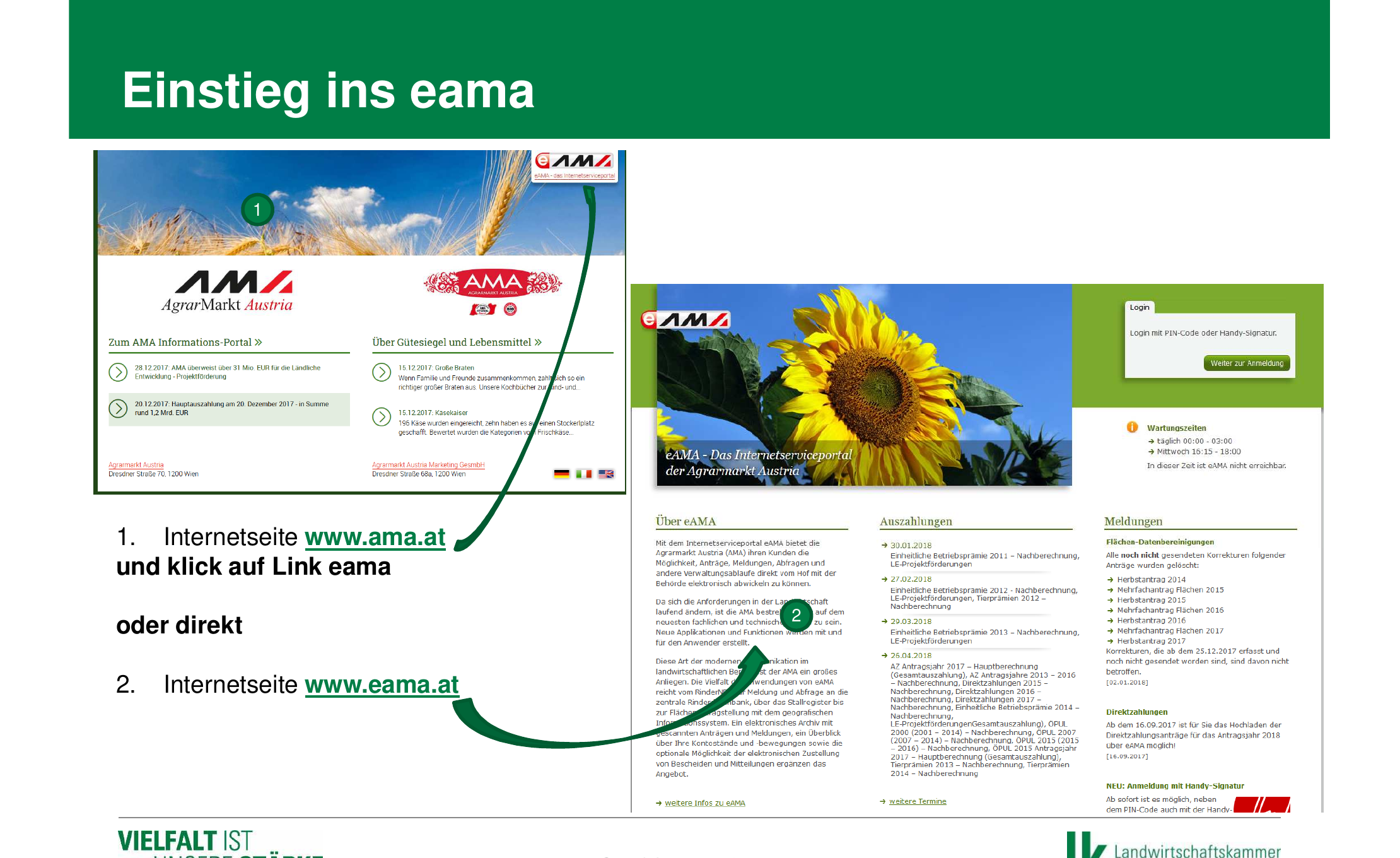
Visitare www.eama.at (oppure passare da www.ama.at e fare clic sul link «eAMA»). Si accede così alla pagina di accesso del portale di servizi Internet eAMA dell’Agrarmarkt Austria.
-
Accedere
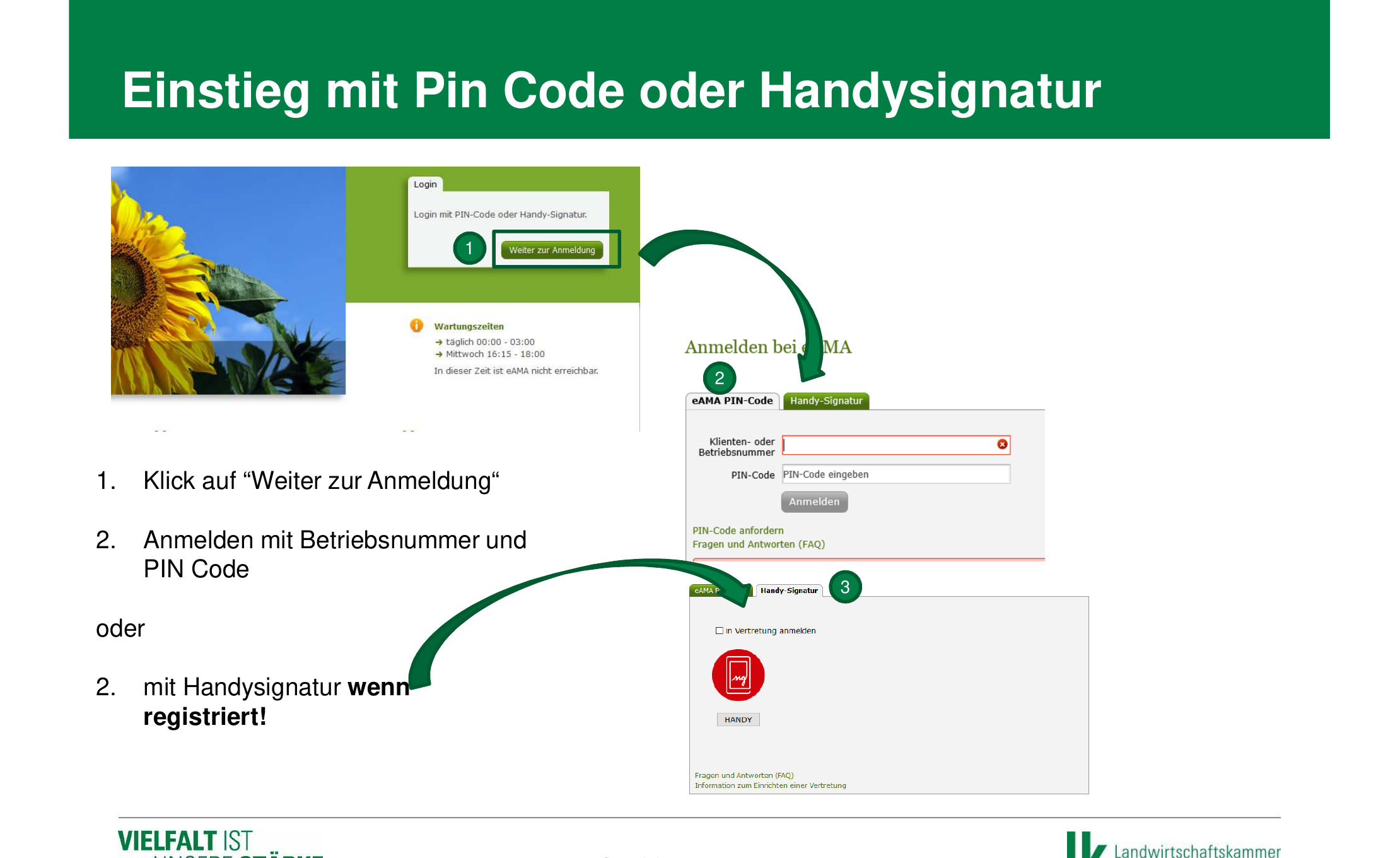
Fare clic su „Weiter zur Anmeldung” (Prosegui con l’accesso) e accedere con il proprio numero cliente o numero di azienda e il proprio codice PIN. In alternativa è possibile accedere tramite la scheda „Handy-Signatur” (ID Austria, firma digitale da smartphone), se registrata.
-
Passare a INVEKOS-GIS
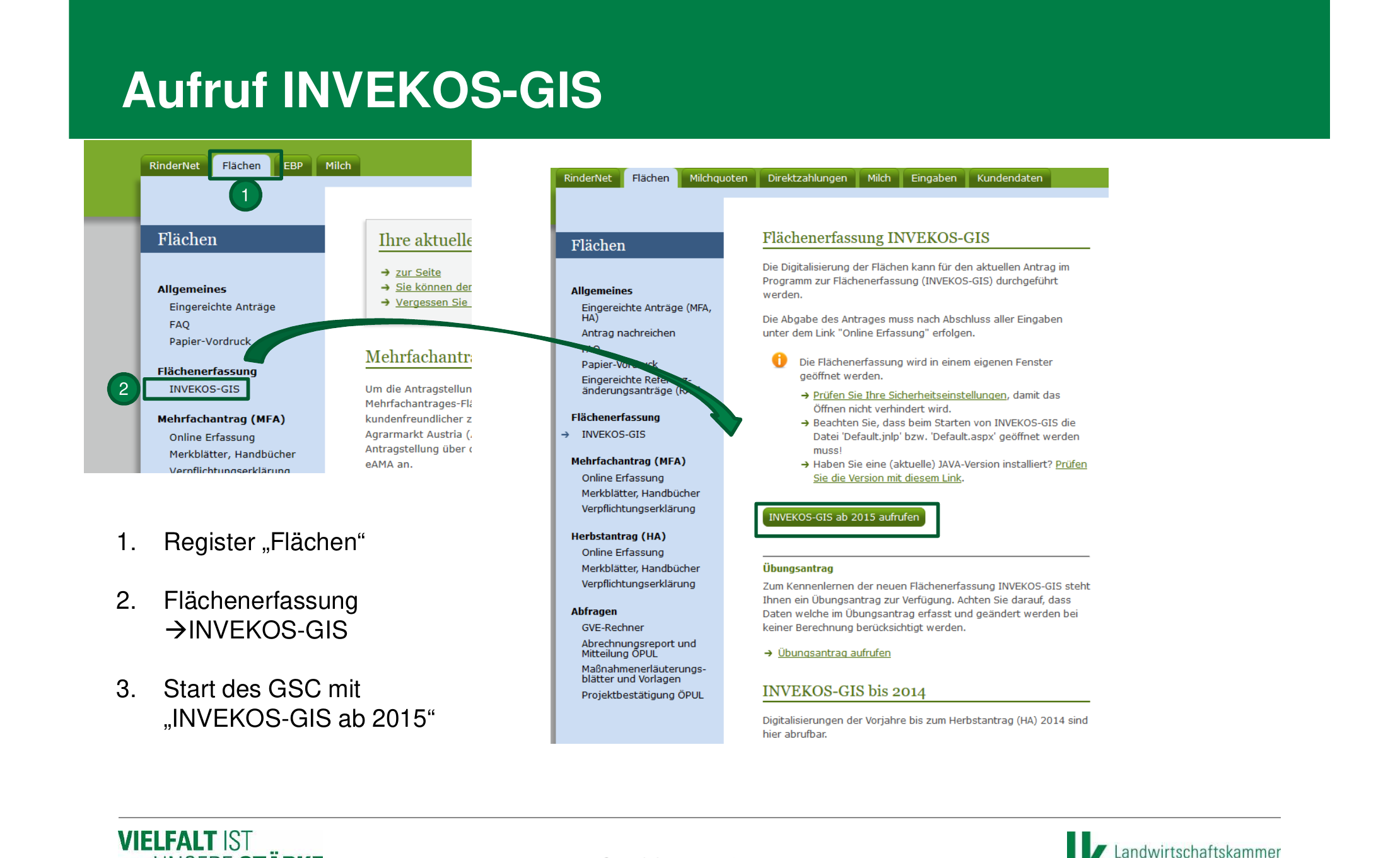
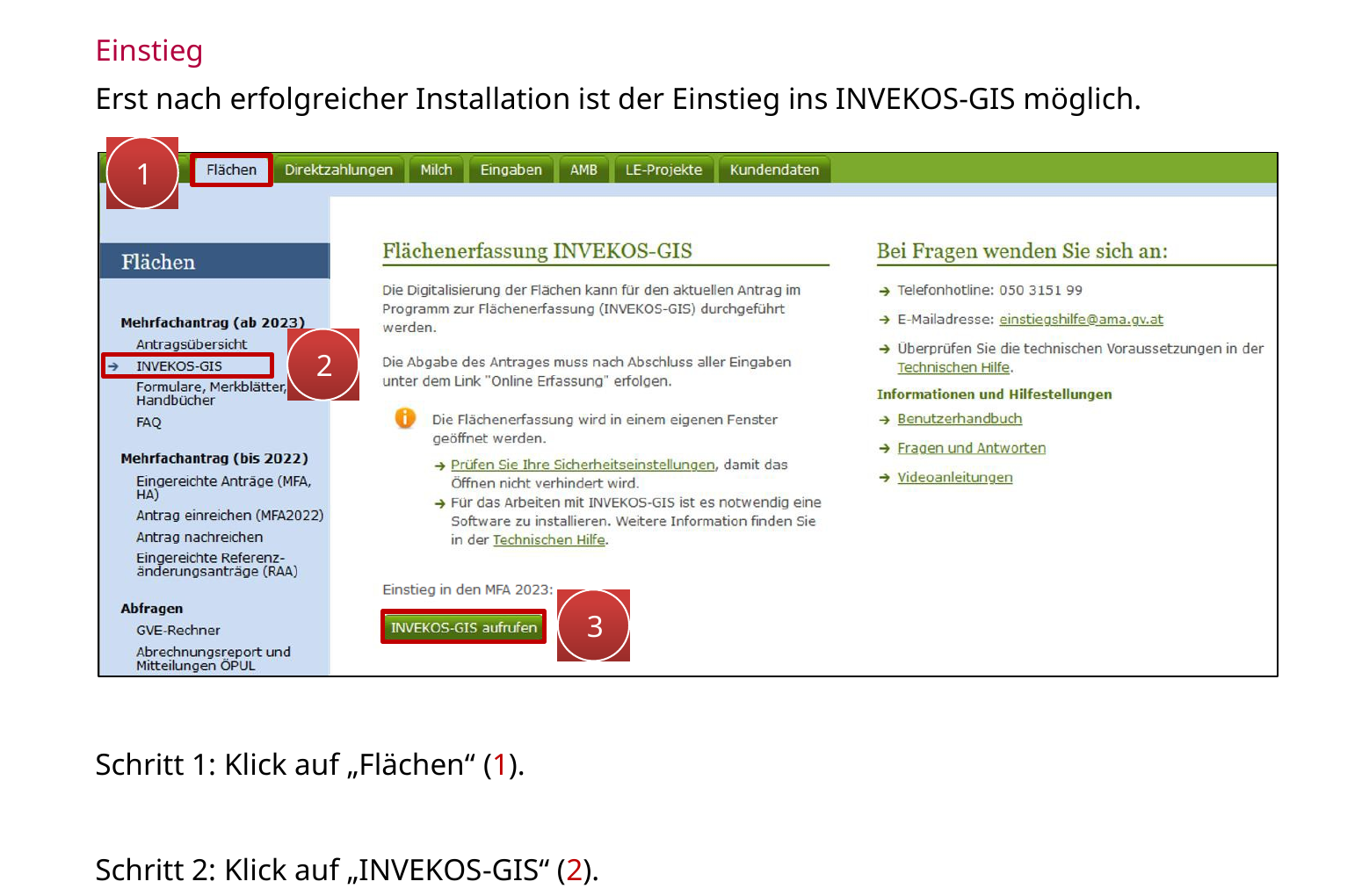
Nel menu superiore fare clic sulla scheda „Flächen” (superfici). Nella navigazione a sinistra, sotto „Flächenerfassung” (rilevazione delle superfici), selezionare la voce „INVEKOS-GIS”. Quindi fare clic su „INVEKOS-GIS aufrufen” (richiama INVEKOS-GIS) per avviare il programma GIS.
-
Avviare la app GIS (prima configurazione)
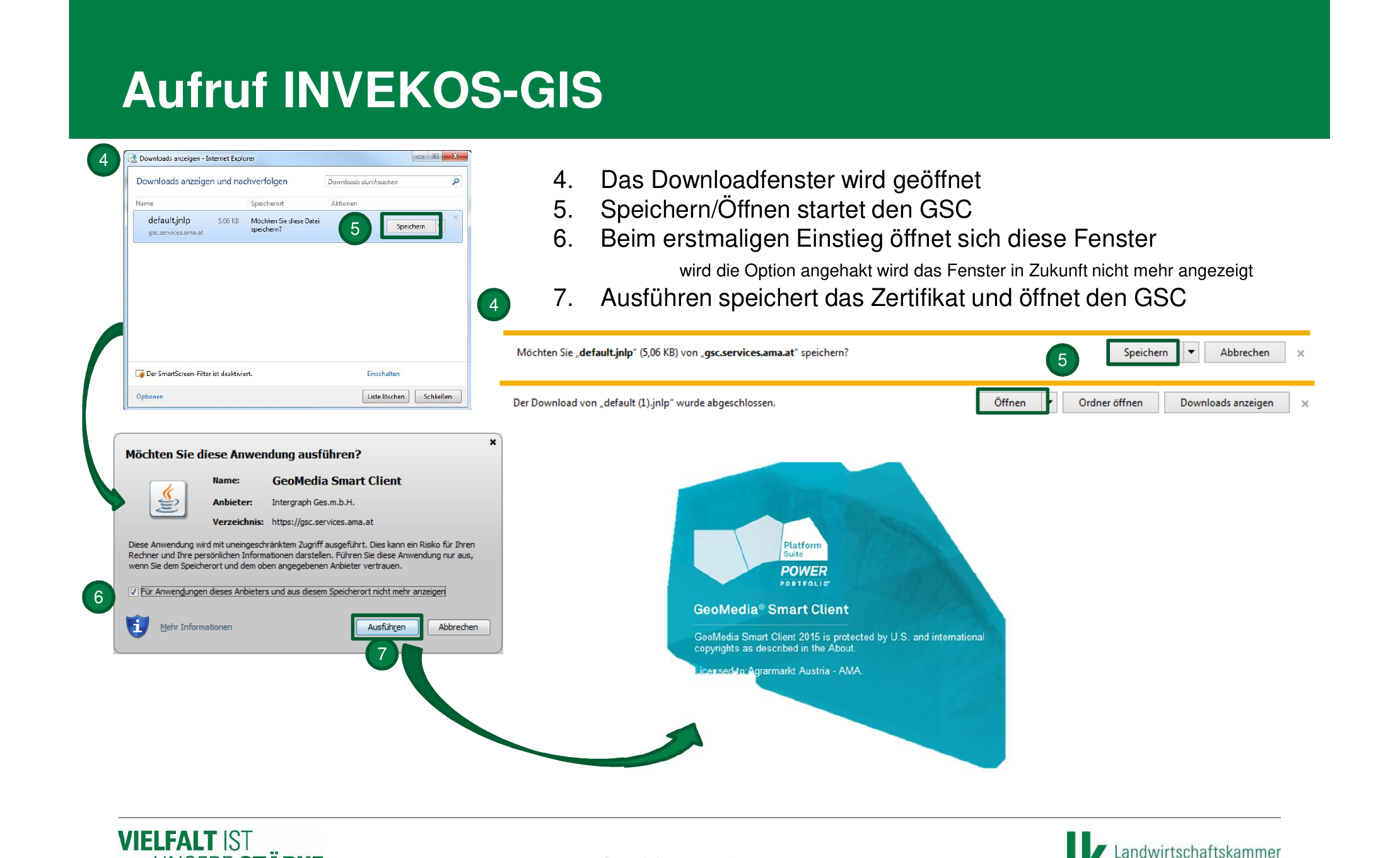
Al primo avvio viene scaricato un file „default.jnlp”. Salvare e aprire questo file. Viene visualizzata una finestra di sicurezza di GeoMedia Smart Client — selezionare la casella „Für Anwendungen dieses Anbieters nicht mehr anzeigen” (non visualizzare più per le applicazioni di questo fornitore) e fare clic su „Ausführen” (esegui). A questo punto si avvia INVEKOS-GIS.
-
Aprire l’esportazione dati GIS
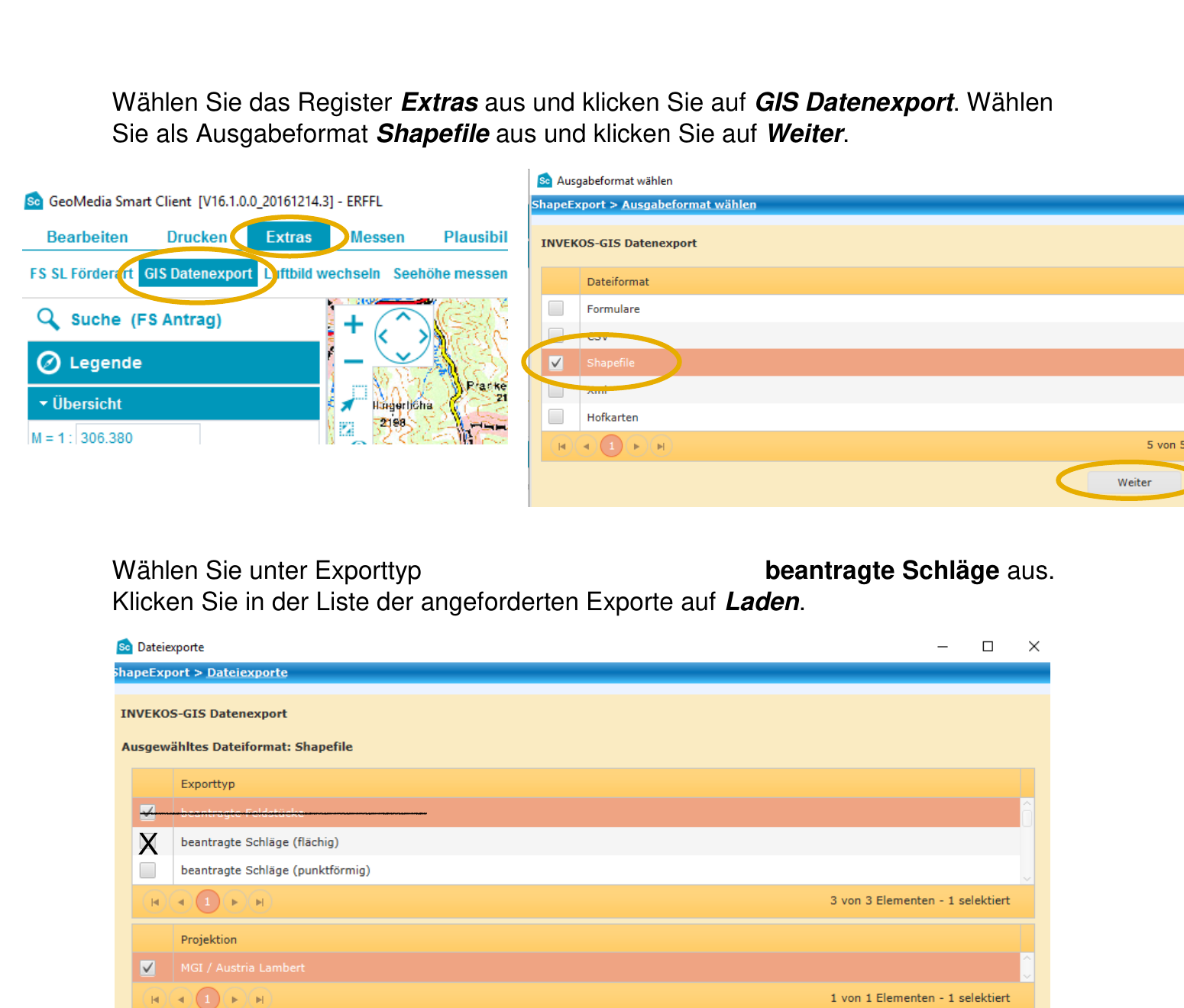
In INVEKOS-GIS selezionare la scheda „Extras” (strumenti) nella barra dei menu superiore e fare clic su „GIS Datenexport” (esportazione dati GIS). Si apre la finestra per la selezione del formato di output.
-
Selezionare Shapefile come formato di esportazione
Nella finestra di dialogo „Ausgabeformat wählen” (selezione del formato di output) sono disponibili diversi formati (moduli, CSV, XML, Shapefile, mappe aziendali). Selezionare „Shapefile” e fare clic su „Weiter” (avanti).
-
Selezionare e richiedere il tipo di esportazione
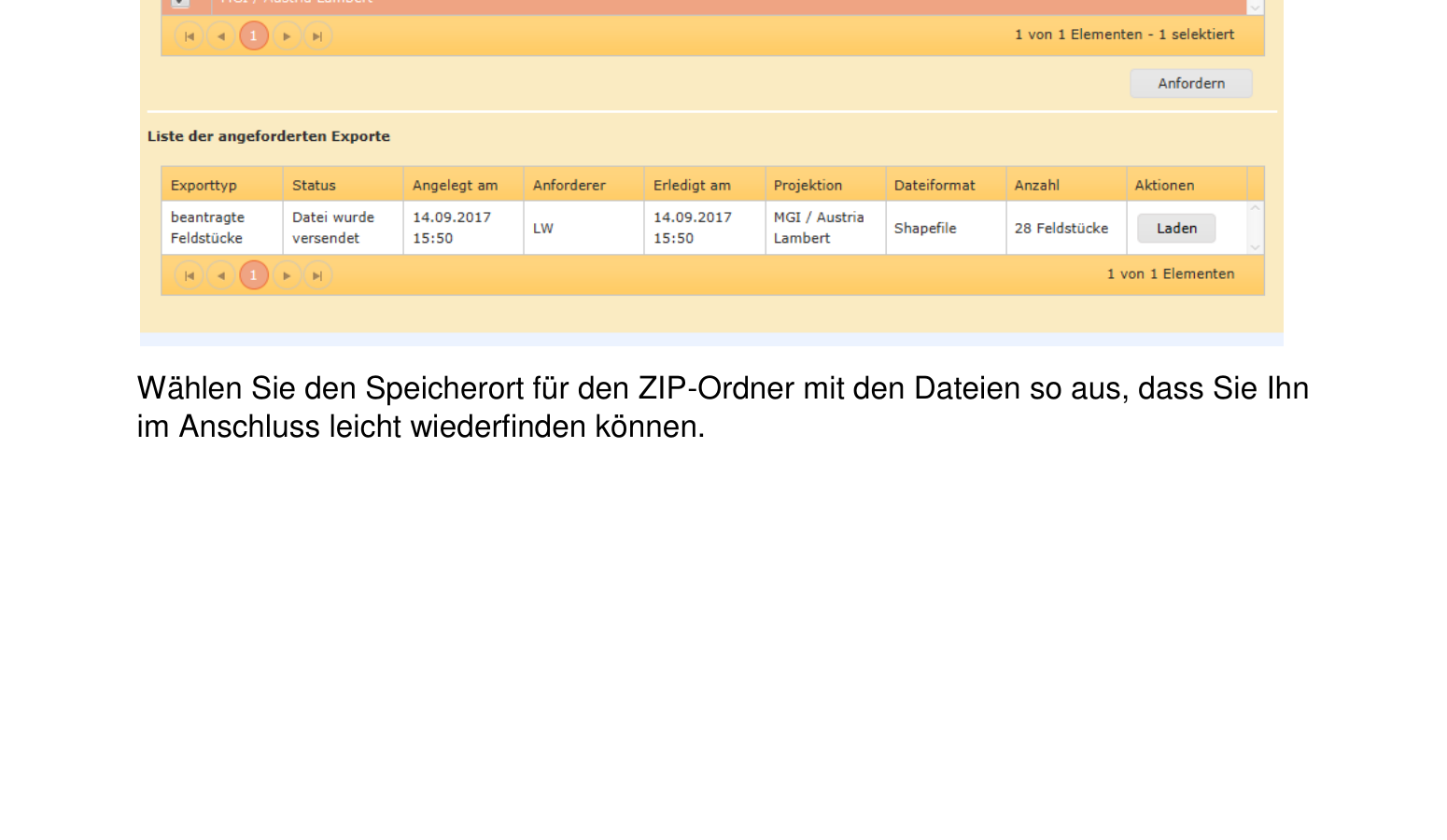
Selezionare come tipo di esportazione „beantragte Schläge” (particelle dichiarate, areale). Verificare che come proiezione sia selezionato „MGI / Austria Lambert”. Fare clic su „Anfordern” (richiedi). L’esportazione compare nell’elenco delle esportazioni richieste.
-
Scaricare e salvare il file di esportazione
Non appena l’esportazione è pronta, fare clic su „Laden” (scarica) nell’elenco delle esportazioni richieste. Scegliere un percorso di salvataggio facile da ritrovare e fare clic su „Speichern” (salva). Il file viene scaricato come archivio ZIP.
Il file ZIP contiene i seguenti componenti dello shapefile:
*.shp— dati geometrici delle particelle*.shx— indice spaziale*.dbf— dati degli attributi con numero di particella, utilizzo, superficie ecc.*.prj— sistema di coordinate (MGI / Austria Lambert)
-
Importare il file ZIP in Vinitor
Aprire il Vinitor Dashboard e accedere al Quaderno di campagna. Fare clic su Importare in alto a destra, selezionare come fonte di importazione eAMA (Austria), caricare il file ZIP e fare clic su «Importare».

La procedura guidata conduce attraverso l’importazione in tre fasi. Informazioni dettagliate sulla procedura guidata di importazione sono disponibili in Importare i vigneti.
Domande frequenti
Sezione intitolata “Domande frequenti”Non è possibile accedere a eAMA — cosa fare? Verificare il numero di azienda e il codice PIN. Se il PIN è stato dimenticato, è possibile richiederne uno nuovo tramite la pagina di accesso di eAMA. In alternativa, accedere con ID Austria (Handysignatur).
L’app GIS non si avvia — cosa si può fare? INVEKOS-GIS richiede un sistema operativo Windows a 64 bit e la app GIS (Hexagon App Launcher). Verificare i requisiti di sistema in „Technische Hilfe” (assistenza tecnica) nel portale eAMA e scaricare la versione più recente della app GIS.
Quale tipo di esportazione scegliere — Schläge o Feldstücke? Per Vinitor si consiglia l’esportazione di „beantragte Schläge (flächig)”, poiché contiene le singole particelle dei vigneti con i relativi dati di utilizzo dettagliati.
È possibile esportare i dati anche come CSV o XML? Sì, INVEKOS-GIS offre anche esportazioni in CSV e XML. Per l’importazione in Vinitor è tuttavia necessario il formato Shapefile, poiché contiene i dati geometrici (i contorni delle superfici).
È possibile usare INVEKOS-GIS su Mac? Purtroppo INVEKOS-GIS è disponibile solo per Windows. Su Mac è possibile utilizzare in alternativa una virtualizzazione Windows (ad es. Parallels, UTM). Per assistenza con l’importazione dei dati è possibile contattarci all’indirizzo [email protected].
ASSISTENZA
Serve aiuto?
Il nostro team è a disposizione per qualsiasi domanda su Vinitor.