
eAMA / INVEKOS-GIS (Австрия)
Тази инструкция показва как да изнесеш данните си за площите (shape файлове) от INVEKOS-GIS през портала eAMA на Agrarmarkt Austria и да ги импортираш във Vinitor.
Износ от INVEKOS-GIS
Abschnitt betitelt „Износ от INVEKOS-GIS“-
Отваряне на портала eAMA
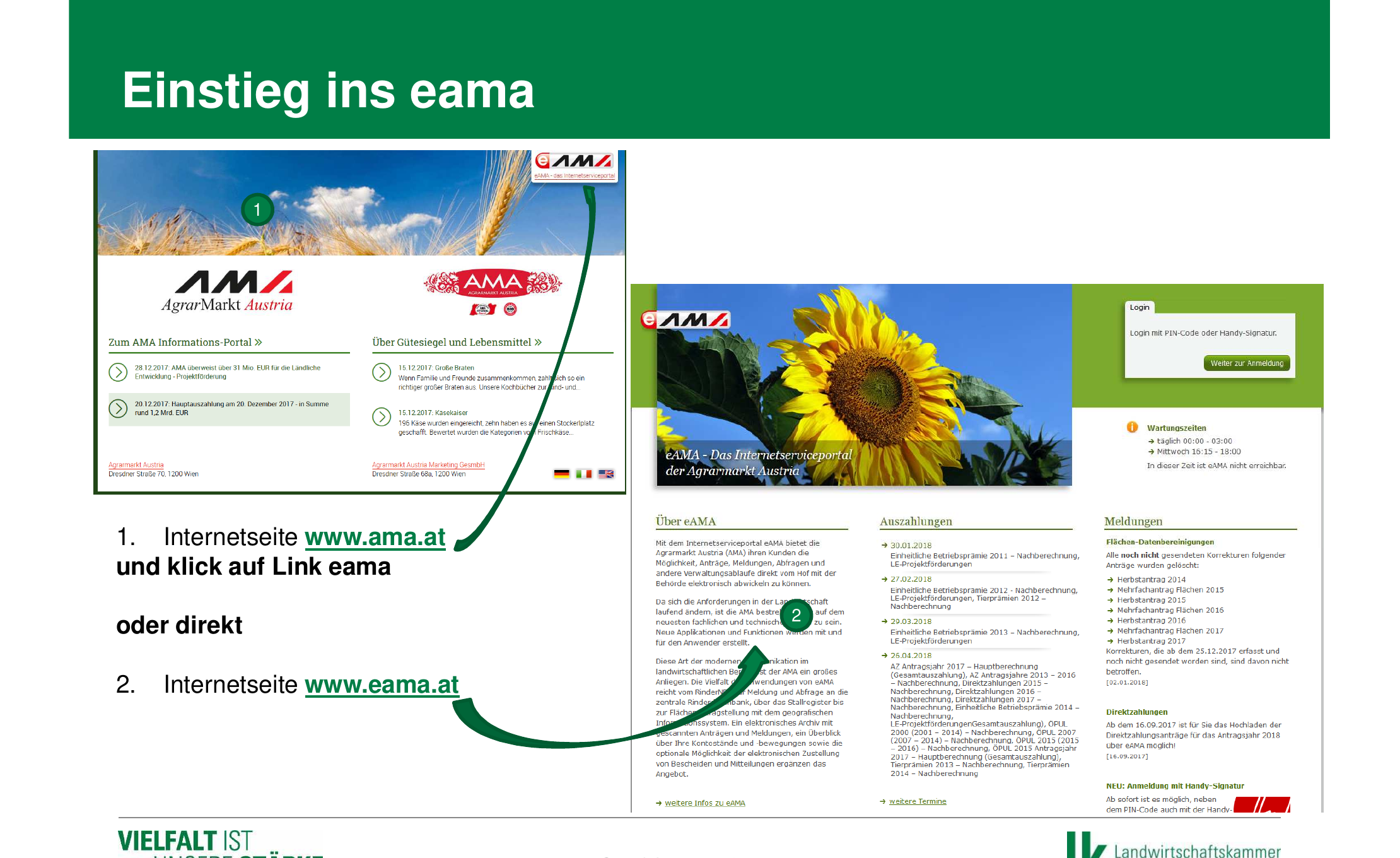
Посети www.eama.at (или влез през www.ama.at и кликни на линка „eAMA”). Ще стигнеш до страницата за вход на интернет портала за услуги eAMA на Agrarmarkt Austria.
-
Вход
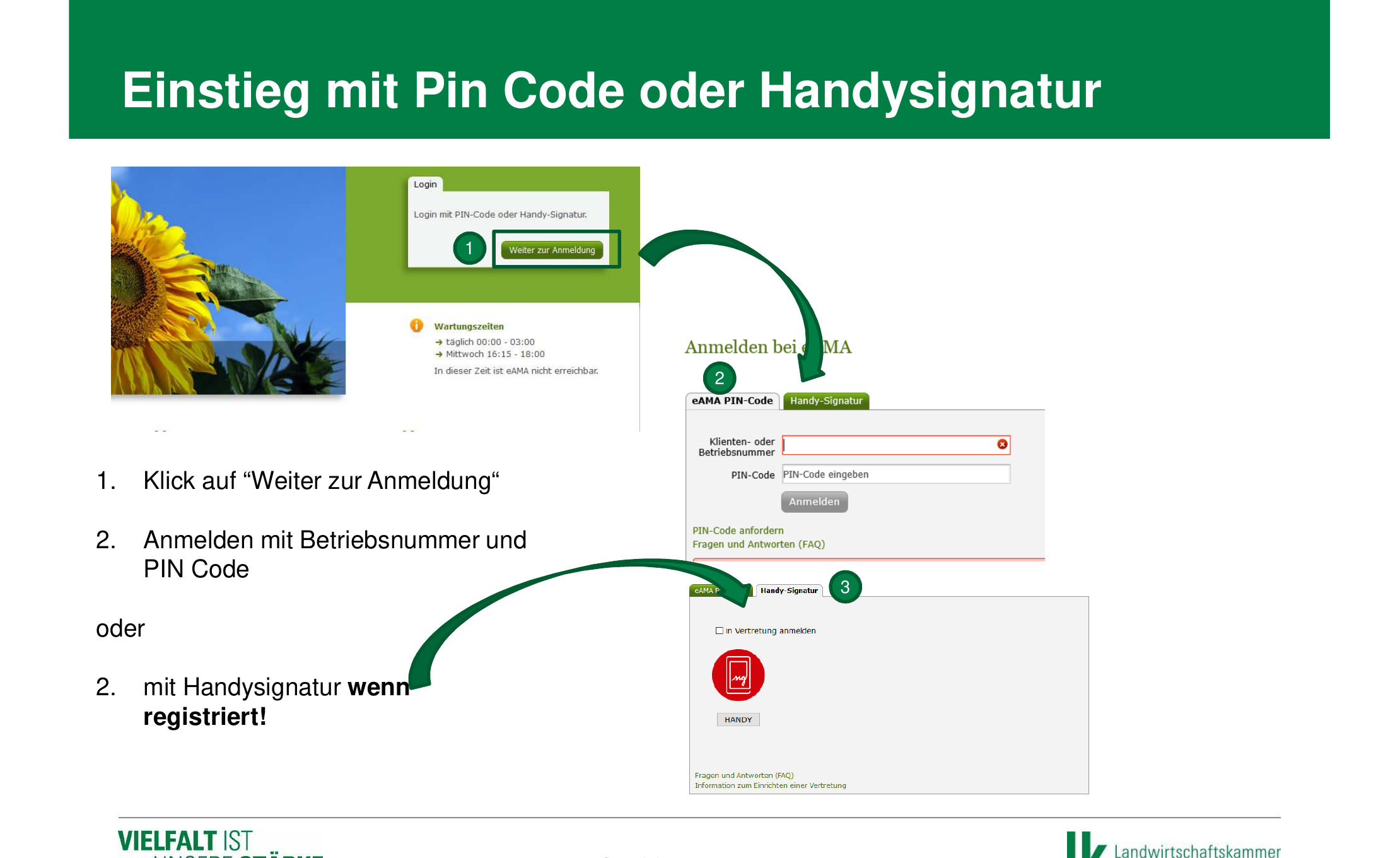
Кликни на „Weiter zur Anmeldung” (продължи към входа) и влез със своя клиентски или стопански номер и своя ПИН код. Алтернативно можеш да влезеш през раздела „Handy-Signatur” (ID Austria), ако разполагаш с регистрация за него.
-
Навигиране до INVEKOS-GIS
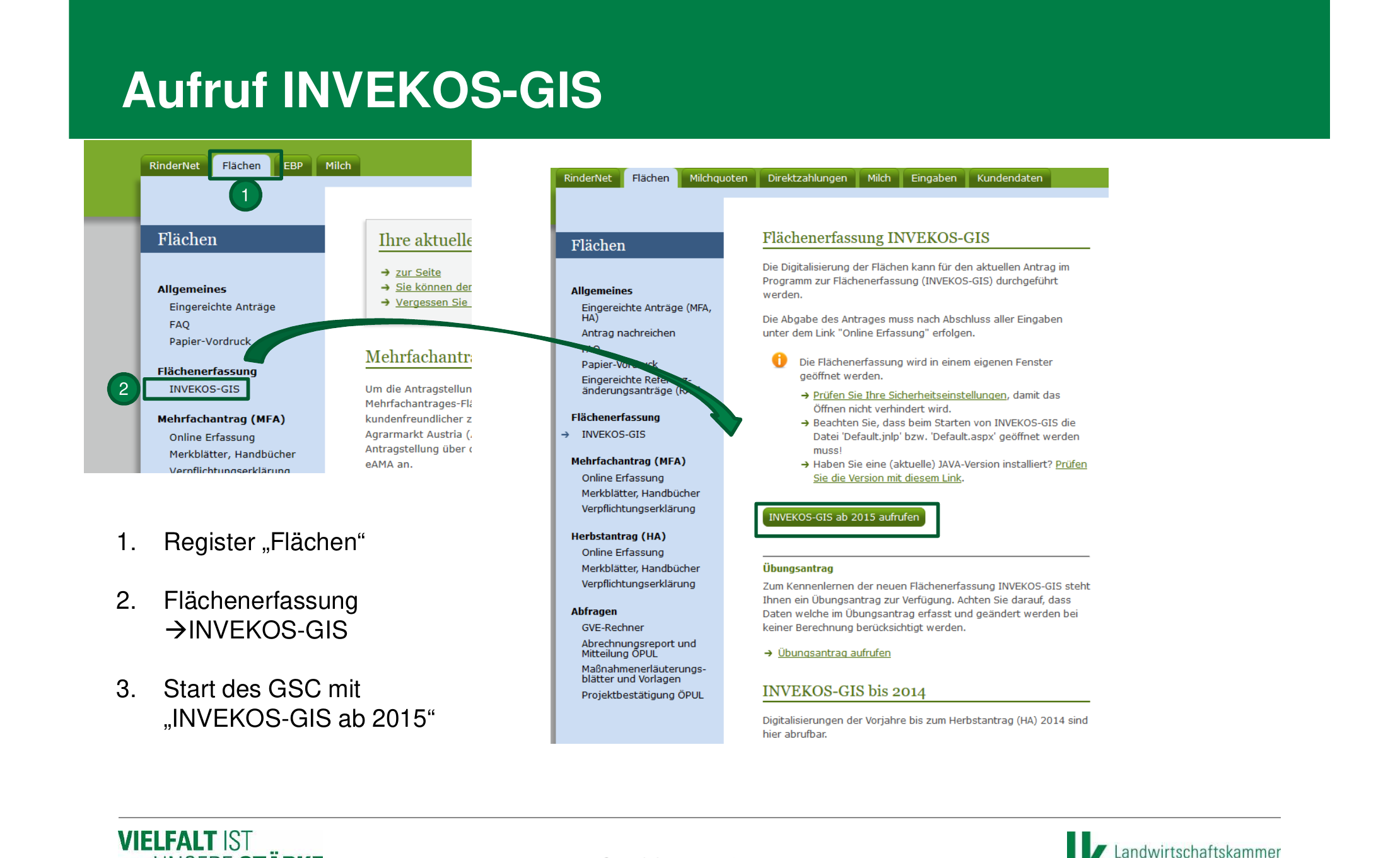
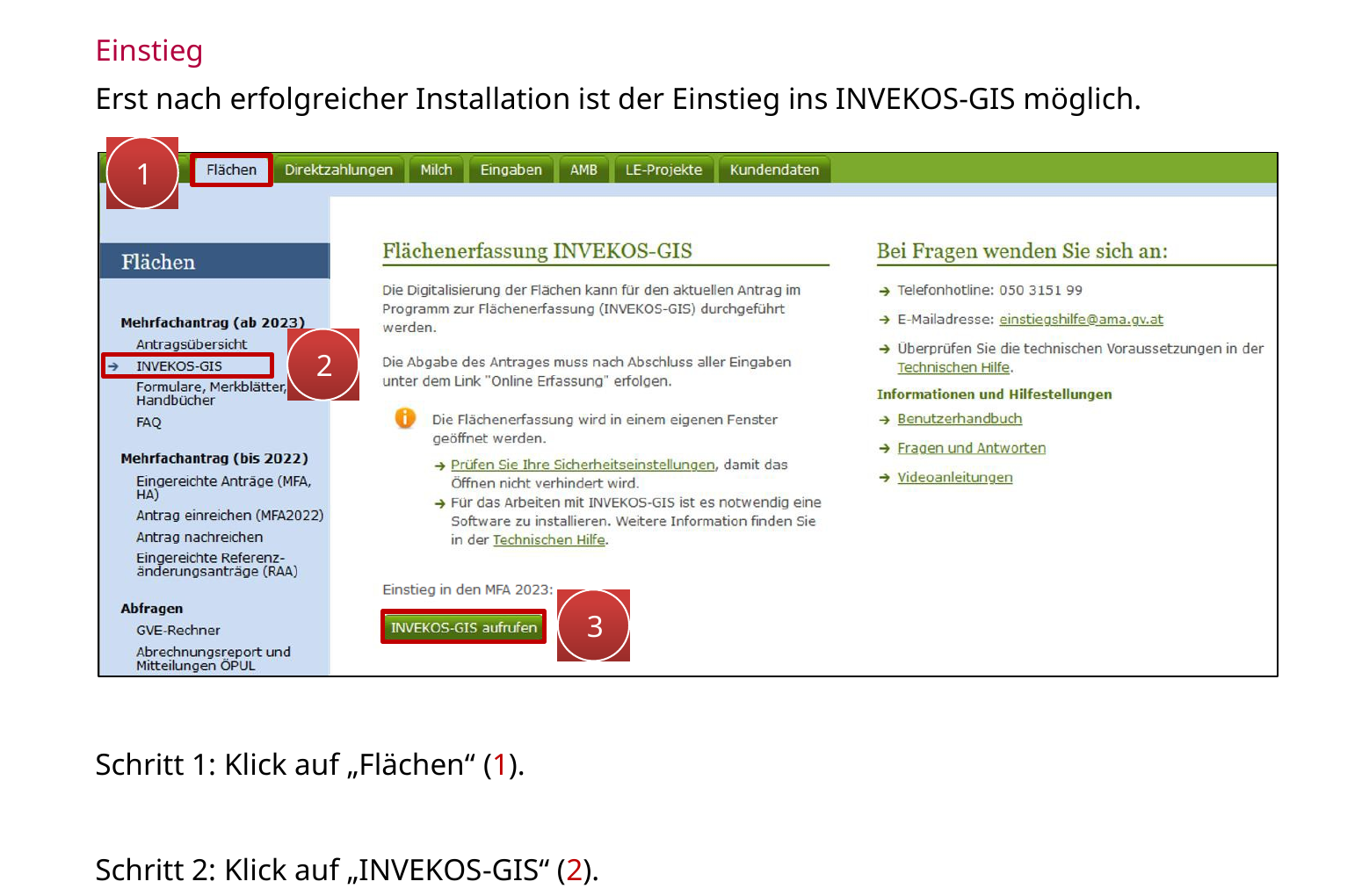
Кликни в горното меню на раздела „Flächen” (площи). След това в лявата навигация под „Flächenerfassung” (регистриране на площи) избери елемента „INVEKOS-GIS”. После кликни на „INVEKOS-GIS aufrufen” (отвори INVEKOS-GIS), за да стартираш GIS програмата.
-
Стартиране на GIS приложението (първоначална настройка)
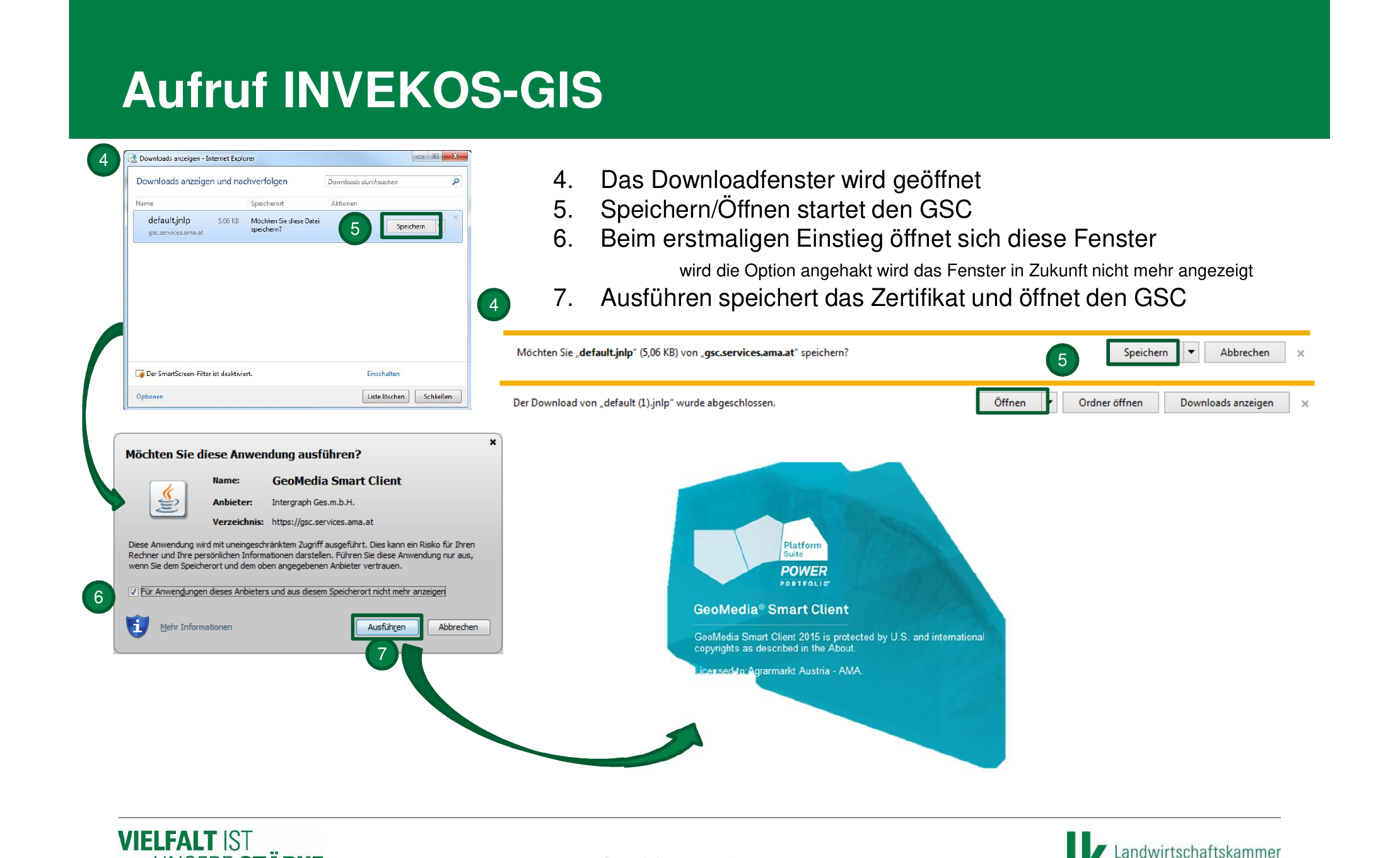
При първото стартиране се изтегля файл „default.jnlp”. Запази и отвори този файл. Появява се диалог за сигурност на GeoMedia Smart Client — постави отметка на „Für Anwendungen dieses Anbieters nicht mehr anzeigen” (не показвай отново за приложения от този доставчик) и кликни на „Ausführen” (изпълни). След това INVEKOS-GIS ще се стартира.
-
Отваряне на GIS Datenexport
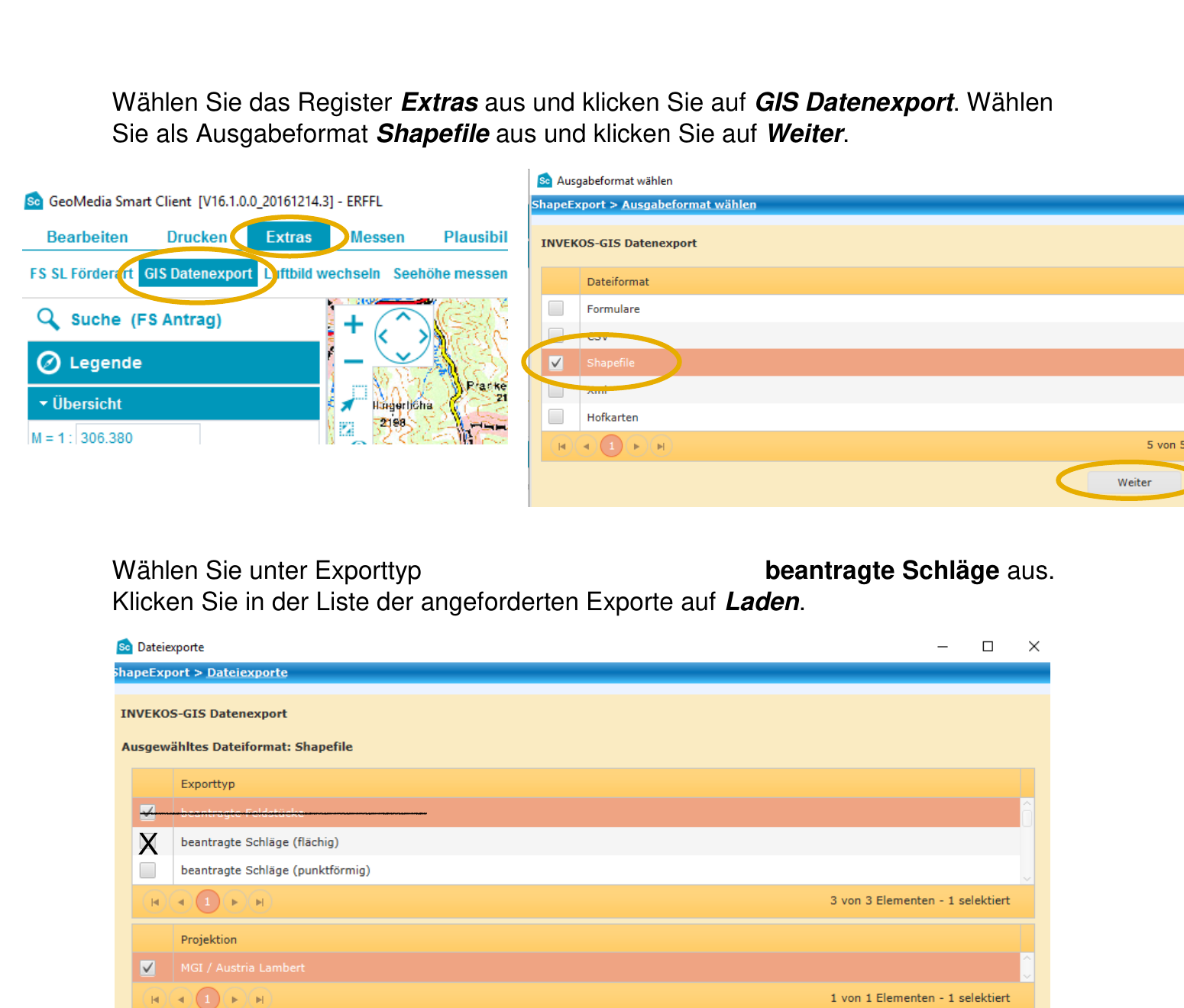
В INVEKOS-GIS избери раздела „Extras” (инструменти) в горната лента с менюта и кликни на „GIS Datenexport” (GIS износ на данни). Отваря се прозорецът за избор на изходния формат.
-
Избор на Shapefile като формат за износ
В диалоговия прозорец „Ausgabeformat wählen” (избор на изходен формат) са налични различни формати (формуляри, CSV, XML, Shapefile, стопански карти). Избери „Shapefile” и кликни на „Weiter” (напред).
-
Избор на тип износ и заявяване
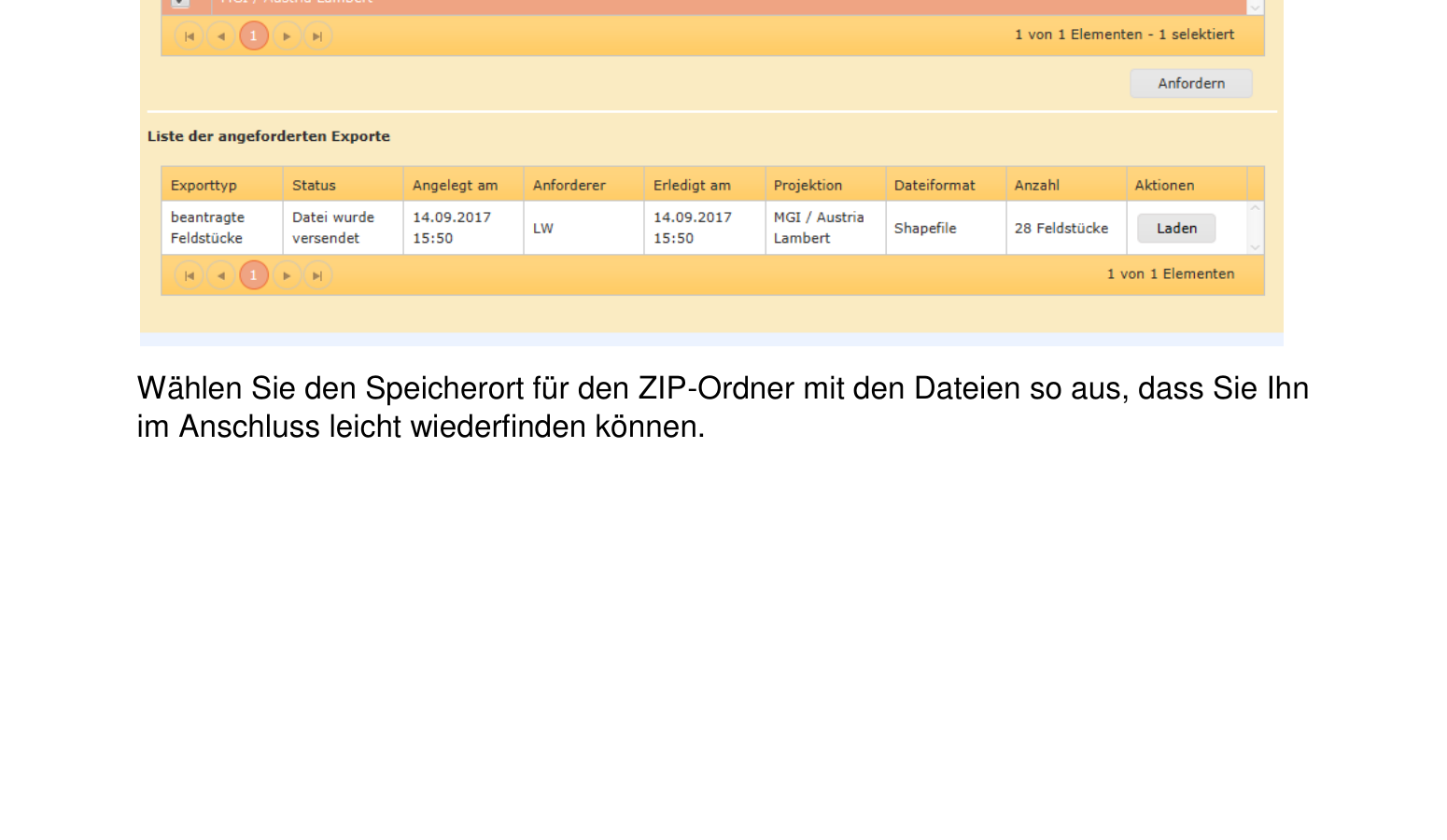
Избери като тип износ „beantragte Schläge” (flächig) (заявени парцели — площни). Увери се, че за проекция е избрано „MGI / Austria Lambert”. Кликни на „Anfordern” (заяви). Износът ще се появи в списъка със заявени износи.
-
Изтегляне и запазване на файла за износ
След като износът е готов, кликни в списъка със заявени износи на „Laden” (изтегли). Избери място за запазване, което лесно ще намериш отново, и кликни на „Speichern” (запази). Файлът се изтегля като ZIP архив.
ZIP файлът съдържа следните компоненти на shapefile:
*.shp— геометрични данни на парцелите*.shx— пространствен индекс*.dbf— атрибутни данни с номер на парцела, начин на ползване, площ и др.*.prj— координатна система (MGI / Austria Lambert)
-
Импортиране на ZIP файла във Vinitor
Отвори таблото на Vinitor и отиди в дневника за проведените растителнозащитни мероприятия. Кликни горе вдясно на Импортиране, избери eAMA (Австрия) като източник за импортиране, качи ZIP файла и кликни на „Импортиране”.

Помощникът те превежда през импортирането в три стъпки. Подробна информация за помощника за импортиране ще намериш в Импортиране на лозя.
Често задавани въпроси
Abschnitt betitelt „Често задавани въпроси“Не мога да вляза в eAMA — какво да направя? Провери своя номер на стопанството и своя ПИН код. При забравен ПИН код можеш да заявиш нов през страницата за вход на eAMA. Алтернативно влез с ID Austria (Handysignatur).
GIS приложението не се стартира — какво мога да направя? INVEKOS-GIS изисква 64-битова операционна система Windows и GIS приложението (Hexagon App Launcher). Провери системните изисквания под „Technische Hilfe” (техническа помощ) в портала eAMA и изтегли актуалната версия на GIS приложението.
Кой тип износ да избера — Schläge или Feldstücke? За Vinitor препоръчваме износ на „beantragte Schläge (flächig)” (заявени парцели — площни), тъй като той съдържа отделните лозарски парцели с подробните им данни за ползване.
Мога ли да изнеса данните и като CSV или XML? Да, INVEKOS-GIS предлага и износ като CSV и XML. За импортиране във Vinitor обаче е необходим форматът Shapefile, тъй като той съдържа геометричните данни (контурите на площите).
Използвам Mac — мога ли да ползвам INVEKOS-GIS? За съжаление INVEKOS-GIS е достъпен само за Windows. На Mac можеш алтернативно да използваш виртуализация на Windows (напр. Parallels, UTM). Свържи се с нас на [email protected] — с удоволствие ще ти помогнем с импортирането на данните.
ПОДДРЪЖКА
Нуждаеш се от помощ?
Нашият екип с удоволствие ще ти помогне при въпроси около Vinitor.