
Отпуск и болничен
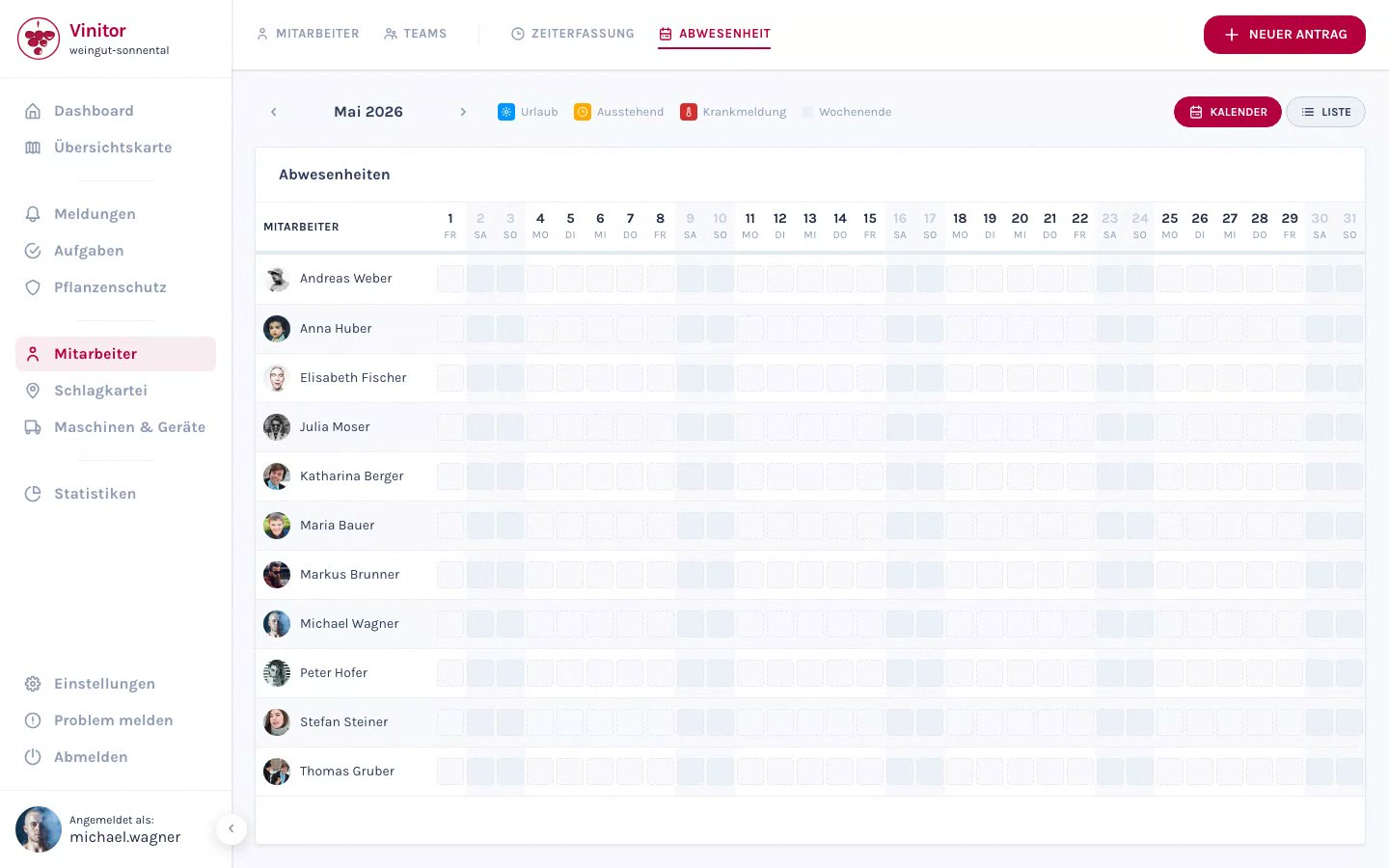
Управлението на отсъствията позволява на служителите да подават заявки за отпуск и болнични чрез мобилното приложение и дава на администраторите календарен преглед на всички отсъствия в таблото.
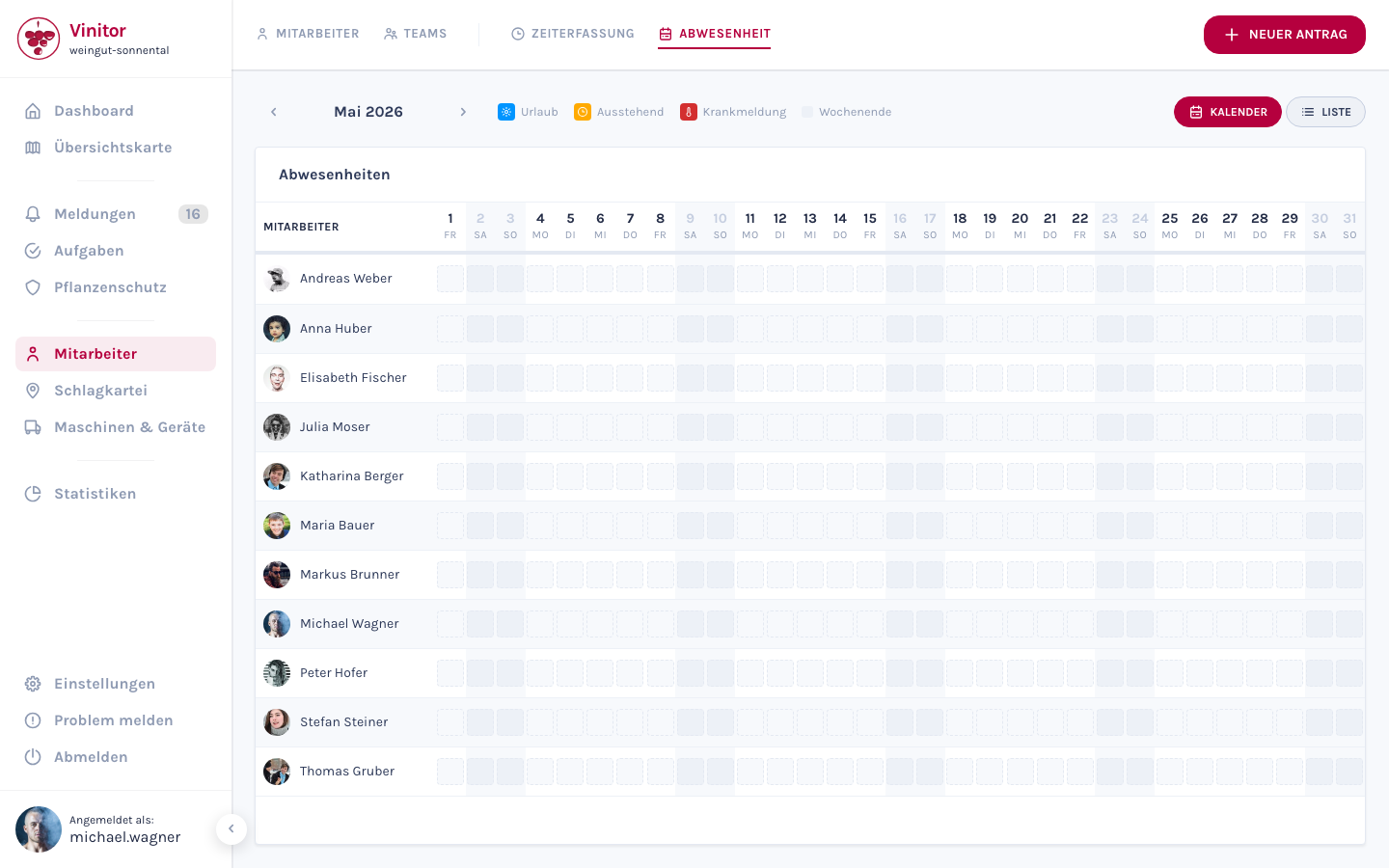
Изглед на календара
Abschnitt betitelt „Изглед на календара“Изгледът на календара показва мрежа със служители в редовете и дни в колоните. Всеки запис е отбелязан с цвят:
| Цвят | Значение |
|---|---|
| Синьо | Одобрен отпуск |
| Оранжево | Чакаща заявка (все още неодобрена) |
| Червено | Болничен |
| Сиво | Уикенд |
Чрез превключвателя КАЛЕНДАР / СПИСЪК превключвате между изгледа на календара и табличен изглед със списък на всички заявки.
С бутона + НОВА ЗАЯВКА администраторите могат директно в таблото да създадат нова заявка за отпуск или болничен за служител.
Жизнен цикъл на заявката
Abschnitt betitelt „Жизнен цикъл на заявката“Всяка заявка преминава през един от три статуса:
| Статус | Описание |
|---|---|
| Чакащ | Заявката е подадена и очаква одобрение |
| Одобрен | Заявката е одобрена от администратор |
| Отхвърлен | Заявката е отхвърлена — по избор с обосновка |
Одобряване или отхвърляне на заявки
Abschnitt betitelt „Одобряване или отхвърляне на заявки“Администраторите могат да обработват чакащи заявки в таблото:
- Отидете на Служители → ОТСЪСТВИЕ.
- Чакащите заявки са отбелязани в оранжево в изгледа на календара.
- Натиснете върху чакаща заявка.
- Изберете Одобряване или Отхвърляне. При отхвърляне можете по избор да добавите обосновка.
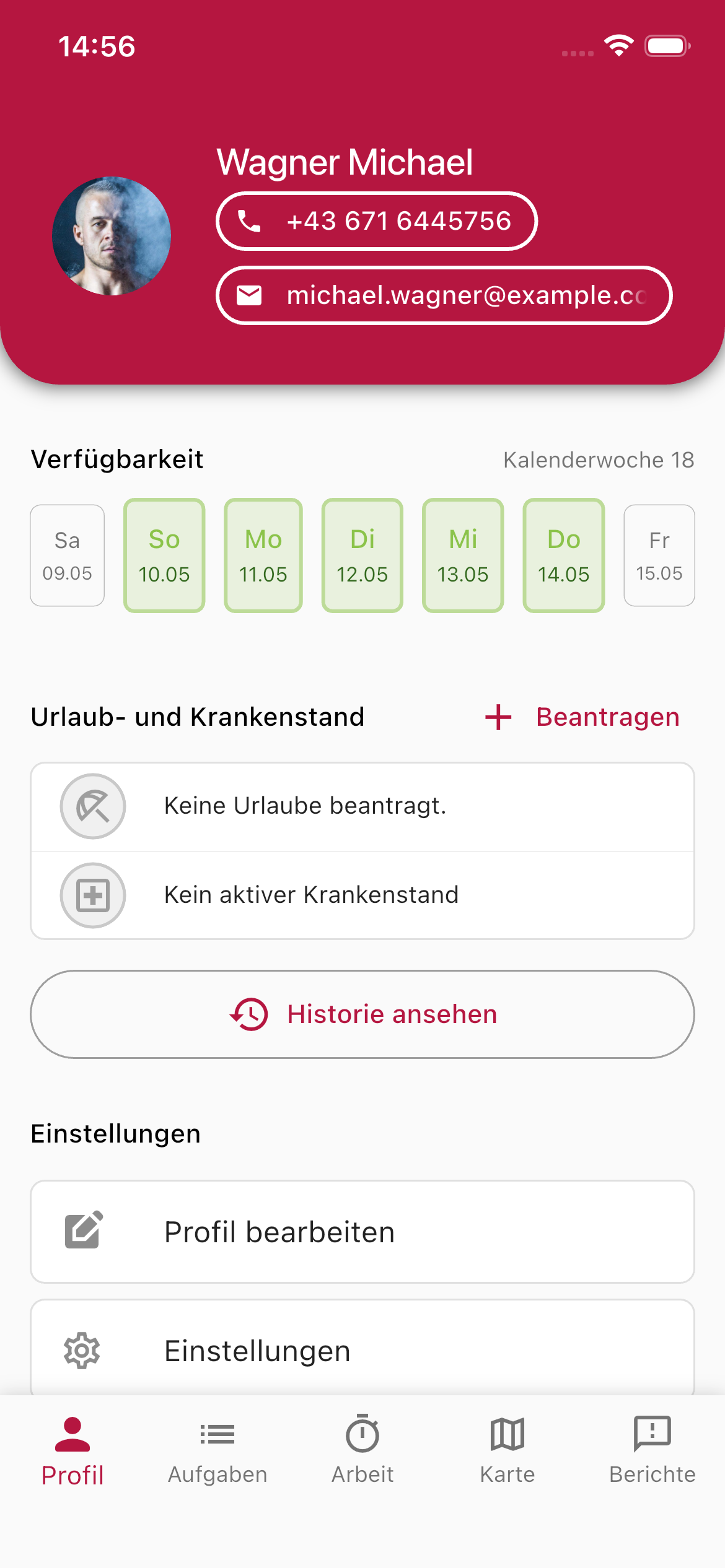
Заявка за отпуск в мобилното приложение
Abschnitt betitelt „Заявка за отпуск в мобилното приложение“Служителите подават заявки за отпуск чрез мобилното приложение:
-
Отваряне на профила
Докоснете раздела Профил в долната навигация.
-
Отпуск и болничен
Превъртете до областта Отпуск и болничен.
-
Заявяване
Докоснете + Заявяване.
-
Избор на тип
Изберете типа на заявката: Отпуск или Болничен.
-
Определяне на период
Изберете началната и крайната дата на отсъствието.
-
Допълване на детайли
Добавете по избор бележка или описание.
-
Изпращане на заявката
Потвърдете заявката. Тя се изпраща на администратора за одобрение.
Болничен
Abschnitt betitelt „Болничен“Болничните могат да се създават по два начина:
- Служител — чрез мобилното приложение в областта на профила, аналогично на заявката за отпуск (изберете тип Болничен).
- Администратор — в таблото чрез + НОВА ЗАЯВКА в управлението на отсъствията. Това е полезно, когато служител се обади и съобщи по телефона за заболяване.
| Право | Описание |
|---|---|
| LEAVE_REQUEST | Подаване на заявки за отпуск и болничен |
| LEAVE_APPROVE | Одобряване или отхвърляне на заявки |
Следващи стъпки
Abschnitt betitelt „Следващи стъпки“ПОДДРЪЖКА
Нуждаеш се от помощ?
Нашият екип с удоволствие ще ти помогне при въпроси около Vinitor.