
Общи — Типове задачи, материали и сигнали
Разделът Общи е раздела по подразбиране на страницата на настройките и съдържа четири области: настройки на дисплея, типове задачи, типове материали и типове сигнали.
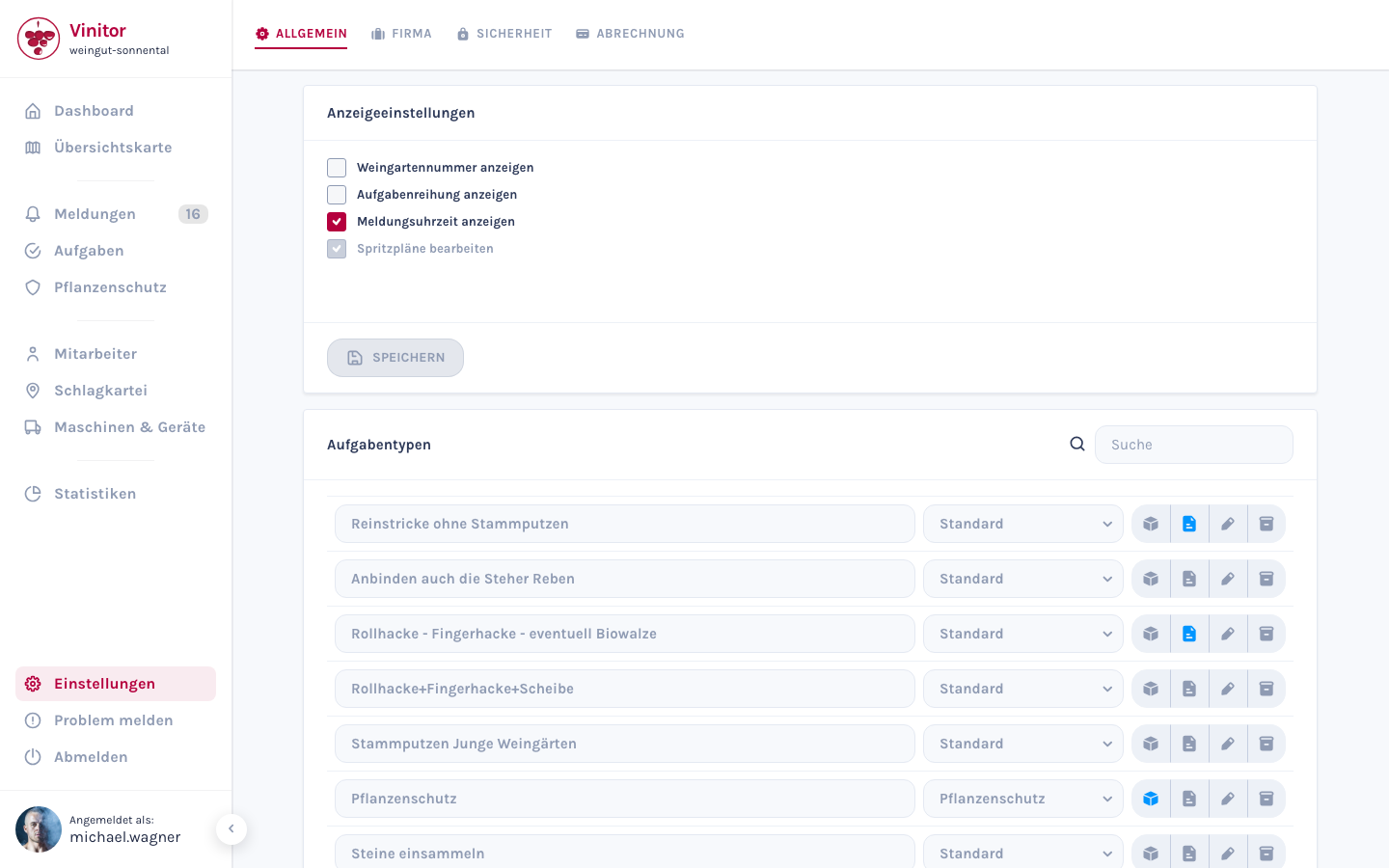
Настройки на дисплея
Abschnitt betitelt „Настройки на дисплея“Първата карта на раздела управлява кои допълнителни информации се показват в различни преглеждане:
| Настройка | Описание |
|---|---|
| Показване на номера на лозе | Показва номера на лозе в списъци и на карта |
| Показване на подредбата на задачи | Показва реда на задачи в списъка на задачи |
| Показване на часа на сигнала | Показва часа на сигналите допълнително към датата |
| Редактиране на планове за пръскане | Позволява редактиране на планове за пръскане след създаване |
Промените в настройките на дисплея влизат в сила веднага след щракване на Запазване.
Типове задачи
Abschnitt betitelt „Типове задачи“Типовете задачи определят категорията на задача и определяват кои полета са налични в детайния преглед. Vinitor идва с предварително дефинирани типове, които можете да адаптирате и разширите.
Създаване на тип задача
Abschnitt betitelt „Създаване на тип задача“-
Отвори настройки
Навигирайте до Настройки → раздел Общи и преместете се до раздела Типове задачи.
-
Щракнете върху Създаване
Щракнете на Създаване на тип задача. Ново поле за въвеждане се появява в списъка.
-
Въведи заглавие
Въведете име за типа задача (например “Подрязване на лозата”, “Обработка на почва”).
-
Изберете категория
Изберете една от двете категории:
Категория Описание Стандартни Общ винарски труд — 6 раздела в детайния преглед на задача Растителна защита Пръскане работи — допълнителен раздел за растителна защита (7 раздела общо) -
Запазване
Потвърдете със щракване на квадратче. Новия тип е веднага достъпен при създаването на задачи.
Назначаване на материали
Abschnitt betitelt „Назначаване на материали“На всеки тип задача могат да се присвоят типове материали. Те ще бъдат показани като полета при създаването на задача.
-
Отвори Popover на материал
Щракнете на икона на куб за съществуващ тип задача. Popover с текущата назначение на материал се отваря.
-
Добави материал
Изберете тип материал от отпадащото меню Добавяне на тип материал.
-
Определи задължително поле
Щракнете на звезда до материал, за да го маркирате като задължително поле (пълна звезда = задължително поле).
-
Премахни материал
Щракнете на X до етикет на материал, за да премахнете назначението.
Добавяне на описание
Abschnitt betitelt „Добавяне на описание“Щракнете на икона на документ до тип задача, за да добавите или редактирате описание.
Редактиране и изтриване
Abschnitt betitelt „Редактиране и изтриване“- Редактиране — Щракнете на икона на молив, за да промените заглавие и категория.
- Изтриване — Щракнете на икона на архив, за да премахнете типа задача.
Типове материали
Abschnitt betitelt „Типове материали“Типовете материали дефинират материали, които могат да се регистрират при задачи (например литри спрейност, килограми тор). Те се присвояват на типове задачи и се появяват като полета за въвеждане при създаването на задача.
Създаване на тип материал
Abschnitt betitelt „Създаване на тип материал“-
Щракнете върху Създаване
Преместете се до раздела Типове материали и щракнете на Създаване на тип материал.
-
Попълнете полета
Поле Описание Име на материала Име на материал (например “Спрейност”, “Тор”) Единица Килограм, литър, брой, евро, забележка или метър Описание Опционално описание на материала -
Запазване
Потвърдете със щракване на квадратче.
Редактиране и изтриване
Abschnitt betitelt „Редактиране и изтриване“- Редактиране — Щракнете на икона на молив, за да промените име, единица и описание.
- Изтриване — Щракнете на икона на архив, за да премахнете типа материал.
Типове сигнали
Abschnitt betitelt „Типове сигнали“Типовете сигнали категоризират сигналите, които служителите могат да създават на терен (например “Щета”, “Болест”, “Общо”).
Създаване на тип сигнал
Abschnitt betitelt „Създаване на тип сигнал“-
Щракнете върху Създаване
Преместете се до раздела Типове сигнали и щракнете на Създаване на тип сигнал.
-
Въведи заглавие
Въведете име за типа сигнал.
-
Запазване
Потвърдете със щракване на квадратче.
Редактиране и изтриване
Abschnitt betitelt „Редактиране и изтриване“- Редактиране — Щракнете на икона на молив, за да промените заглавието.
- Изтриване — Щракнете на икона на архив, за да премахнете типа сигнал.
Разрешения
Abschnitt betitelt „Разрешения“| Разрешение | Достъп до |
|---|---|
TASK_WRITE | Създаване, редактиране и изтриване на типове задачи и материали |
REPORT_WRITE | Създаване, редактиране и изтриване на типове сигнали |
Свързани страници
Abschnitt betitelt „Свързани страници“ПОДДРЪЖКА
Нуждаеш се от помощ?
Нашият екип с удоволствие ще ти помогне при въпроси около Vinitor.