
General — Tipos de tarea, material y parte
La pestaña General es la pestaña predeterminada en la página de ajustes y contiene cuatro áreas: ajustes de visualización, tipos de tarea, tipos de material y tipos de parte.
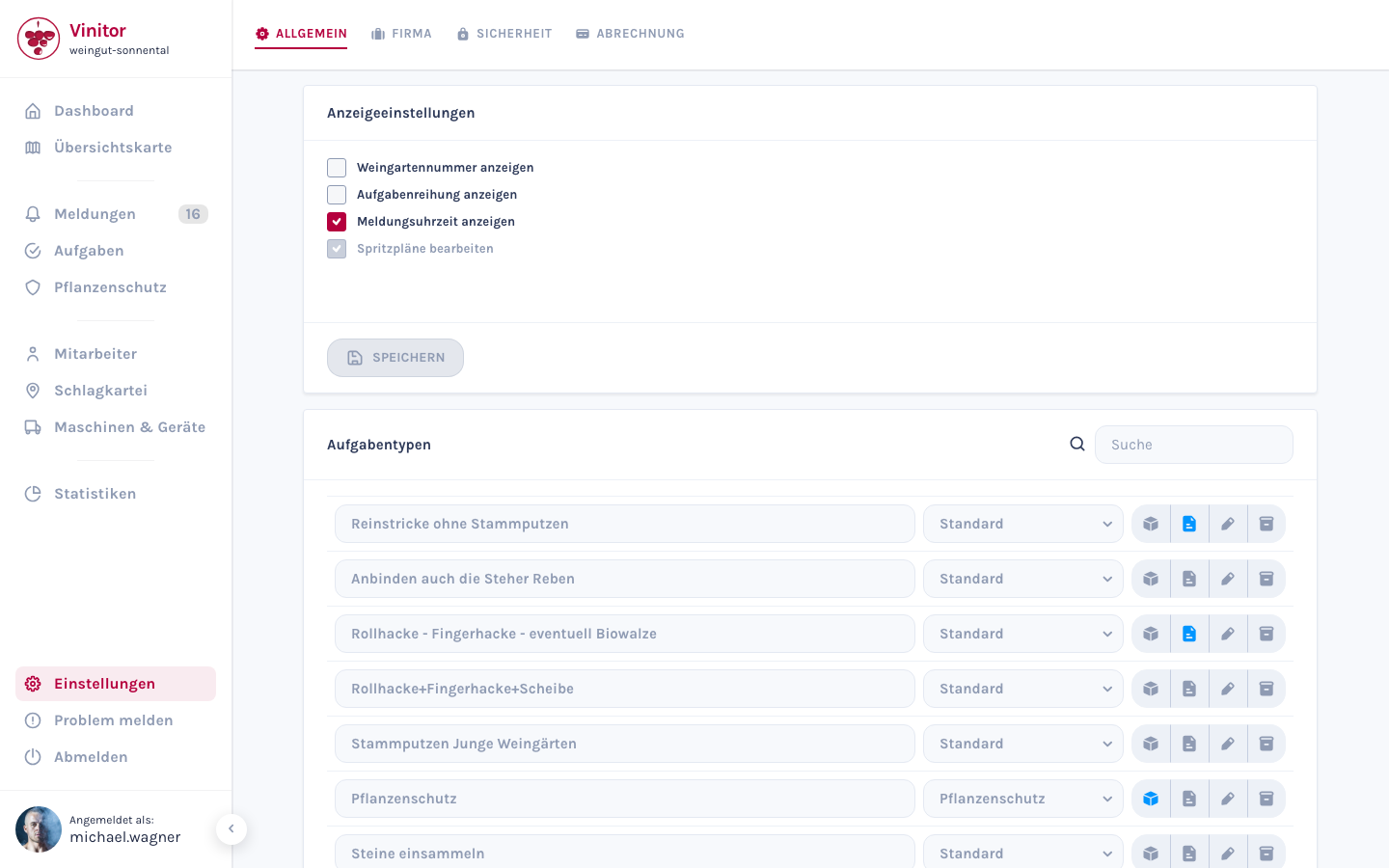
Ajustes de visualización
Sección titulada «Ajustes de visualización»La primera tarjeta de la pestaña controla qué información adicional se muestra en diferentes vistas:
| Ajuste | Descripción |
|---|---|
| Mostrar número de viñedo | Muestra el número de viñedo en listas y en el mapa |
| Mostrar orden de tareas | Muestra el orden de las tareas en la lista de tareas |
| Mostrar hora del parte | Muestra la hora en los partes además de la fecha |
| Editar calendarios de tratamientos | Permite editar calendarios de tratamientos después de su creación |
Los cambios en los ajustes de visualización se aplican inmediatamente después de hacer clic en Guardar.
Tipos de tarea
Sección titulada «Tipos de tarea»Los tipos de tarea establecen la categoría de una tarea y determinan qué campos están disponibles en la vista detallada. Vinitor viene con tipos predefinidos que puede ajustar y expandir.
Crear tipo de tarea
Sección titulada «Crear tipo de tarea»-
Abrir ajustes
Navegue a Ajustes → Pestaña General y desplácese a la sección Tipos de tarea.
-
Haga clic en Crear
Haga clic en Crear tipo de tarea. Aparece un nuevo campo de entrada en la lista.
-
Ingrese título
Ingrese un nombre para el tipo de tarea (p. ej., «Poda», «Laboreo del suelo»).
-
Elige categoría
Seleccione una de las dos categorías:
Categoría Descripción Estándar Trabajos generales de viticultura — 6 pestañas en la vista detallada de tareas Protección fitosanitaria Trabajos de tratamiento — pestaña adicional de protección fitosanitaria (7 pestañas en total) -
Guardar
Confirme con el botón de marca de verificación. El nuevo tipo está disponible inmediatamente al crear tareas.
Asignar materiales
Sección titulada «Asignar materiales»A cada tipo de tarea se pueden asignar tipos de material. Estos se mostrarán como campos al crear tareas.
-
Abrir popover de material
Haga clic en el símbolo de cubo de un tipo de tarea existente. Se abre un popover con la asignación de material actual.
-
Agregar material
Seleccione un tipo de material mediante la lista desplegable Agregar tipo de material.
-
Establecer campo obligatorio
Haga clic en la estrella junto a un material para marcarlo como campo obligatorio (estrella rellena = campo obligatorio).
-
Eliminar material
Haga clic en la X junto a una etiqueta de material para eliminar la asignación.
Agregar descripción
Sección titulada «Agregar descripción»Haga clic en el símbolo de documento junto a un tipo de tarea para agregar o editar una descripción.
Editar y eliminar
Sección titulada «Editar y eliminar»- Editar — Haga clic en el símbolo de lápiz para cambiar título y categoría.
- Eliminar — Haga clic en el símbolo de archivo para eliminar el tipo de tarea.
Tipos de material
Sección titulada «Tipos de material»Los tipos de material definen los materiales que se pueden capturar en tareas (p. ej., litros de tratamiento, kilogramos de fertilizante). Se asignan a tipos de tarea y aparecen como campos de entrada al crear tareas.
Crear tipo de material
Sección titulada «Crear tipo de material»-
Haga clic en Crear
Desplácese a la sección Tipos de material y haga clic en Crear tipo de material.
-
Completar campos
Campo Descripción Nombre del material Nombre del material (p. ej., «Tratamiento», «Fertilizante») Unidad Kilogramo, litro, pieza, euro, nota o metro Descripción Descripción opcional del material -
Guardar
Confirme con el botón de marca de verificación.
Editar y eliminar
Sección titulada «Editar y eliminar»- Editar — Haga clic en el símbolo de lápiz para cambiar nombre, unidad y descripción.
- Eliminar — Haga clic en el símbolo de archivo para eliminar el tipo de material.
Tipos de parte
Sección titulada «Tipos de parte»Los tipos de parte categorizan los partes que los empleados pueden crear en el campo (p. ej., «Daño», «Enfermedad», «General»).
Crear tipo de parte
Sección titulada «Crear tipo de parte»-
Haga clic en Crear
Desplácese a la sección Tipos de parte y haga clic en Crear tipo de parte.
-
Ingrese título
Ingrese un nombre para el tipo de parte.
-
Guardar
Confirme con el botón de marca de verificación.
Editar y eliminar
Sección titulada «Editar y eliminar»- Editar — Haga clic en el símbolo de lápiz para cambiar el título.
- Eliminar — Haga clic en el símbolo de archivo para eliminar el tipo de parte.
Permisos
Sección titulada «Permisos»| Permiso | Acceso a |
|---|---|
TASK_WRITE | Crear, editar y eliminar tipos de tarea y tipos de material |
REPORT_WRITE | Crear, editar y eliminar tipos de parte |
Páginas relacionadas
Sección titulada «Páginas relacionadas»SOPORTE
¿Necesita ayuda?
Nuestro equipo le ayudará encantado con cualquier duda sobre Vinitor.