
Usar la tabla de tareas
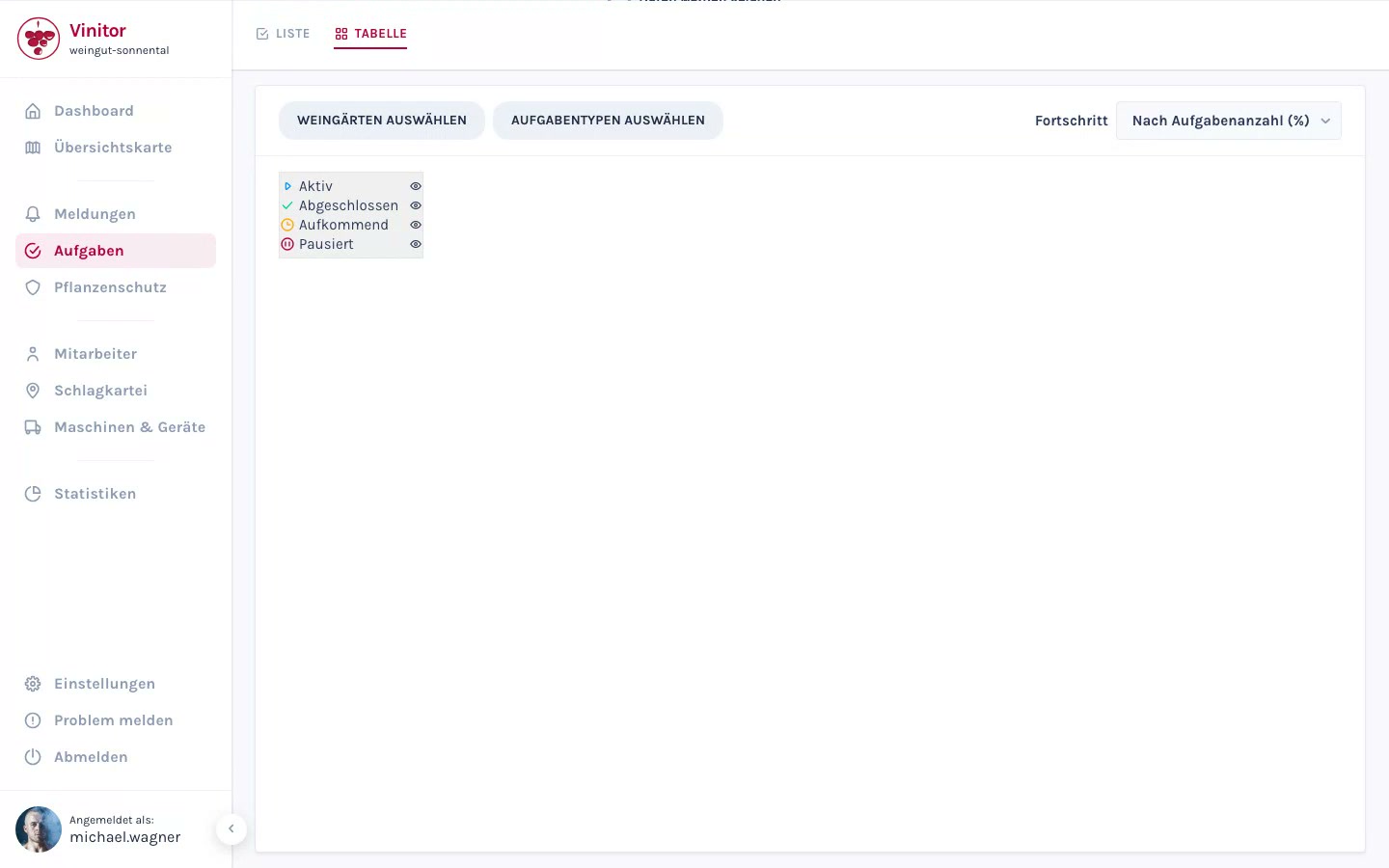
La página de tareas ofrece dos vistas, que se cambian mediante la barra de alternancia Lista y Tabla, arriba a la izquierda. Ambas trabajan con campañas: una pasada de trabajo de un tipo de tarea a lo largo de varios viñedos.
Usar la vista de lista
Sección titulada «Usar la vista de lista»La vista de lista es el resumen de tareas. Muestra una fila por campaña — no por tarea.

Cada fila muestra el tipo de tarea, el número de viñedos, el período previsto, una barra de progreso con muescas y su texto («7 de 12 finalizadas»), los empleados implicados y un chip de estado.
Desplegar una campaña
Sección titulada «Desplegar una campaña»Haga clic en una fila de campaña. Debajo aparece una tabla con una fila por viñedo — con Estado, Prio., Empleados y una columna Acción.

Mediante los encabezados de columna ordena los viñedos por nombre, estado, prioridad o empleado. Si la campaña contiene muchos viñedos, muestre el resto con Mostrar todos los n viñedos.
En la columna Acción hace avanzar una tarea concreta:
- Iniciar — la tarea abierta pasa a activa.
- Finalizar — la tarea activa pasa a completada.
- Reabrir — una tarea finalizada por error vuelve a En curso.
Editar varios viñedos a la vez
Sección titulada «Editar varios viñedos a la vez»-
Seleccionar viñedos
Marque en la campaña desplegada las casillas de verificación de las filas deseadas. La casilla del encabezado selecciona todas.
-
Elegir la acción
Encima de la tabla aparece la barra de acciones con el número de viñedos seleccionados y las acciones Finalizar, Asignar empleados, Fijar fecha objetivo, Prioridad y Quitar.
-
Confirmar
Con Asignar empleados, Fijar fecha objetivo y Prioridad se abre un diálogo de selección. Quitar pide confirmación antes de sacar las tareas de la campaña.
Ampliar, duplicar o eliminar una campaña
Sección titulada «Ampliar, duplicar o eliminar una campaña»Mediante el menú ⋮ situado a la derecha en la fila de la campaña:
- Añadir viñedo — incorpora más viñedos a la campaña; por cada viñedo se crea una nueva tarea. Los viñedos que ya están incluidos se omiten.
- Duplicar — crea la misma campaña otra vez, p. ej. para la segunda pasada. Las nuevas tareas empiezan como Próxima.
- Eliminar — elimina la campaña junto con todas sus tareas.
Buscar, filtrar y ordenar
Sección titulada «Buscar, filtrar y ordenar»- Campo de búsqueda — busca en el nombre del viñedo, la variedad y los empleados. Las campañas coincidentes indican el número de resultados («3 coincidencias»).
- Período — Mes (predeterminado), Año, Todos o un período propio mediante el botón Período con Desde y Hasta.
- Filtros y orden — filtra por estado de la campaña (Activa, Completada) y ordena por Relevancia, Fecha de inicio, Fecha de finalización, Nombre, Progreso o Creación. Restablecer devuelve el estado inicial.
Exportar
Sección titulada «Exportar»Haga clic arriba a la derecha en Exportar y elija Exportar PDF o Exportar CSV.
Usar la vista de tabla
Sección titulada «Usar la vista de tabla»La vista de tabla es la matriz de campañas: viñedos como filas, campañas como columnas. Resulta especialmente adecuada para la planificación de la temporada.

Montar la matriz
Sección titulada «Montar la matriz»-
Elegir viñedos
Haga clic en Viñedos. En el diálogo Seleccionar viñedos determina las filas — viñedos concretos o grupos de viñedos completos.
-
Elegir campañas
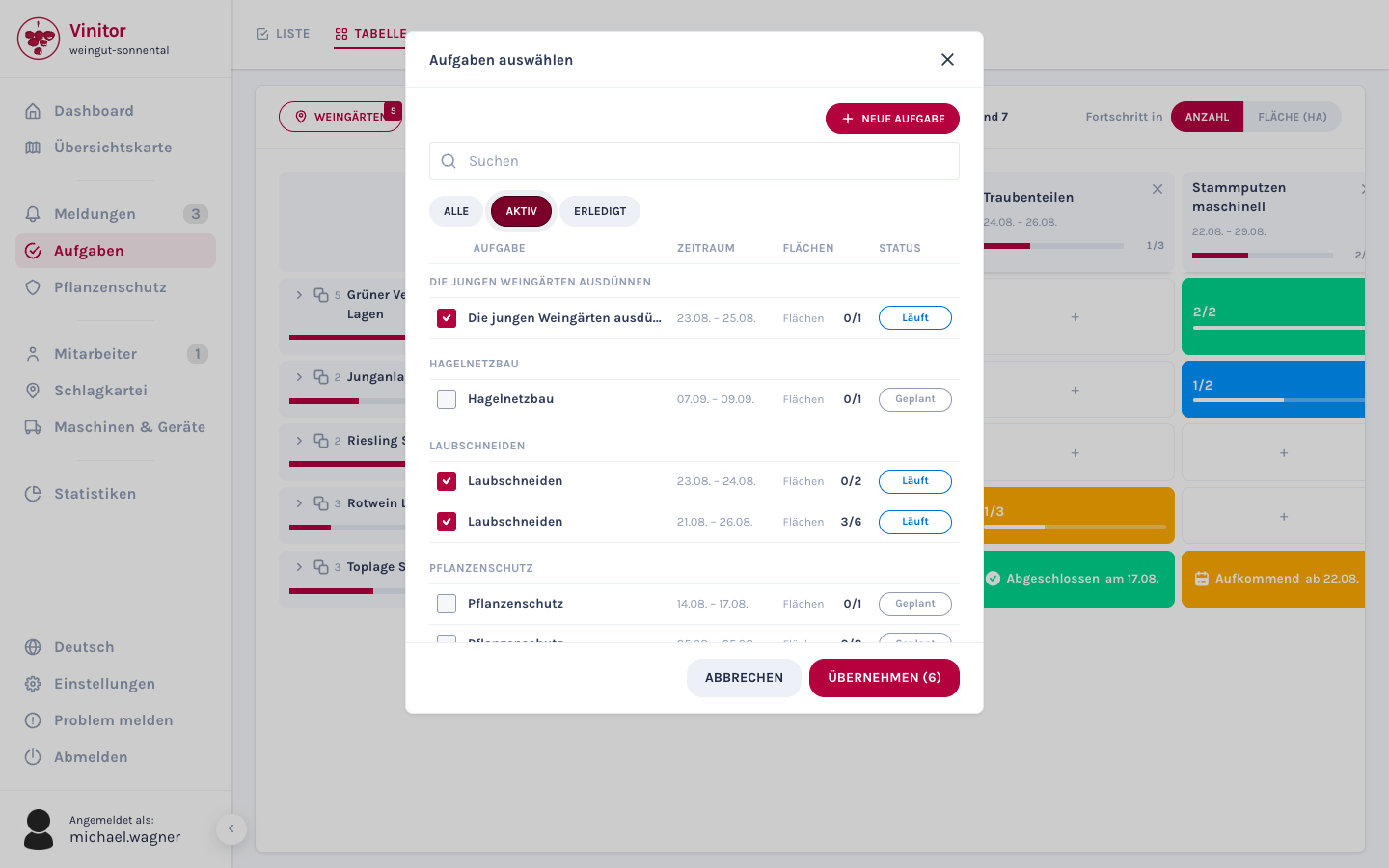
Haga clic en Tareas. En el diálogo Seleccionar tareas determina las columnas. El diálogo enumera las campañas con Período y Superficies, permite buscar y filtrar por estado (Todos, Activa, Completada). Con Aplicar cierra la selección.
-
Ajustar la disposición
Arrastre y suelte los encabezados de columna y de fila hasta el orden deseado. Los grupos de viñedos se despliegan para ver los viñedos concretos como filas subordinadas. Mediante la × del encabezado de columna saca una campaña de la vista.
Si todavía no se ha elegido nada, la matriz muestra No se han seleccionado tareas con los botones Seleccionar tareas y Crear tarea.
Mostrar y ocultar estados
Sección titulada «Mostrar y ocultar estados»En la barra superior están los chips de estado Activa, Finalizada y Próxima, cada uno con el número de tareas. Un clic oculta ese estado en la matriz, otro clic lo vuelve a mostrar — así aísla, por ejemplo, todo lo que sigue abierto.
Mostrar el progreso
Sección titulada «Mostrar el progreso»Con el conmutador Progreso en, arriba a la derecha, elige cómo se calcula el progreso: por Número de tareas o ponderado por Superficie (ha).
Editar una celda
Sección titulada «Editar una celda»Un clic en una celda abre una ventana emergente.

- Celda vacía — cree directamente una tarea para esa combinación de viñedo y campaña: rellene Fecha objetivo, Empleados y Descripción, y después Crear tarea.
- Celda con una tarea — cambie Estado, Fecha objetivo, Empleados y Prioridad directamente en la ventana emergente. Mediante Detalles salta a la página de detalle de la tarea.
- Celda con varias tareas — la ventana emergente enumera las tareas; debajo crea una adicional mediante Crear otra tarea.
Guardar una vista
Sección titulada «Guardar una vista»Si ha encontrado una composición que necesita con regularidad, guárdela:

-
Abrir Vistas
Haga clic en Vistas en la barra superior.
-
Guardar la vista actual
Haga clic en Guardar la vista actual…, introduzca un nombre y confirme con Guardar.
-
Aplicar una vista
Un clic en el nombre restablece los viñedos, las campañas, los estados ocultos y el modo de progreso. El nombre aparece arriba a la izquierda en la matriz y allí se puede quitar mediante la ×.
Mediante el menú ⋮ de una vista guardada puede Renombrarla o Eliminarla. Las vistas guardadas valen para toda la explotación — lo que usted guarda lo ven también sus compañeros.
Resultado
Sección titulada «Resultado»Con el resumen de campañas dirige pasadas de trabajo completas en lugar de tareas sueltas y hace avanzar varios viñedos con un solo clic. La matriz de campañas muestra de un vistazo qué trabajos ya están realizados en qué viñedos — y con las vistas guardadas tiene sus análisis habituales siempre a mano.
Próximos pasos
Sección titulada «Próximos pasos»Documentación relacionada
Sección titulada «Documentación relacionada»SOPORTE
¿Necesita ayuda?
Nuestro equipo le ayudará encantado con cualquier duda sobre Vinitor.