
Koristi tabelu zadataka
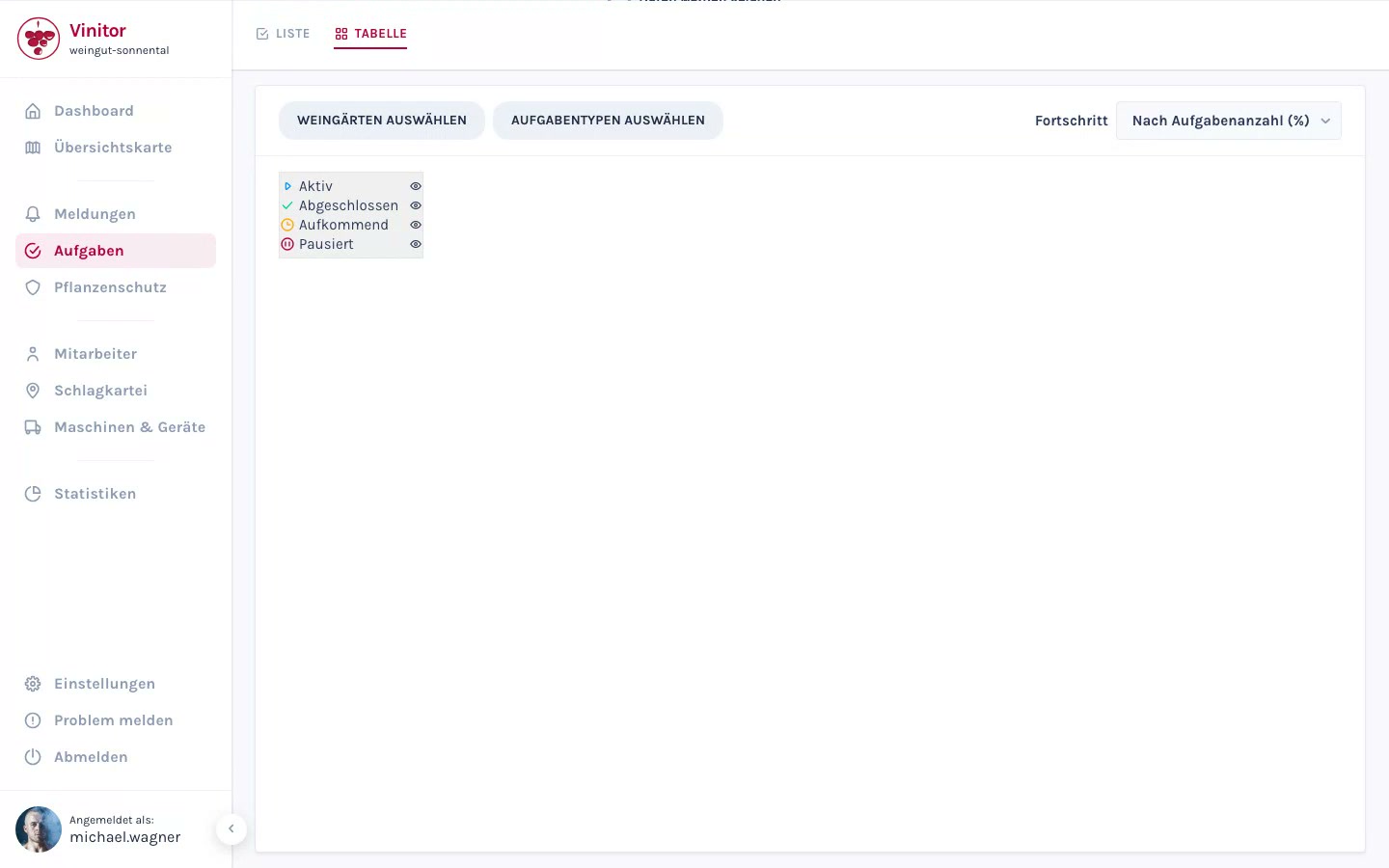
Stranica sa zadacima nudi dva prikaza, između kojih se prelazi preko trake za prebacivanje Lista i Tabela gore levo. Oba rade sa kampanjama: jednim radnim prolazom jedne vrste zadatka kroz više vinograda.
Korišćenje prikaza liste
Abschnitt betitelt „Korišćenje prikaza liste“Prikaz liste je pregled zadataka. Prikazuje po jedan red za svaku kampanju — ne za svaki zadatak.

Svaki red prikazuje vrstu zadatka, broj vinograda, planirani period, traku napretka sa zarezima i tekstom („7 od 12 gotovo”), uključene radnike i oznaku statusa.
Razvijanje kampanje
Abschnitt betitelt „Razvijanje kampanje“Klikni na red kampanje. Ispod se pojavljuje tabela sa po jednim redom za svaki vinograd — sa Statusom, Prio., Radnicima i kolonom Radnja.

Preko zaglavlja kolona sortiraš vinograde po nazivu, statusu, prioritetu ili radniku. Ako kampanja sadrži mnogo vinograda, ostatak prikazuješ preko Prikaži svih n vinograda.
U koloni Radnja pomeraš pojedinačni zadatak dalje:
- Pokreni — otvoreni zadatak postaje aktivan.
- Završi — aktivan zadatak postaje gotov.
- Ponovo otvori — greškom završen zadatak vraća se na U radu.
Zajedničko uređivanje više vinograda
Abschnitt betitelt „Zajedničko uređivanje više vinograda“-
Izbor vinograda
U razvijenoj kampanji označi polja za potvrdu željenih redova. Polje za potvrdu u zaglavlju bira sve.
-
Izbor radnje
Iznad tabele se pojavljuje traka radnji sa brojem izabranih vinograda i radnjama Završi, Dodeli radnike, Postavi ciljni datum, Prioritet i Ukloni.
-
Potvrda
Kod Dodeli radnike, Postavi ciljni datum i Prioritet otvara se dijalog za izbor. Ukloni traži potvrdu pre nego što se zadaci uklone iz kampanje.
Proširivanje, dupliranje ili brisanje kampanje
Abschnitt betitelt „Proširivanje, dupliranje ili brisanje kampanje“Preko ⋮ menija desno u redu kampanje:
- Dodaj vinograd — uključuje dodatne vinograde u kampanju; za svaki vinograd nastaje novi zadatak. Već uključeni vinogradi se preskaču.
- Dupliraj — kreira istu kampanju još jednom, npr. za drugi prolaz. Novi zadaci počinju kao Predstojeće.
- Obriši — briše kampanju zajedno sa svim pripadajućim zadacima.
Pretraga, filtriranje i sortiranje
Abschnitt betitelt „Pretraga, filtriranje i sortiranje“- Polje za pretragu — pretražuje naziv vinograda, sortu i radnike. Odgovarajuće kampanje prikazuju broj pogodaka („3 pogotka”).
- Period — Mesec (podrazumevano), Godina, Sve ili sopstveni period preko dugmeta Period sa Od i Do.
- Filter i sortiranje — filtrira po statusu kampanje (Aktivno, Gotovo) i sortira po Relevantnosti, Datumu početka, Datumu završetka, Nazivu, Napretku ili Kreirano. Resetuj vraća početno stanje.
Klikni gore desno na Izvoz i izaberi Izvezi PDF ili Izvezi CSV.
Korišćenje prikaza tabele
Abschnitt betitelt „Korišćenje prikaza tabele“Prikaz tabele je matrica kampanja: vinogradi kao redovi, kampanje kao kolone. Posebno je pogodan za sezonsko planiranje.

Sastavljanje matrice
Abschnitt betitelt „Sastavljanje matrice“-
Izbor vinograda
Klikni na Vinogradi. U dijalogu Izaberite vinograde određuješ redove — pojedinačne vinograde ili cele grupe vinograda.
-
Izbor kampanja
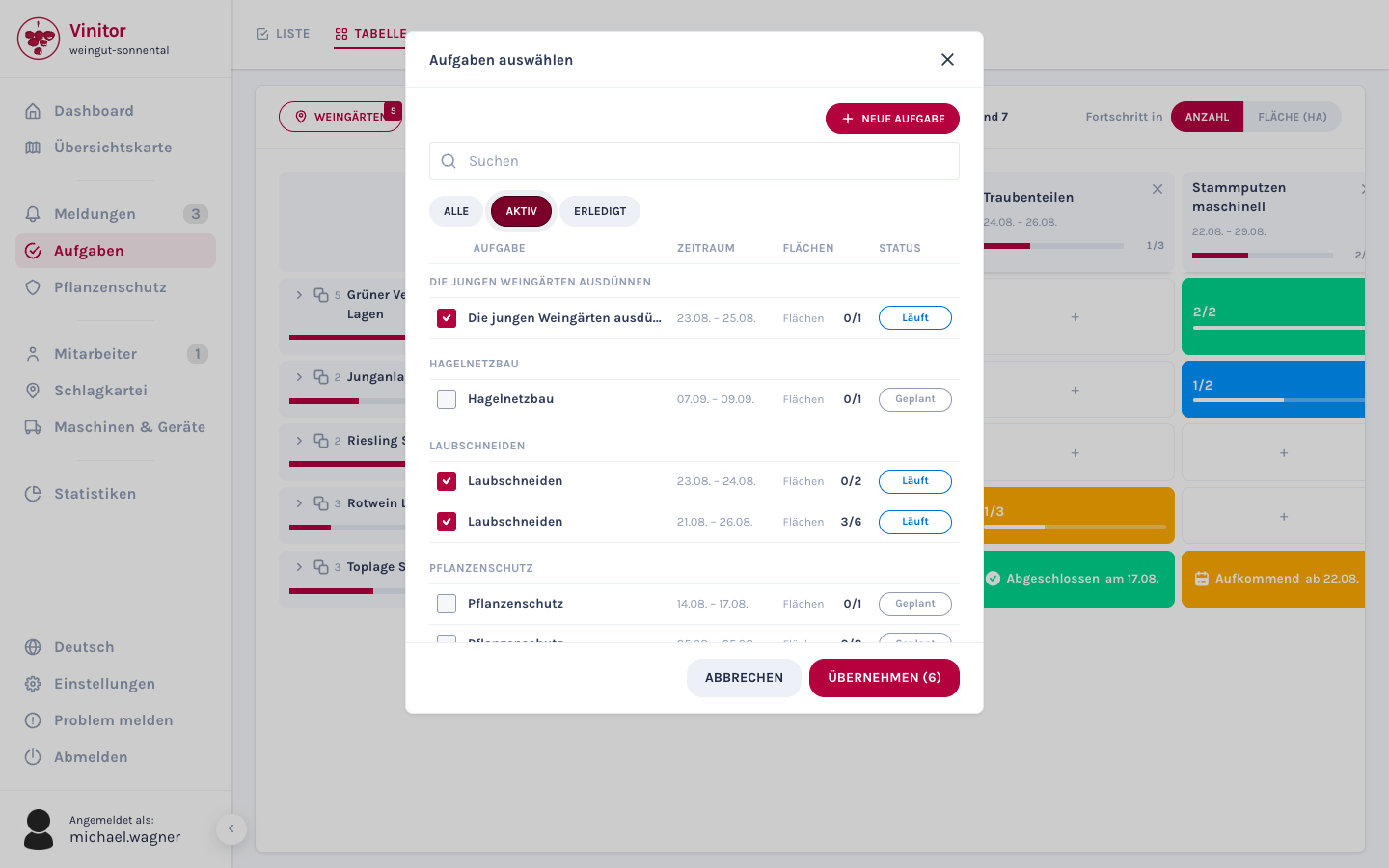
Klikni na Zadaci. U dijalogu Izaberite zadatke određuješ kolone. Dijalog navodi kampanje sa Periodom i Površinama, može da se pretražuje i da se filtrira po statusu (Sve, Aktivno, Gotovo). Sa Primeni završavaš izbor.
-
Prilagođavanje rasporeda
Prevlačenjem (drag & drop) postavi zaglavlja kolona i redova u željeni redosled. Grupe vinograda razvijaš da bi video/la pojedinačne vinograde kao podređene redove. Preko × u zaglavlju kolone ponovo uklanjaš kampanju iz prikaza.
Ako još ništa nije izabrano, matrica prikazuje Nema izabranih zadataka sa dugmadima Izaberite zadatke i Kreiraj zadatak.
Prikazivanje i sakrivanje statusa
Abschnitt betitelt „Prikazivanje i sakrivanje statusa“U traci zaglavlja stoje oznake statusa Aktivno, Završeno i Predstojeće, svaka sa brojem zadataka. Jedan klik sakriva status u matrici, sledeći ga ponovo prikazuje — tako izdvajaš na primer sve što je još otvoreno.
Prikaz napretka
Abschnitt betitelt „Prikaz napretka“Preko prekidača Napredak u gore desno biraš kako se napredak izračunava: po Broju zadataka ili ponderisano po Površini (ha).
Uređivanje ćelije
Abschnitt betitelt „Uređivanje ćelije“Klik na ćeliju otvara iskačući prozor.

- Prazna ćelija — direktno kreiraj zadatak za tu kombinaciju vinograda i kampanje: popuni Ciljni datum, Radnike i Opis, pa Kreiraj zadatak.
- Ćelija sa jednim zadatkom — menjaj Status, Ciljni datum, Radnike i Prioritet direktno u iskačućem prozoru. Preko Detalji prelaziš na detaljnu stranicu zadatka.
- Ćelija sa više zadataka — iskačući prozor navodi zadatke; ispod njih preko Kreiraj dodatni zadatak kreiraš još jedan.
Čuvanje prikaza
Abschnitt betitelt „Čuvanje prikaza“Kada pronađeš raspored koji ti redovno treba, sačuvaj ga:

-
Otvaranje prikaza
Klikni u traci zaglavlja na Prikazi.
-
Čuvanje trenutnog prikaza
Klikni na Sačuvaj trenutni prikaz…, unesi naziv i potvrdi sa Sačuvaj.
-
Primena prikaza
Klik na naziv vraća vinograde, kampanje, sakrivene statuse i režim napretka. Naziv se pojavljuje gore levo u matrici i tamo može da se poništi preko ×.
Preko ⋮ menija sačuvanog prikaza možeš ga Preimenovati ili Obrisati. Sačuvani prikazi važe za celo gazdinstvo — ono što sačuvaš vide i tvoje koleginice i kolege.
Rezultat
Abschnitt betitelt „Rezultat“Uz pregled kampanja upravljaš celim radnim prolazima umesto pojedinačnim zadacima i jednim klikom pomeraš više vinograda dalje. Matrica kampanja na prvi pogled pokazuje koji poslovi su u kojim vinogradima već obavljeni — a preko sačuvanih prikaza uvek imaš svoje standardne analize nadohvat ruke.
Sledeći koraci
Abschnitt betitelt „Sledeći koraci“Povezana dokumentacija
Abschnitt betitelt „Povezana dokumentacija“PODRŠKA
Treba ti pomoć?
Naš tim ti rado pomaže oko svih pitanja o Vinitoru.