
Kreiraj vinograd
Novi vinograd se kreira putem čarobnjaka u četiri koraka. Prvo određuješ površinu na mapi, zatim unosiš osnovne podatke, opciono otpremaš fajlove i na kraju dodeljuješ vinograd grupama.
Pokretanje čarobnjaka za kreiranje
Abschnitt betitelt „Pokretanje čarobnjaka za kreiranje“-
Otvaranje Evidencije o upotrebi sredstava za zaštitu bilja
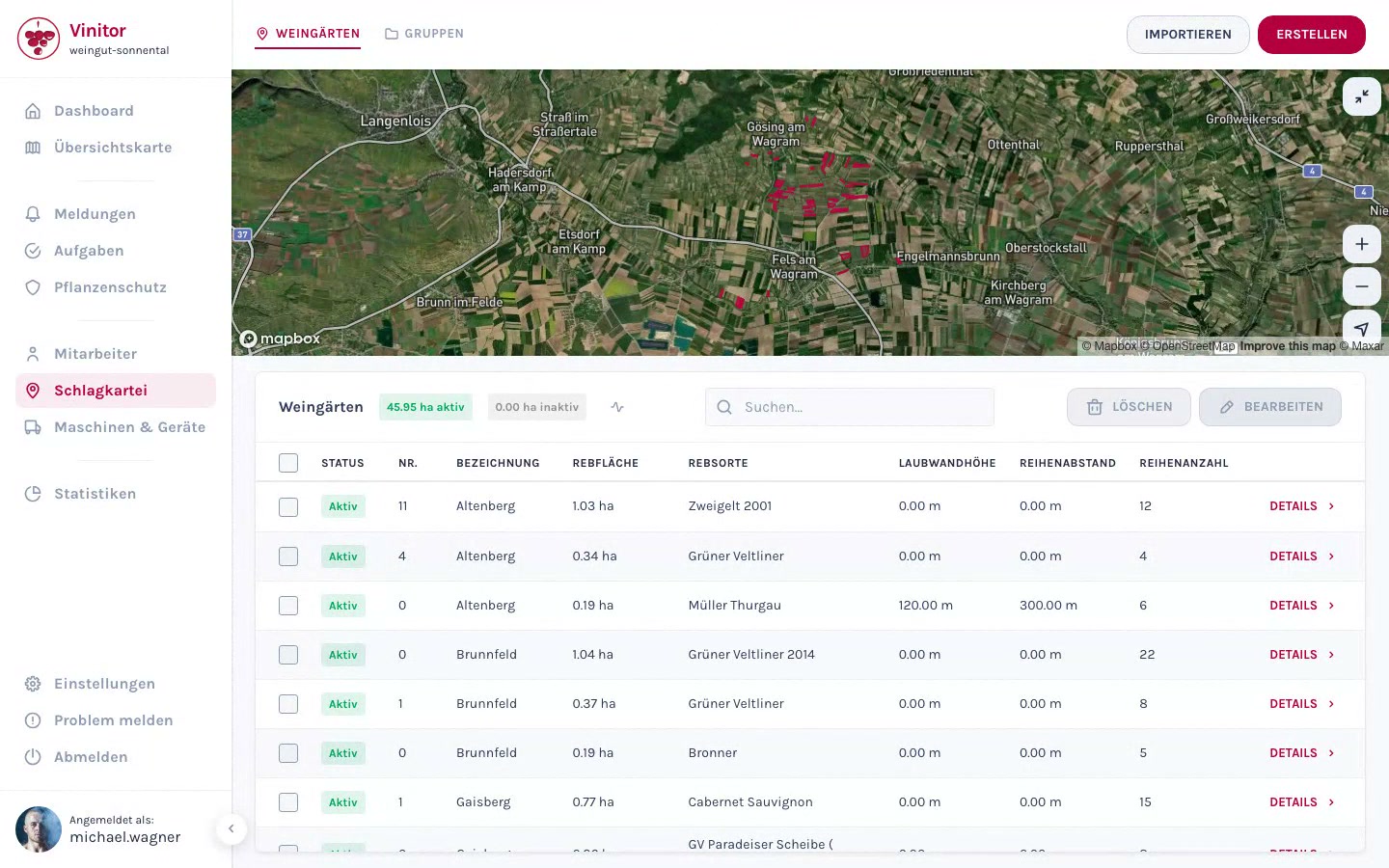
Idi u bočnoj traci na Evidencija o upotrebi sredstava za zaštitu bilja. Videćeš svoje postojeće vinograde u prikazu liste.
-
Klik na Kreiraj
Klikni gore desno na dugme Kreiraj. Otvoriće se čarobnjak za kreiranje.
Korak 1: Određivanje GPS granica
Abschnitt betitelt „Korak 1: Određivanje GPS granica“U prvom koraku ucrtavaš površinu svog vinograda na mapi.
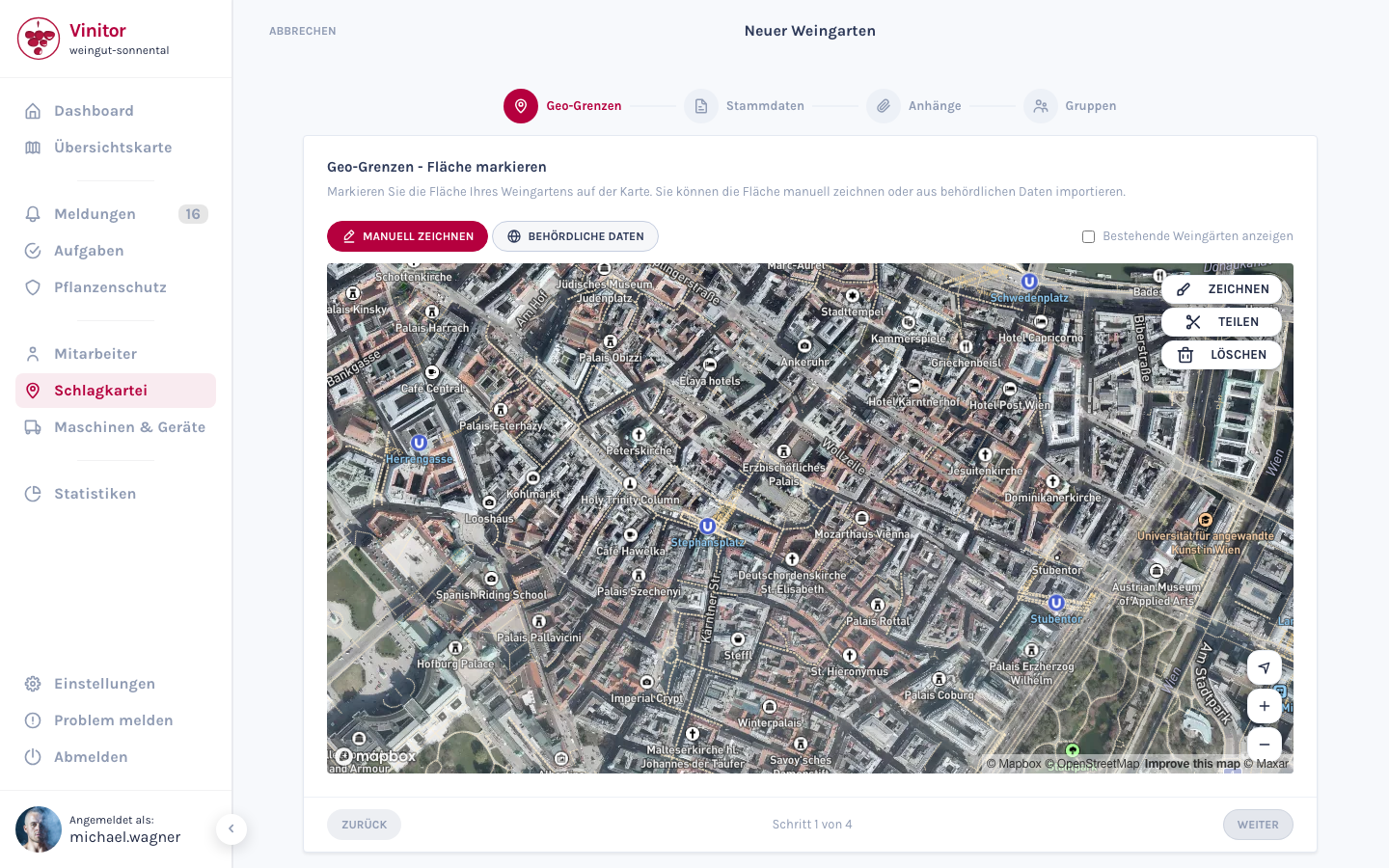
Imaš dve mogućnosti da definišeš površinu:
Klikni na Ručno crtanje i postavi tačke na mapi da nacrtaš poligon svog vinograda. Površina se automatski izračunava u hektarima.
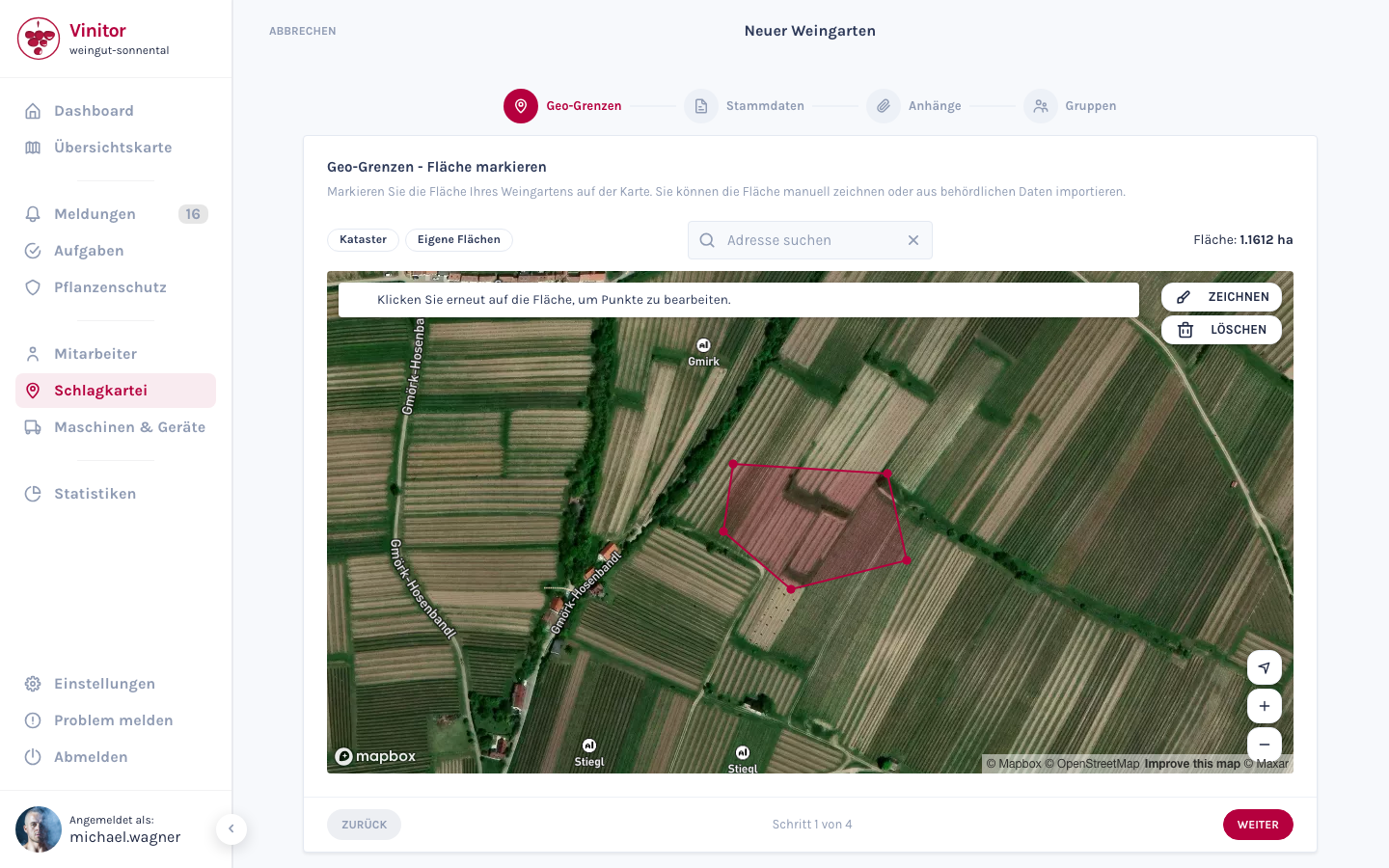
- Klikni na mapu da postaviš temene tačke.
- Zatvori poligon klikom na prvu tačku.
- Već ucrtani vinogradi se prikazuju kao referenca.
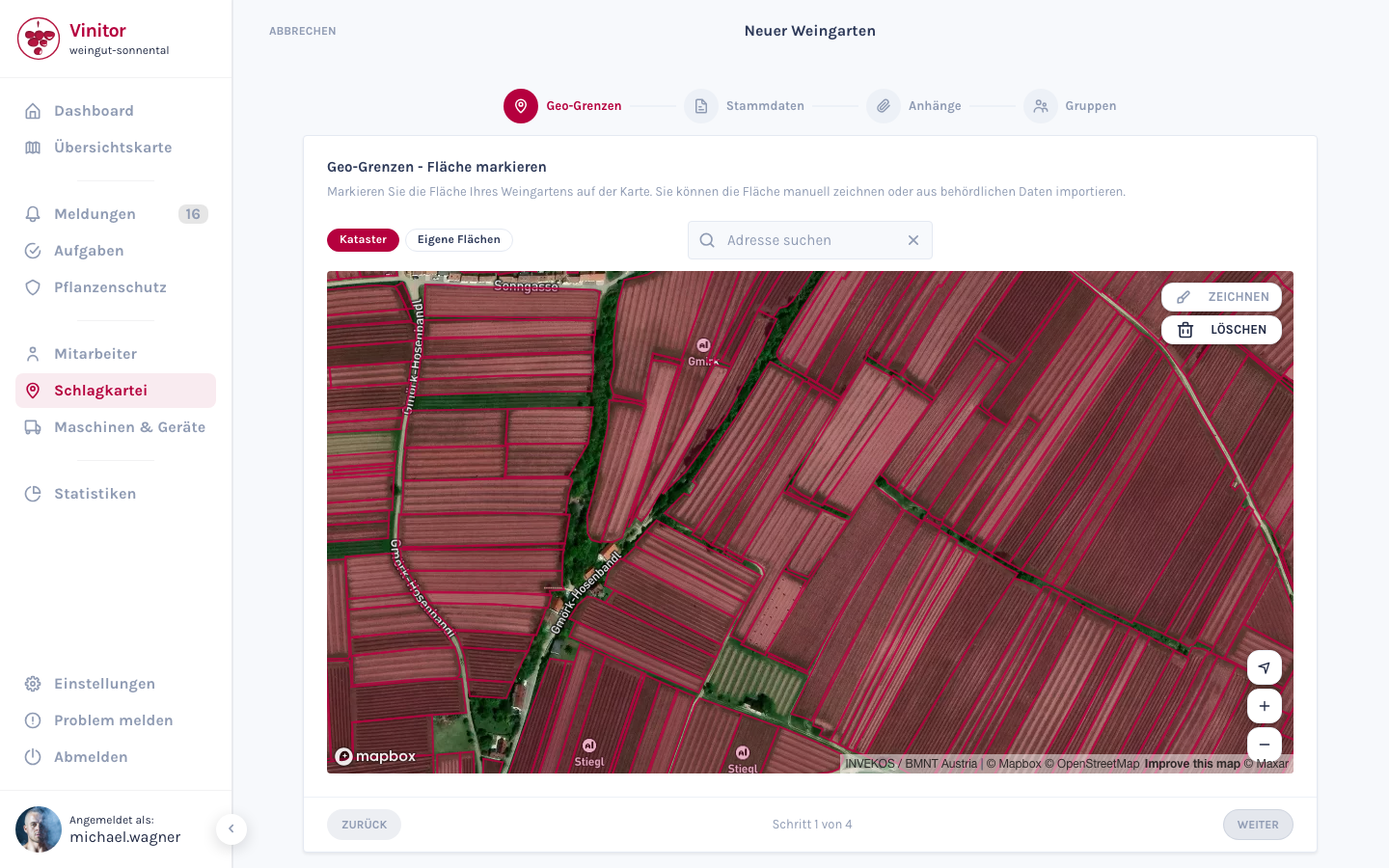
Klikni na Prikaži katastarske podatke da učitaš podatke o površini iz zvaničnih katastarskih registara. Izaberi odgovarajuću površinu i preuzmi je. Naziv, položaj i površina se pri tome automatski popunjavaju unapred. Katastarski podaci su dostupni za Austriju, Švajcarsku, Baden-Virtemberg (Nemačka), Južni Tirol (Italija) i Češku.
Korak 2: Unos osnovnih podataka
Abschnitt betitelt „Korak 2: Unos osnovnih podataka“Popuni osnovne podatke vinograda:
| Polje | Obavezno polje | Opis |
|---|---|---|
| Naziv | Da | Oznaka vinograda (npr. „Altenberg”) |
| Broj | Ne | Interni broj gazdinstva za jednoznačno razvrstavanje |
| Sorta | Ne | Uzgajana sorta (npr. Grüner Veltliner, Zweigelt) |
| Položaj | Ne | Naziv položaja / toponim |
| Površina vinograda (ha) | Ne | Automatski se izračunava na osnovu geometrije na mapi, može se ručno izmeniti |
| Broj redova | Ne | Broj redova čokota |
| Razmak redova (cm) | Ne | Razmak između redova čokota |
| Visina lisnog zida (cm) | Ne | Visina lisnog zida |
| Vlasnik | Ne | Automatski se popunjava nazivom tvog gazdinstva |
| Beleške | Ne | Polje za slobodan tekst za dodatne informacije |
Korak 3: Otpremanje priloga
Abschnitt betitelt „Korak 3: Otpremanje priloga“Opciono možeš već prilikom kreiranja priložiti fajlove uz vinograd — npr. izvode iz katastra, fotografije ili rezultate analiza.
Prevuci fajlove (drag-and-drop) u oblast za otpremanje ili klikni na tu oblast da izabereš fajl. Podržani formati: PDF, Word, Excel, PowerPoint, slike (JPG, PNG, GIF, SVG), CSV, TXT i ZIP.
Više informacija pronaći ćeš pod Fajlovi i prilozi.
Korak 4: Dodela grupa
Abschnitt betitelt „Korak 4: Dodela grupa“U poslednjem koraku možeš novi vinograd dodeliti jednoj ili više postojećih grupa. Izaberi željene grupe sa liste.
Ovaj korak je opcion — pripadnost grupama možeš promeniti i kasnije, u detaljnom prikazu.
Čuvanje vinograda
Abschnitt betitelt „Čuvanje vinograda“Klikni na Sačuvaj da kreiraš vinograd. Nakon toga se pojavljuje u tvojoj Evidenciji o upotrebi sredstava za zaštitu bilja i — ukoliko je ucrtana površina — na mapi.
PODRŠKA
Treba ti pomoć?
Naš tim ti rado pomaže oko svih pitanja o Vinitoru.