
Créer une parcelle
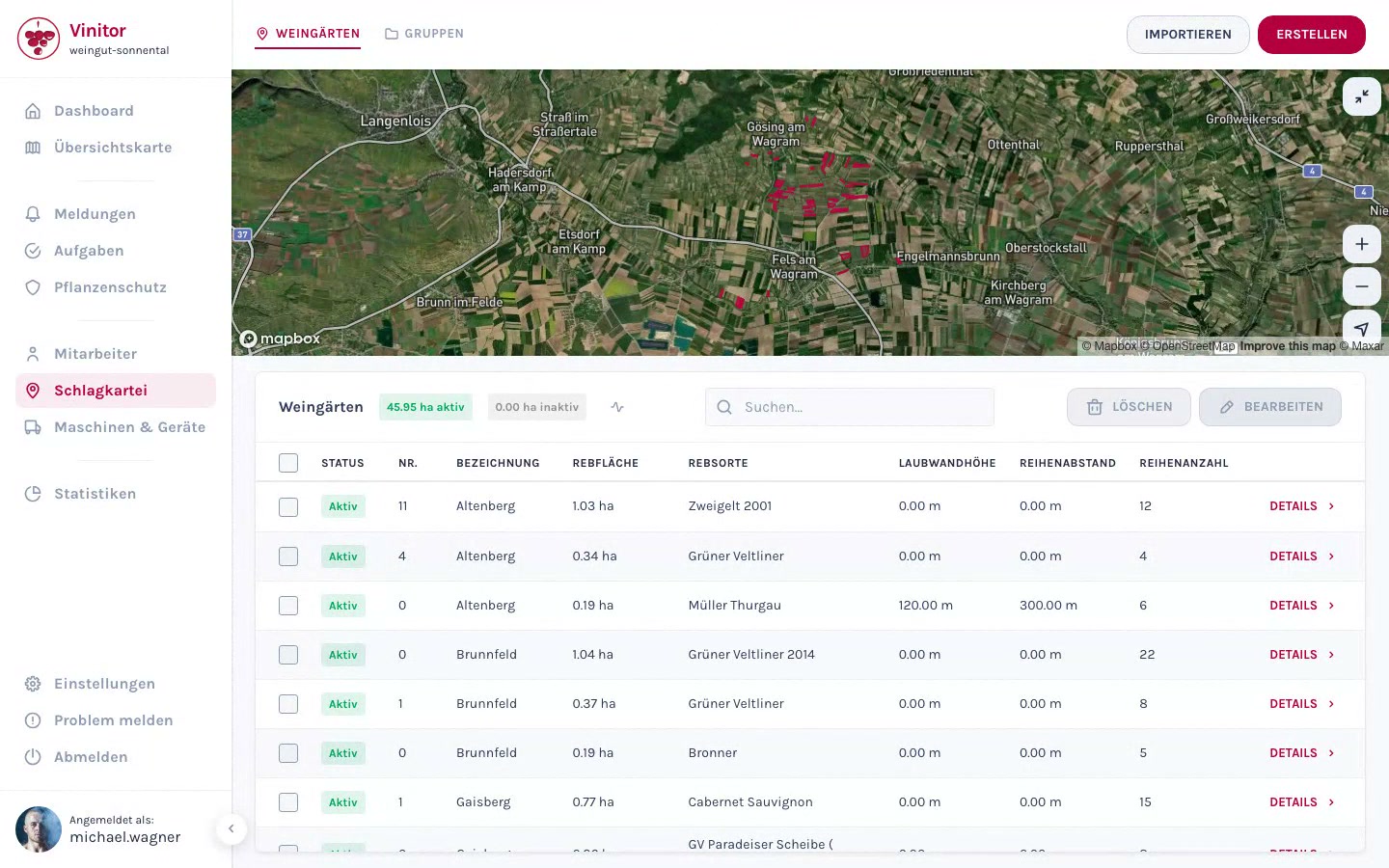
Une nouvelle parcelle se crée via un assistant en quatre étapes. Vous définissez d’abord la surface sur la carte, saisissez ensuite les données de base, téléversez éventuellement des fichiers, puis affectez la parcelle à des groupes.
Démarrer l’assistant de création
Section intitulée « Démarrer l’assistant de création »-
Ouvrir le registre phytosanitaire
Accédez à Registre phytosanitaire dans la barre latérale. Vous voyez vos parcelles existantes dans la vue liste.
-
Cliquer sur Créer
Cliquez en haut à droite sur le bouton Créer. L’assistant de création s’ouvre.
Étape 1 : définir les limites GPS
Section intitulée « Étape 1 : définir les limites GPS »Dans la première étape, vous dessinez la surface de votre parcelle sur la carte.
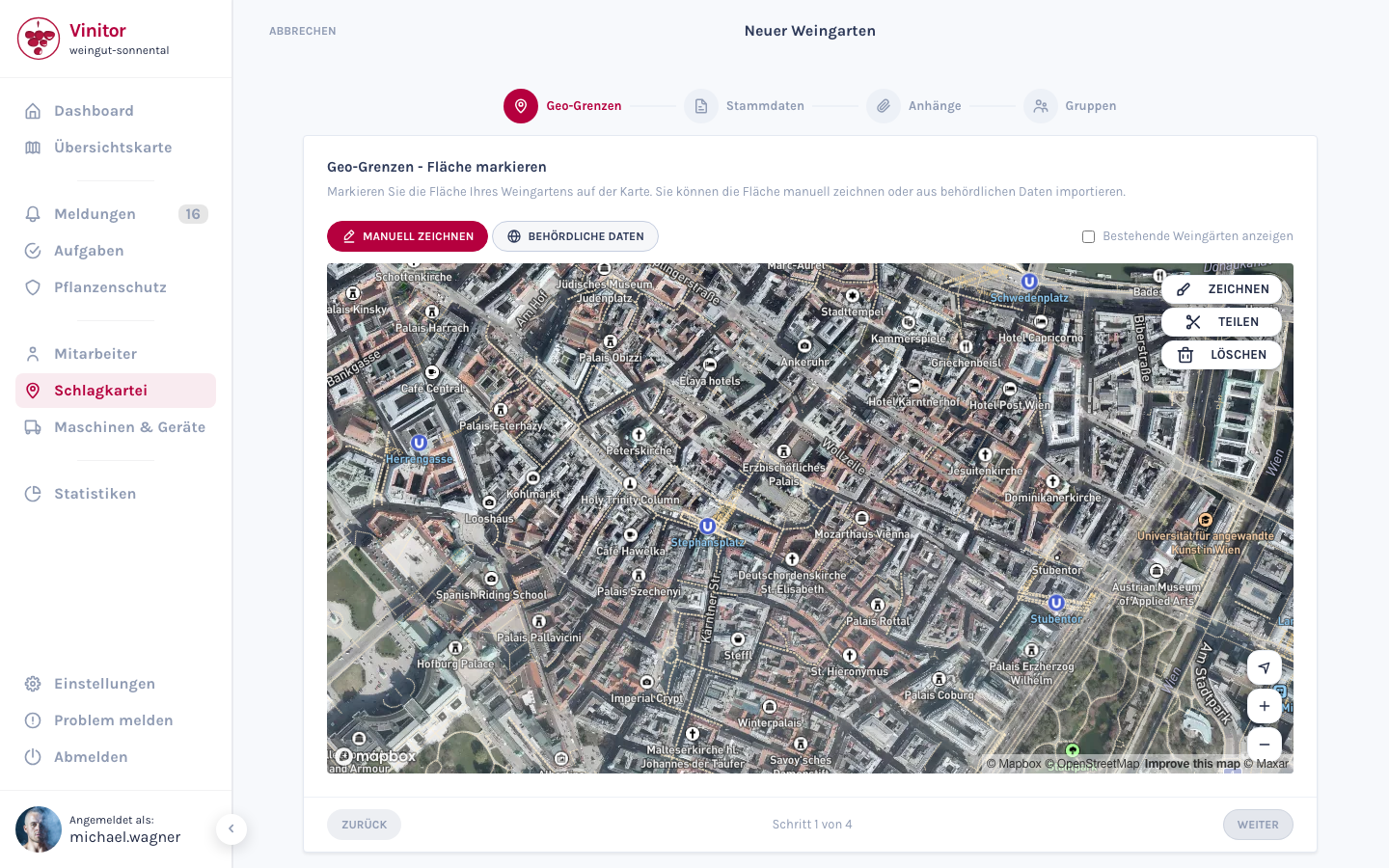
Vous disposez de deux méthodes pour définir la surface :
Cliquez sur Dessiner manuellement et placez des points sur la carte pour tracer le polygone de votre parcelle. La surface est calculée automatiquement en hectares.
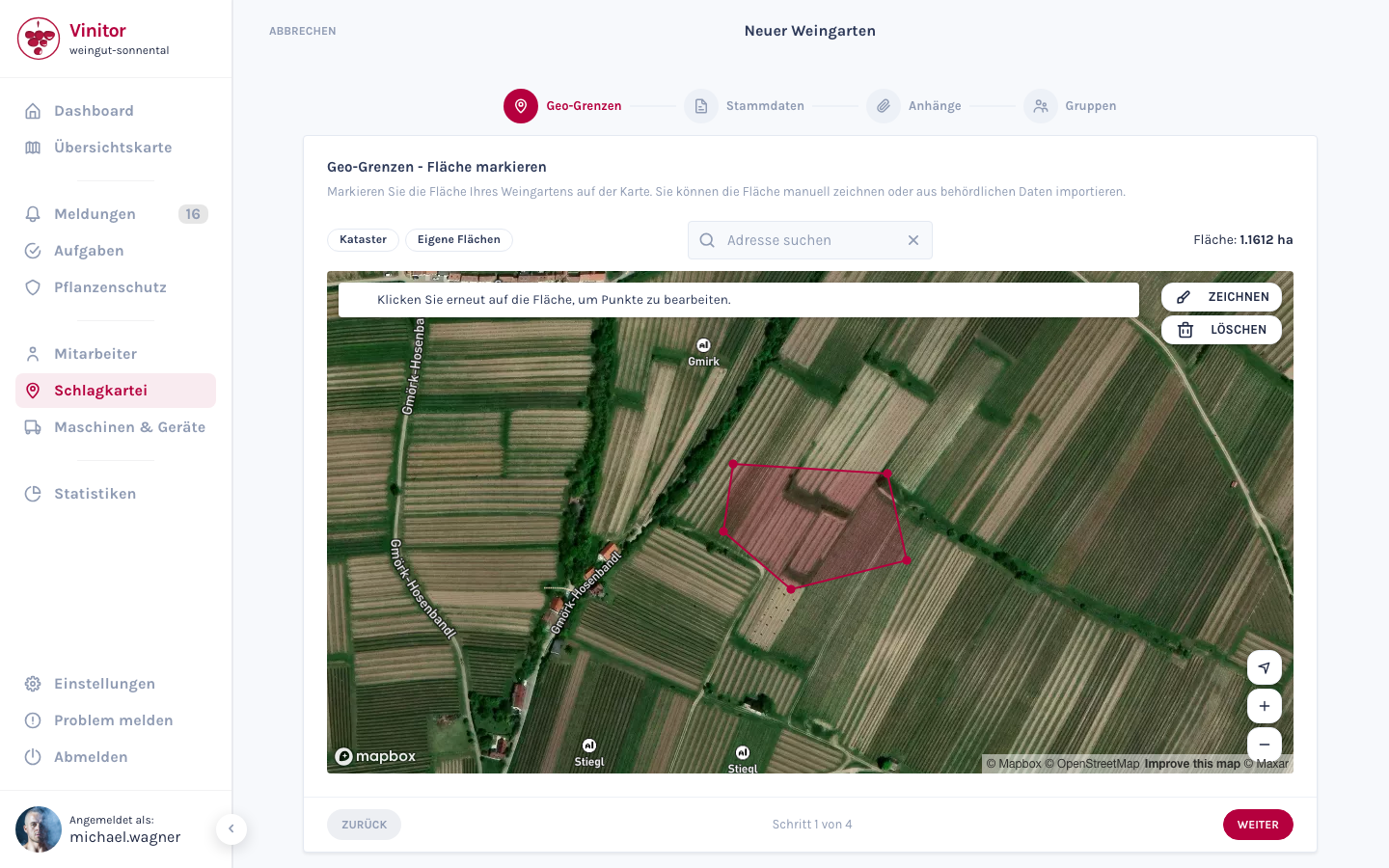
- Cliquez sur la carte pour placer des sommets.
- Fermez le polygone en cliquant sur le premier point.
- Les parcelles déjà dessinées s’affichent à titre de référence.
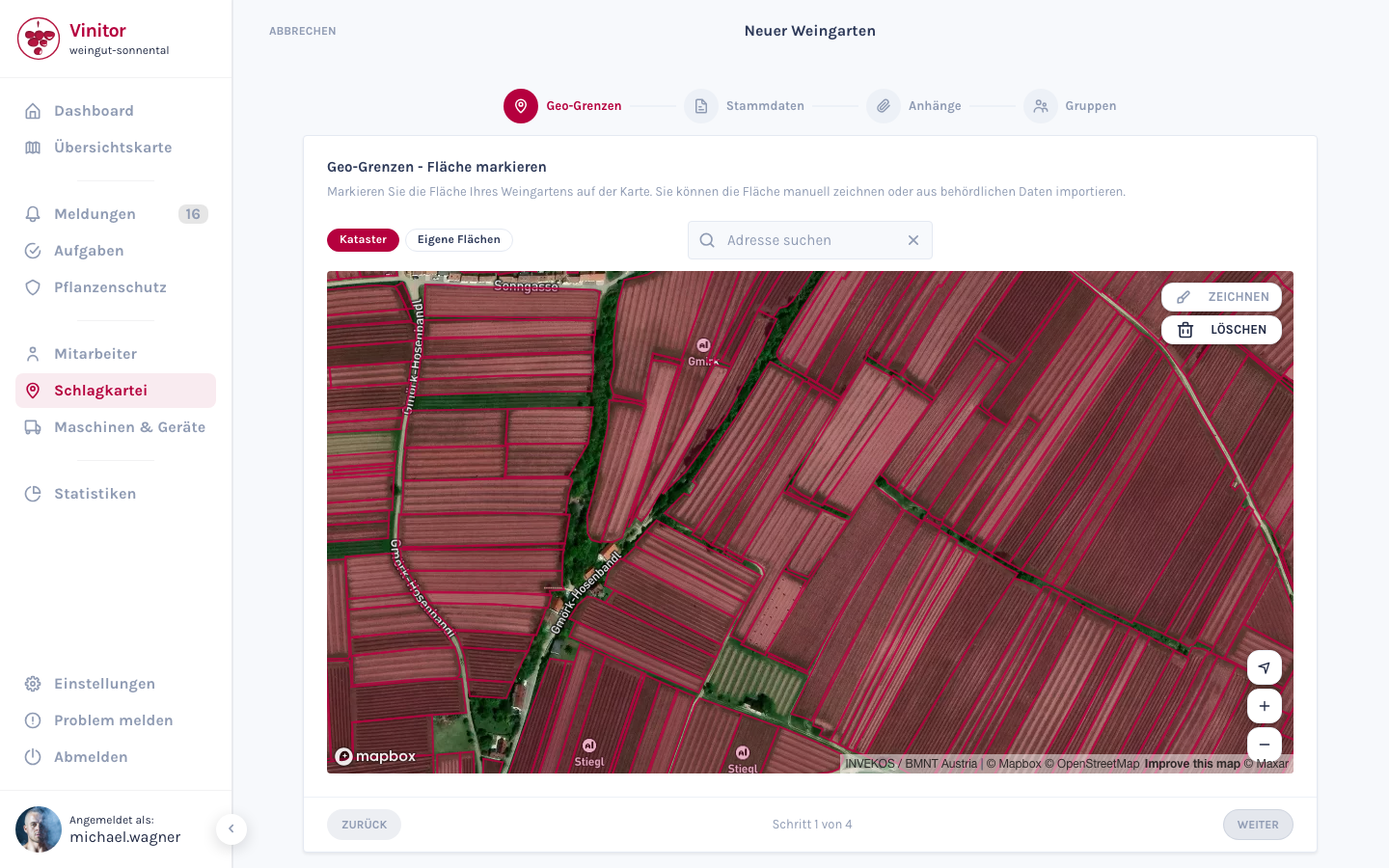
Cliquez sur Afficher les données cadastrales pour charger les données de surface issues des registres cadastraux officiels. Sélectionnez la surface correspondante et validez-la. Le nom, le lieu-dit et la surface sont alors automatiquement pré-remplis. Les données cadastrales sont disponibles pour l’Autriche, la Suisse, le Bade-Wurtemberg (Allemagne), le Tyrol du Sud (Italie) et la Tchéquie.
Étape 2 : saisir les données de base
Section intitulée « Étape 2 : saisir les données de base »Renseignez les données de base de la parcelle :
| Champ | Obligatoire | Description |
|---|---|---|
| Nom | Oui | Désignation de la parcelle (par ex. « Altenberg ») |
| Numéro | Non | Numéro interne à l’exploitation pour une identification univoque |
| Cépage | Non | Cépage cultivé (par ex. Grüner Veltliner, Zweigelt) |
| Lieux-dits | Non | Désignation du site ou du lieu-dit |
| Surface viticole (ha) | Non | Calculée automatiquement à partir de la géométrie sur la carte, peut être écrasée manuellement |
| Nombre de rangs | Non | Nombre de rangs de vigne |
| Écartement entre rangs (cm) | Non | Distance entre les rangs de vigne |
| Hauteur de la haie foliaire (cm) | Non | Hauteur de la haie foliaire |
| Propriétaire | Non | Renseigné automatiquement avec le nom de votre exploitation |
| Notes | Non | Champ de texte libre pour des informations complémentaires |
Étape 3 : téléverser des pièces jointes
Section intitulée « Étape 3 : téléverser des pièces jointes »Vous pouvez éventuellement joindre des fichiers à la parcelle dès sa création — par ex. des extraits cadastraux, des photos ou des résultats d’analyse.
Faites glisser les fichiers par glisser-déposer dans la zone de téléversement, ou cliquez sur la zone pour sélectionner un fichier. Formats pris en charge : PDF, Word, Excel, PowerPoint, images (JPG, PNG, GIF, SVG), CSV, TXT et ZIP.
Pour en savoir plus, consultez Fichiers et pièces jointes.
Étape 4 : attribuer des groupes
Section intitulée « Étape 4 : attribuer des groupes »Dans la dernière étape, vous pouvez affecter la nouvelle parcelle à un ou plusieurs groupes existants. Sélectionnez les groupes souhaités dans la liste.
Cette étape est facultative — vous pouvez également modifier l’appartenance aux groupes plus tard dans la vue détaillée.
Enregistrer la parcelle
Section intitulée « Enregistrer la parcelle »Cliquez sur Enregistrer pour créer la parcelle. Elle apparaît ensuite dans votre registre phytosanitaire et — si une surface a été dessinée — sur la carte.
ASSISTANCE
Besoin d'aide ?
Notre équipe se fera un plaisir de répondre à vos questions sur Vinitor.