
Utiliser la vue carte
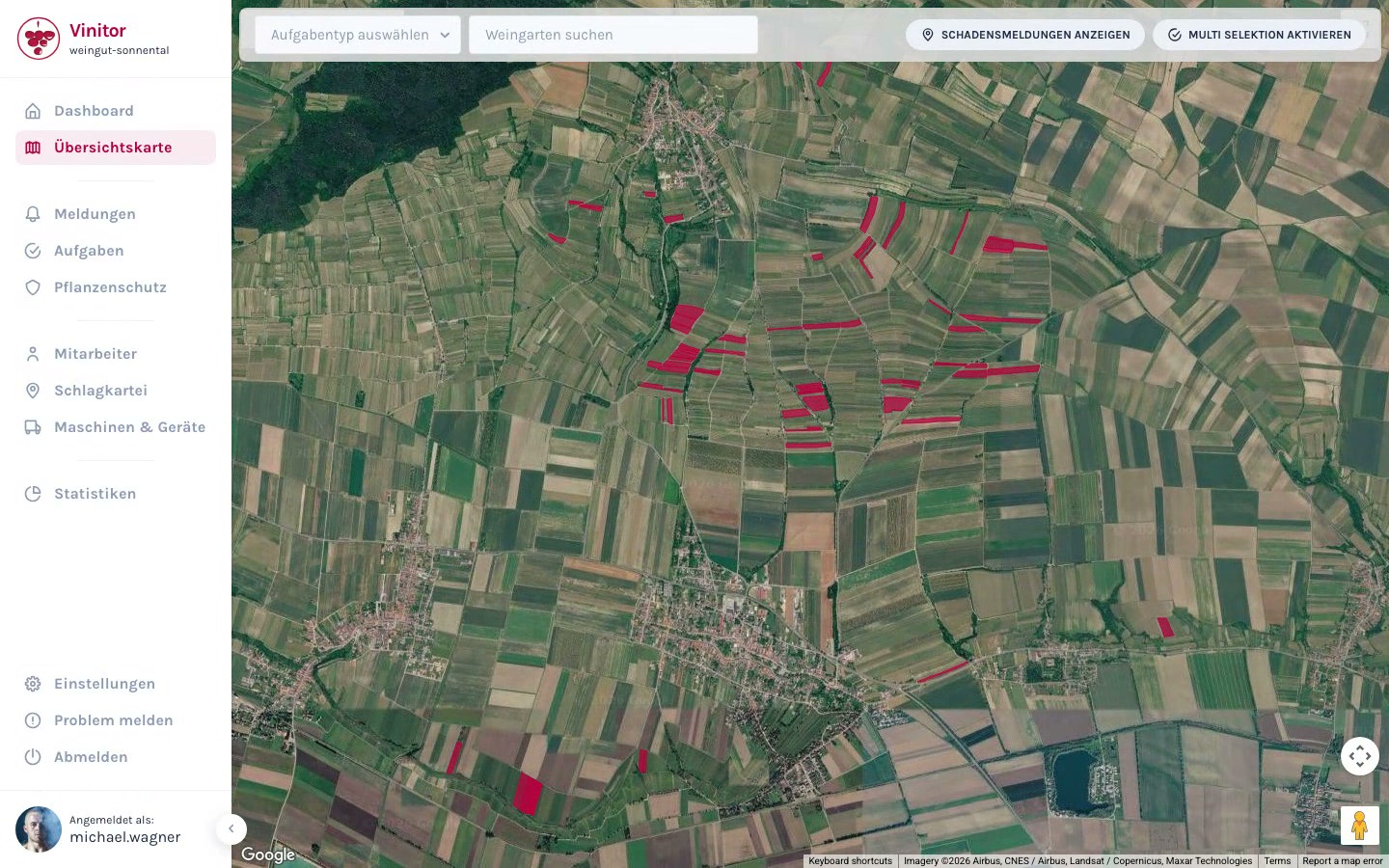
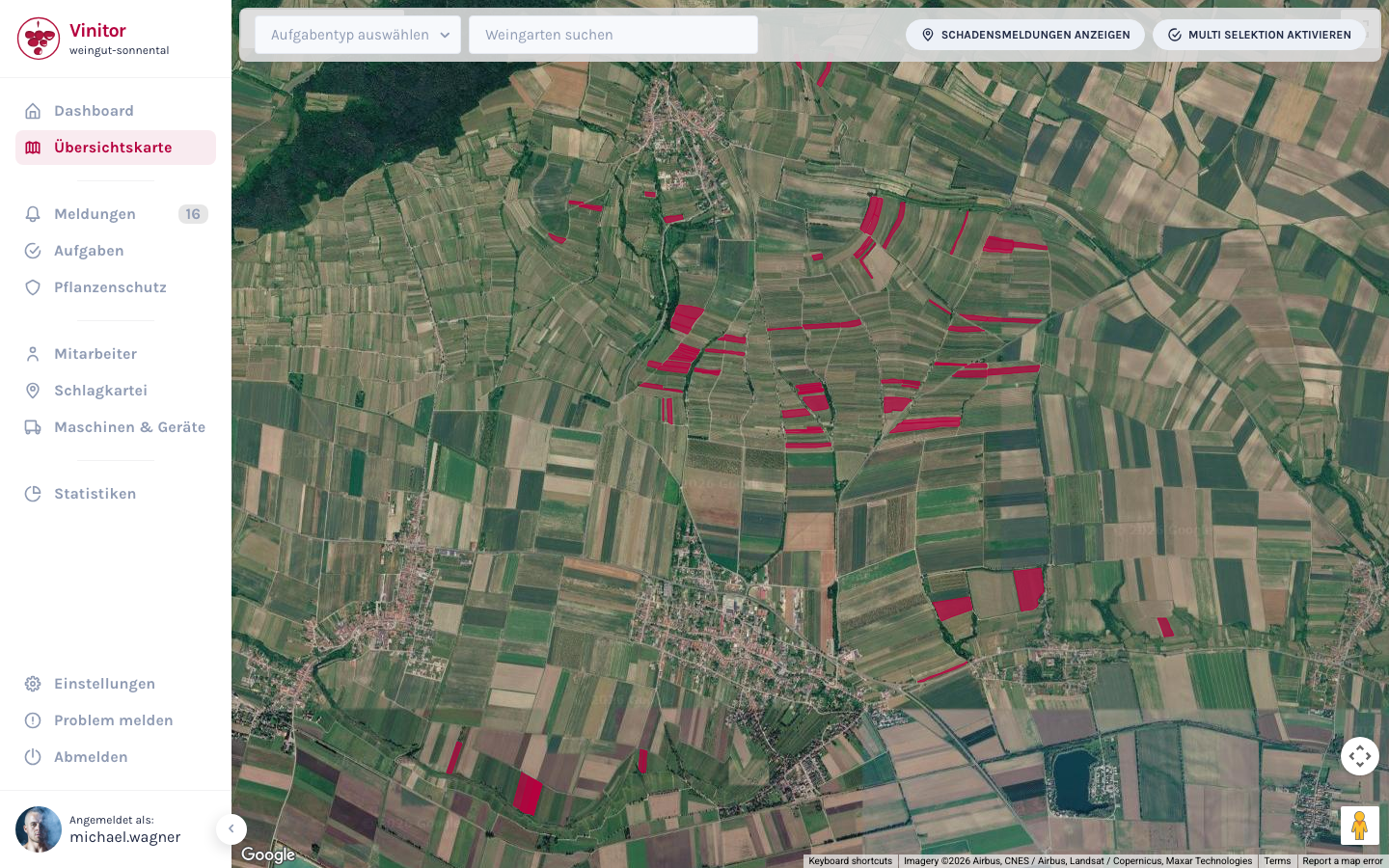
Sur la carte d’ensemble, vous pouvez naviguer parmi vos parcelles, rechercher une parcelle spécifique et accéder directement aux tâches et aux données de base via la superposition de détail.
Rechercher une parcelle
Section intitulée « Rechercher une parcelle »Le champ Rechercher une parcelle dans la barre supérieure vous permet de trouver une parcelle précise par recherche à saisie automatique. Saisissez le nom, le lieu-dit ou le numéro de la parcelle — la carte effectue un zoom automatique sur la parcelle sélectionnée et ouvre sa superposition de détail.
Utiliser la superposition des parcelles
Section intitulée « Utiliser la superposition des parcelles »Un clic sur un polygone ouvre la superposition de détail au bord droit de la carte. Elle contient les principales données de base et tâches de la parcelle.
Les onglets de tâches (Actif, À venir, Terminé) vous permettent de consulter directement le statut et l’avancement des travaux, sans quitter la carte. Le bouton Créer une tâche permet de créer une nouvelle tâche déjà attribuée à la parcelle.
Utiliser le filtre par type de tâche
Section intitulée « Utiliser le filtre par type de tâche »Le menu déroulant Type de tâche dans la barre supérieure permet de choisir selon quel type de tâche les parcelles sont colorées. Une légende avec les couleurs de statut apparaît après la sélection.
Vous voyez ainsi en un coup d’œil quelles parcelles sont encore ouvertes, en cours ou déjà terminées pour une étape de travail donnée.
Résultat
Section intitulée « Résultat »La vue carte offre une vue d’ensemble visuelle de l’avancement de tous les travaux dans vos parcelles. Grâce à la superposition et au filtre par type de tâche, vous planifiez et suivez votre saison directement sur la carte.
Étapes suivantes
Section intitulée « Étapes suivantes »Documentation associée
Section intitulée « Documentation associée »ASSISTANCE
Besoin d'aide ?
Notre équipe se fera un plaisir de répondre à vos questions sur Vinitor.