
Facturation et modules
Dans l’onglet Facturation, vous gérez votre abonnement Vinitor. Vinitor utilise un modèle tarifaire modulaire — vous ne choisissez que les modules dont vous avez besoin et payez par hectare de surface viticole.
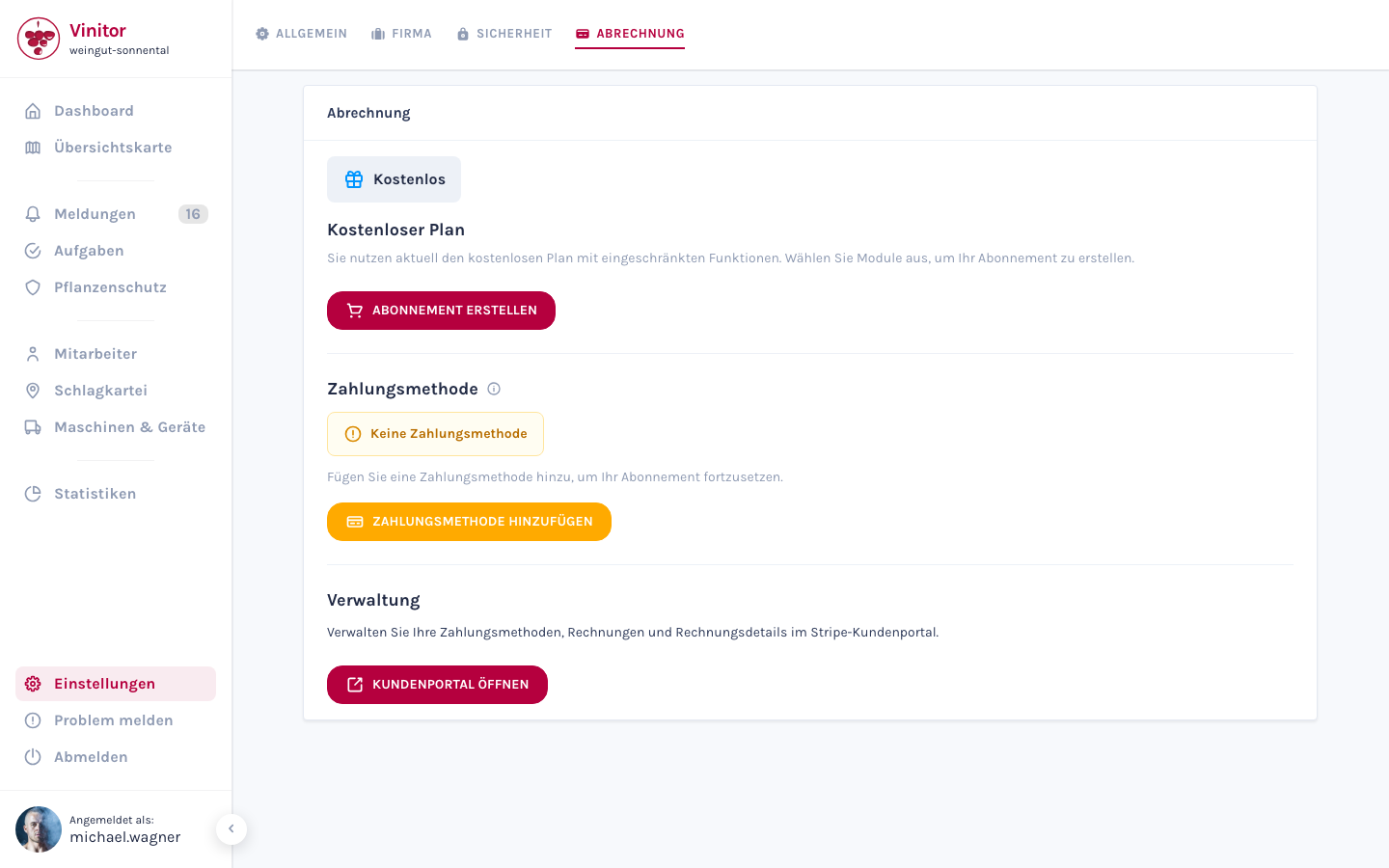
Statut d’abonnement
Section intitulée « Statut d’abonnement »En haut de la page, un badge de statut affiche l’état actuel de votre abonnement :
| Statut | Description |
|---|---|
| Gratuit | Aucun abonnement actif — fonctionnalités limitées, aucun module payant |
| Période d’essai | Phase d’essai avec accès complet aux modules — la date de fin et les coûts estimés après la période d’essai s’affichent |
| Actif | Abonnement en cours avec période de facturation, date de facturation suivante et coûts estimés |
| Paiement dû | Un paiement a échoué et une nouvelle tentative est en cours. Votre accès aux modules est maintenu pendant cette période. La section s’intitule Paiement en retard |
| Résilié | L’abonnement a été résilié — vous pouvez en créer un nouveau à tout moment |
| Suspendu | Les tentatives de paiement sont épuisées — les modules payants sont désactivés jusqu’au règlement de la facture ouverte. Un abonnement mis en pause s’affiche également ici |
Lorsqu’un paiement échoue
Section intitulée « Lorsqu’un paiement échoue »Vinitor ne suspend pas votre compte dès la première tentative de paiement échouée. Le déroulement est progressif :
-
Paiement dû — l’accès est maintenu
Si un prélèvement échoue, le statut passe à Paiement dû et vous recevez un e-mail. Le paiement est automatiquement retenté plusieurs fois au cours des jours suivants. Tous les modules restent utilisables pendant cette période.
-
Suspendu — les modules payants sont mis en sommeil
Si toutes les tentatives restent infructueuses, le compte passe à Suspendu. Les modules payants sont désactivés ; les trois modules gratuits restent disponibles. Vos données sont intégralement conservées.
-
Réactivation — automatique
Dès que la facture ouverte est réglée, votre compte est automatiquement réactivé et tous les modules souscrits sont immédiatement de nouveau disponibles. Vous recevez un e-mail de confirmation à ce sujet. Il n’est pas nécessaire de contacter le support, ni de recréer votre abonnement.
Trois modules sont gratuits et toujours actifs — ils sont disponibles pour chaque exploitation sans abonnement :
| Module | Description |
|---|---|
| Registre phytosanitaire | Créer, modifier et organiser les parcelles en groupes |
| Gestion des collaborateurs | Créer des comptes utilisateur, assigner les rôles et gérer les équipes |
| Import de parcelles | Importer les parcelles depuis des systèmes externes (eAMA, FIONA, LAFIS, LEA, LAWIS+) |
De plus, Vinitor offre huit modules payants que vous pouvez activer individuellement :
| Module | Description |
|---|---|
| Gestion des tâches | Créer, assigner et gérer les tâches |
| Tableau des tâches | Vue tabulaire de toutes les tâches |
| Aperçu cartographique | Vue géographique de vos parcelles et tâches |
| Suivi GPS | Localisation en temps réel des machines et collaborateurs |
| Statistiques | Analyses et rapports |
| Gestion des équipements | Gérer les machines et équipements |
| Protection phytosanitaire | Calendriers de traitement, substances actives et enregistrement phytosanitaire |
| Signalements | Créer et exporter les signalements |
Créer ou modifier un abonnement
Section intitulée « Créer ou modifier un abonnement »-
Ouvrir la boîte de dialogue des modules
Cliquez sur Créer un abonnement (forfait gratuit) ou Modifier l’abonnement (abonnement existant).
-
Sélectionner les modules
La boîte de dialogue affiche tous les modules disponibles avec leurs coûts estimés. Activez ou désactivez les modules souhaités via les cases à cocher.
-
Vérifier la comparaison des coûts
Lors d’une modification, vous voyez une comparaison des coûts mensuels actuels et nouveaux, ainsi que les modules ajoutés et supprimés.
-
Confirmer
Cliquez sur Confirmer pour appliquer les modifications. Pour un nouvel abonnement, vous êtes redirigé vers Stripe pour finaliser le paiement.
Moyen de paiement
Section intitulée « Moyen de paiement »Dans la section Moyen de paiement, vous voyez si un moyen de paiement est enregistré et pouvez l’ajouter ou le mettre à jour :
- Ajouter un moyen de paiement — Vous êtes redirigé vers Stripe pour saisir vos données de paiement en toute sécurité.
- Mettre à jour le moyen de paiement — Modifiez votre moyen de paiement existant via Stripe.
Via le bouton Ouvrir le portail client, vous accédez au portail client Stripe. Vous pouvez y :
- Consulter et télécharger les factures
- Gérer les moyens de paiement
- Modifier les détails de la facture (adresse, nom de l’exploitation)
Résilier l’abonnement
Section intitulée « Résilier l’abonnement »-
Initier la résiliation
Cliquez sur Résilier l’abonnement dans la section Résilier l’abonnement.
-
Confirmer
Confirmez la résiliation dans la boîte de dialogue.
Autorisations
Section intitulée « Autorisations »| Autorisation | Accès à |
|---|---|
BILLING_MANAGE | Créer, modifier et résilier l’abonnement, gérer le moyen de paiement, ouvrir le portail client |
Pages connexes
Section intitulée « Pages connexes »ASSISTANCE
Besoin d'aide ?
Notre équipe se fera un plaisir de répondre à vos questions sur Vinitor.