
Facturación y módulos
En la pestaña Facturación gestiona su suscripción a Vinitor. Vinitor utiliza un modelo de precios modular — elige solo los módulos que necesita y paga por hectárea de superficie de viñedo.
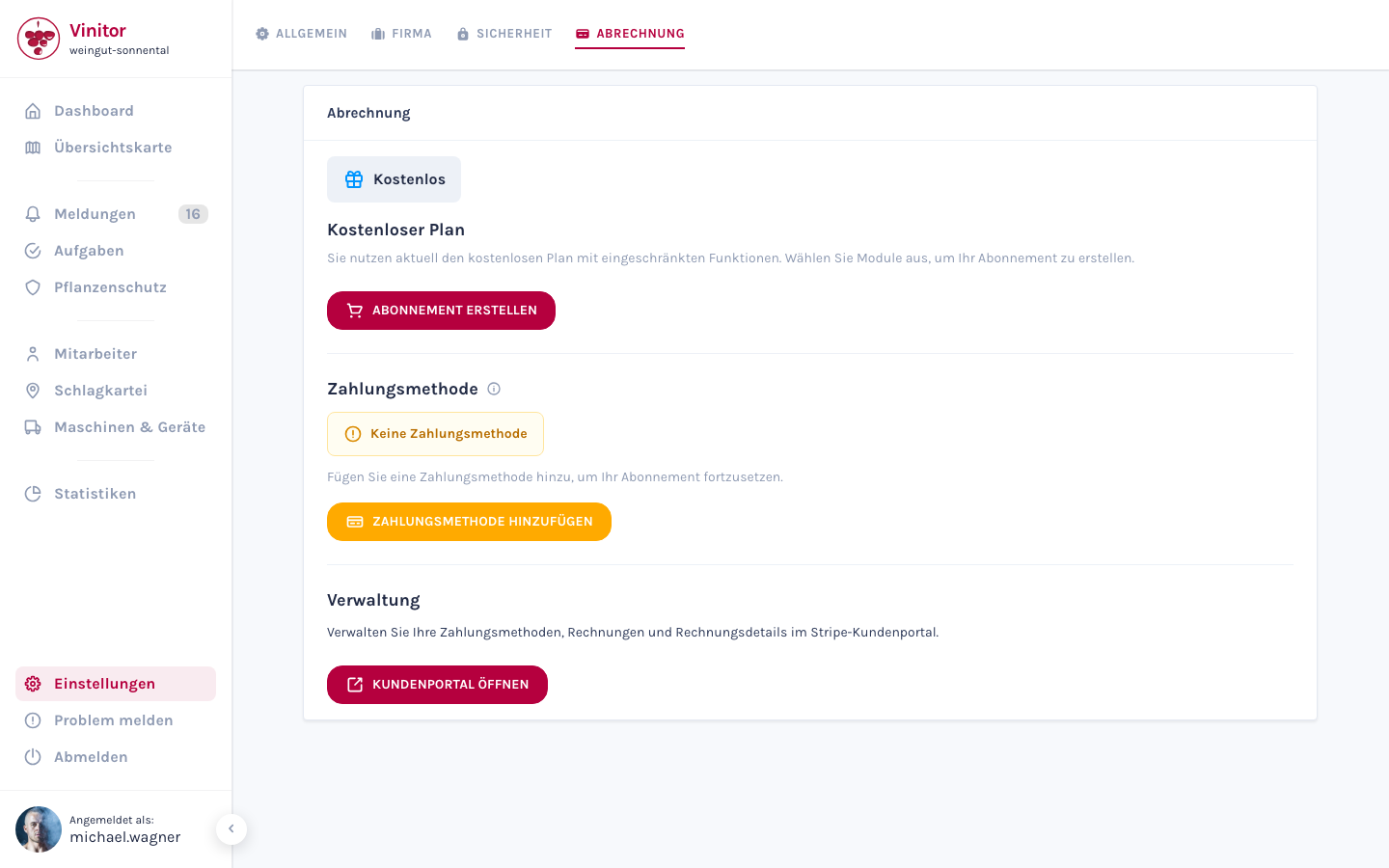
Estado de la suscripción
Sección titulada «Estado de la suscripción»En la parte superior de la página, un distintivo de estado muestra la situación actual de su suscripción:
| Estado | Descripción |
|---|---|
| Gratis | Sin suscripción activa — funciones limitadas, sin módulos de pago |
| Período de prueba | Período de prueba con acceso completo a los módulos — se muestran la fecha de finalización y los costes estimados a partir de entonces |
| Activa | Suscripción en curso con período de facturación, próxima fecha de facturación y costes estimados |
| Pago pendiente | Un pago ha fallado y se vuelve a intentar. Su acceso a los módulos se mantiene durante ese tiempo. La sección se llama Pago vencido |
| Cancelada | La suscripción se ha cancelado — puede crear una nueva en cualquier momento |
| Bloqueada | Los intentos de pago se han agotado — los módulos de pago quedan desactivados hasta que se abone la factura pendiente. Aquí se muestra también una suscripción en pausa |
Cuando un pago falla
Sección titulada «Cuando un pago falla»Vinitor no bloquea su cuenta al primer intento de pago fallido. El proceso es escalonado:
-
Pago pendiente — el acceso se mantiene
Si un cargo falla, el estado pasa a Pago pendiente y recibirá un correo electrónico. El pago se reintenta automáticamente varias veces en los días siguientes. Todos los módulos siguen siendo utilizables durante ese tiempo.
-
Bloqueada — los módulos de pago quedan en suspenso
Si todos los intentos resultan infructuosos, la cuenta pasa a Bloqueada. Los módulos de pago se desactivan; los tres módulos gratuitos siguen disponibles. Sus datos se conservan íntegramente.
-
Reactivación — automática
En cuanto la factura pendiente esté pagada, su cuenta se reactiva automáticamente y todos los módulos contratados vuelven a estar disponibles de inmediato. Recibirá un correo electrónico de confirmación. No es necesario contactar con el soporte, ni volver a crear la suscripción.
Módulos
Sección titulada «Módulos»Tres módulos son gratuitos y están siempre activos — están a disposición de cualquier explotación sin suscripción:
| Módulo | Descripción |
|---|---|
| Cuaderno de campo | Crear y editar viñedos y organizarlos en grupos |
| Gestión de empleados | Crear cuentas de usuario, asignar roles y gestionar equipos |
| Importación de viñedos | Importar viñedos desde sistemas externos (eAMA, FIONA, LAFIS, LEA, LAWIS+) |
Además, Vinitor ofrece ocho módulos de pago que puede activar individualmente:
| Módulo | Descripción |
|---|---|
| Gestión de tareas | Crear, asignar y gestionar tareas |
| Tabla de tareas | Vista tabular de todas las tareas |
| Vista de mapa | Vista geográfica de sus viñedos y tareas |
| Seguimiento GPS | Localización en tiempo real de máquinas y empleados |
| Estadísticas | Análisis y evaluaciones |
| Gestión de equipos | Gestionar máquinas y equipos |
| Protección fitosanitaria | Calendarios de tratamientos, sustancias activas y registro fitosanitario |
| Partes | Crear y exportar partes |
Crear o cambiar la suscripción
Sección titulada «Crear o cambiar la suscripción»-
Abrir el diálogo de módulos
Haga clic en Crear suscripción (con el plan gratuito) o en Cambiar suscripción (con una suscripción existente).
-
Seleccionar módulos
En el diálogo se muestran todos los módulos disponibles con sus costes estimados. Active o desactive los módulos deseados mediante las casillas de verificación.
-
Revisar la comparación de costes
Al hacer un cambio verá una comparación de los costes mensuales actuales y los nuevos, así como los módulos añadidos y eliminados.
-
Confirmar
Haga clic en Confirmar para aplicar los cambios. Con una suscripción nueva será redirigido a Stripe para completar el pago.
Método de pago
Sección titulada «Método de pago»En la sección Método de pago ve si hay un método de pago registrado y puede añadirlo o actualizarlo:
- Añadir método de pago — Será redirigido a Stripe para introducir sus datos de pago de forma segura.
- Actualizar método de pago — Cambie su método de pago actual a través de Stripe.
Administración
Sección titulada «Administración»Mediante el botón Abrir el portal de clientes accede al portal de clientes de Stripe. Ahí puede:
- Consultar y descargar facturas
- Gestionar métodos de pago
- Cambiar los datos de facturación (dirección, nombre de la explotación)
Cancelar la suscripción
Sección titulada «Cancelar la suscripción»-
Iniciar la cancelación
Haga clic en Cancelar suscripción en la sección Cancelar suscripción.
-
Confirmar
Confirme la cancelación en el diálogo.
Permisos
Sección titulada «Permisos»| Permiso | Acceso a |
|---|---|
BILLING_MANAGE | Crear, cambiar y cancelar la suscripción, gestionar el método de pago, abrir el portal de clientes |
Páginas relacionadas
Sección titulada «Páginas relacionadas»SOPORTE
¿Necesita ayuda?
Nuestro equipo le ayudará encantado con cualquier duda sobre Vinitor.