
Editar un viñedo
Puede editar los viñedos de dos maneras: mediante la edición masiva directamente en la tabla del cuaderno de campo, o mediante la vista detallada de un viñedo individual.
Edición masiva
Sección titulada «Edición masiva»La edición masiva es la forma más rápida de modificar los datos maestros de varios viñedos a la vez — p. ej., ajustar la distancia entre hileras o la altura de la pared vegetal para todo un paraje.
-
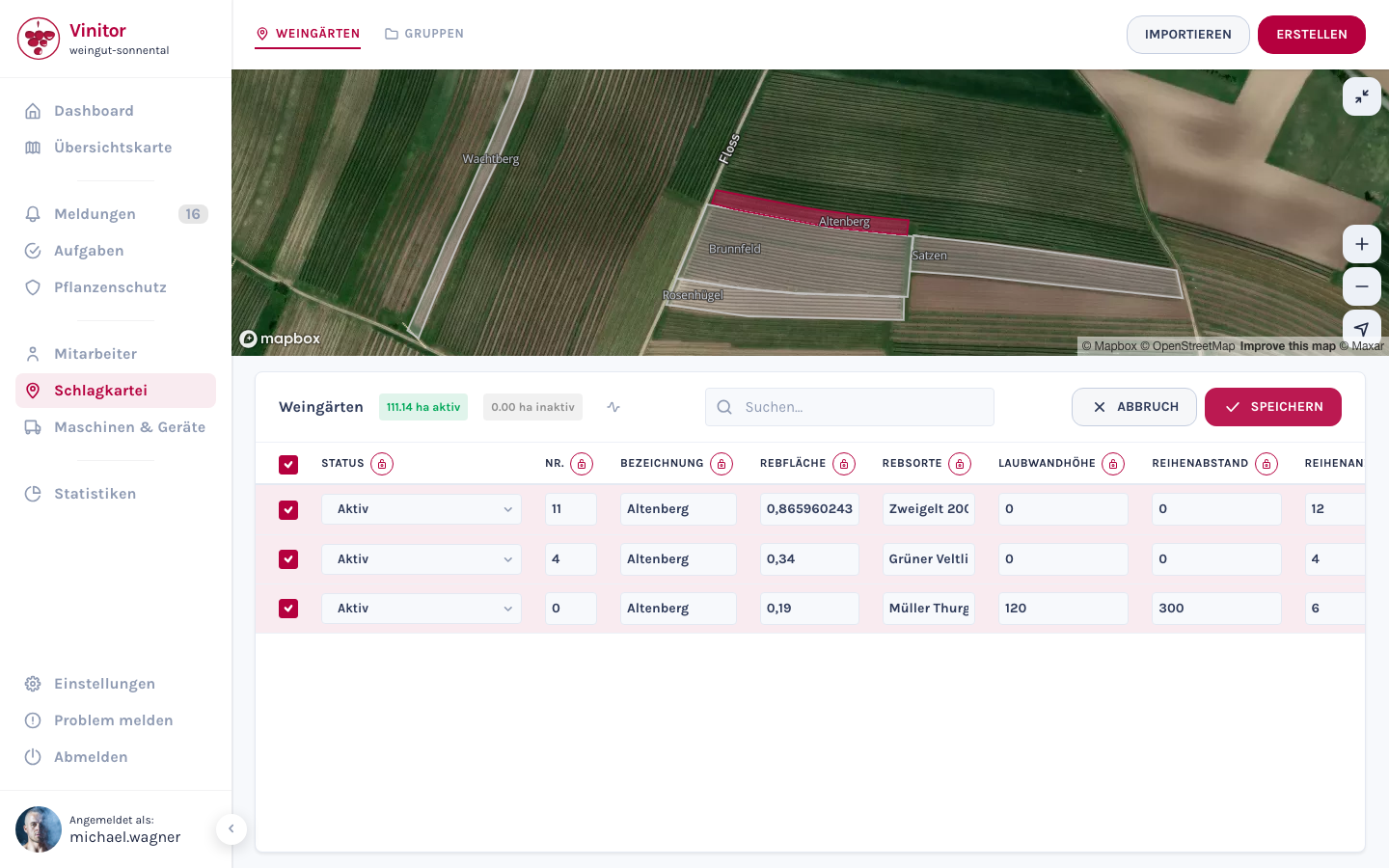
En el cuaderno de campo, seleccione uno o varios viñedos mediante la casilla de verificación.
-
Haga clic en EDITAR. La tabla cambia al modo de edición — todos los campos se vuelven editables.
-
Modifique los valores deseados directamente en la tabla. Con el icono de candado 🔒 junto al encabezado de una columna, puede establecer el valor de esa columna en el mismo valor para todos los viñedos seleccionados a la vez.
-
Haga clic en GUARDAR para aplicar todos los cambios.
Vista detallada
Sección titulada «Vista detallada»Haga clic en Detalles junto a un viñedo en el cuaderno de campo para abrir su vista detallada.
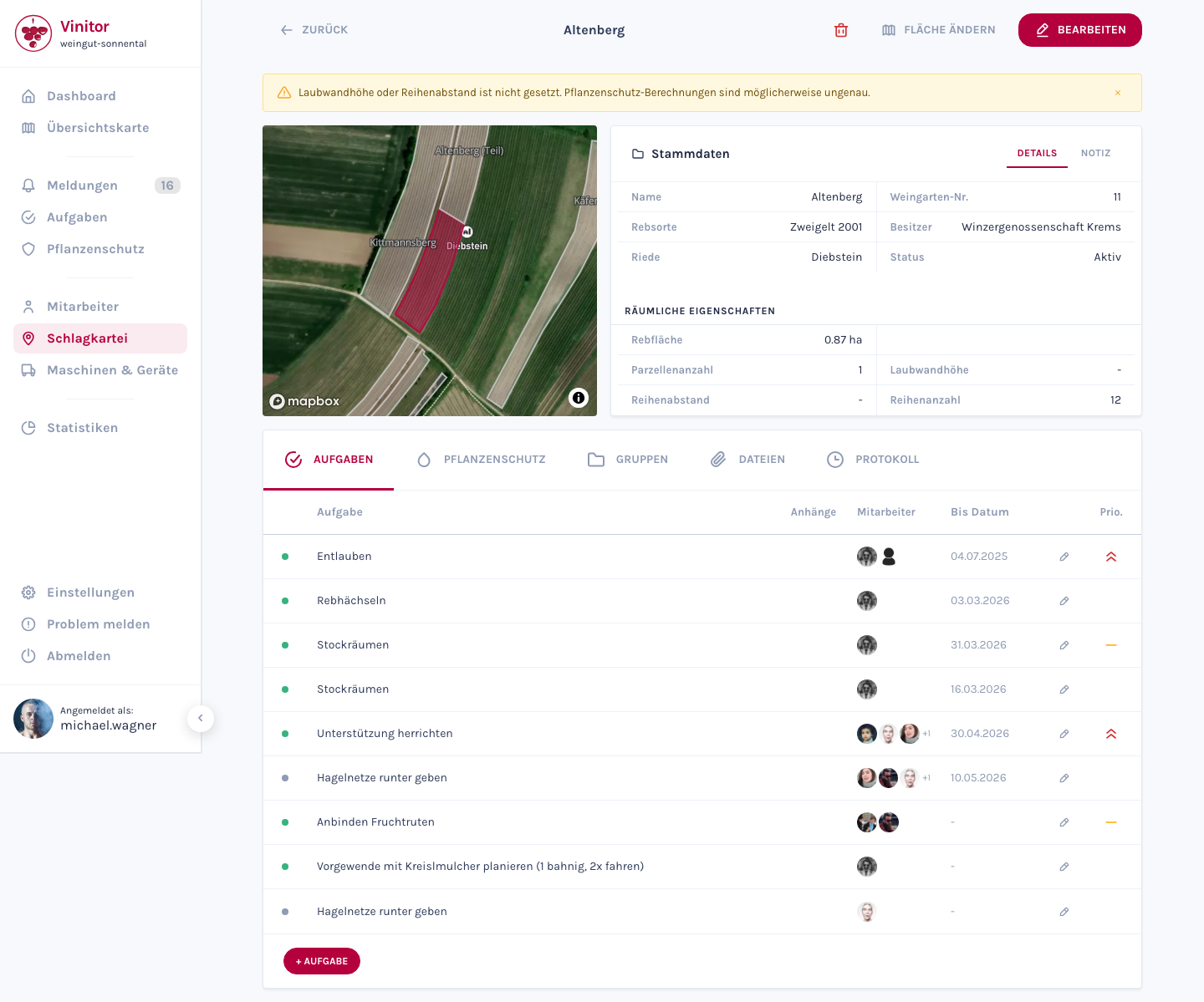
Zona superior — datos maestros (variedad, paraje, superficie, distancia entre hileras, altura de la pared vegetal, etc.) y la vista de mapa con el polígono dibujado. Con Editar puede modificar los datos maestros.
Zona inferior — cinco pestañas dan acceso a distintos aspectos del viñedo:
| Pestaña | Contenido |
|---|---|
| Tareas | Todas las tareas asignadas a este viñedo |
| Protección fitosanitaria | Registros de tratamientos y medidas fitosanitarias |
| Grupos | Pertenencia a grupos del viñedo |
| Archivos | Documentos, fotos y archivos adjuntos |
| Registro de actividad | Historial de cambios de todas las ediciones |
Cambiar el estado
Sección titulada «Cambiar el estado»Cada viñedo tiene un estado: Activo o Inactivo. El estado determina principalmente el cálculo de facturación y de uso — los viñedos inactivos no se incluyen en la superficie de la explotación y dejan de estar disponibles para la asignación de tareas, los calendarios de tratamientos o los partes. El viñedo en sí y todos los datos históricos (tareas, registros de actividad, protección fitosanitaria) se conservan por completo. Puede volver a poner el estado en Activo en cualquier momento para utilizar el viñedo de nuevo.
Editar la geometría del mapa
Sección titulada «Editar la geometría del mapa»Puede ajustar la superficie dibujada (polígono) de un viñedo en cualquier momento:
-
Haga clic en Cambiar la superficie en la vista detallada. Se abre el editor de mapa.
-
Editar polígono — mueva los vértices del polígono existente para ajustar los límites. O dibuje un polígono completamente nuevo.
-
Opcional: cambie entre Dibujar manualmente y Datos catastrales para cargar superficies catastrales oficiales como referencia.
-
Haga clic en Guardar. La superficie de viñedo se recalcula automáticamente a partir de la nueva geometría.
Dividir un viñedo
Sección titulada «Dividir un viñedo»Si desea dividir un viñedo existente en dos partes — p. ej., porque se ha vendido una parte o esta recibirá una variedad distinta — puede utilizar la función de división en el editor de mapa. Con ella se crea un nuevo viñedo y la superficie se reparte entre el original y el nuevo viñedo. Los datos maestros como variedad, paraje, distancia entre hileras y altura de la pared vegetal se adoptan automáticamente.
Eliminar un viñedo
Sección titulada «Eliminar un viñedo»Para eliminar un viñedo, haga clic en el botón Eliminar en la vista detallada y confirme la operación.
SOPORTE
¿Necesita ayuda?
Nuestro equipo le ayudará encantado con cualquier duda sobre Vinitor.