
Weingarten bearbeiten
Weingärten können Sie auf zwei Wegen bearbeiten: über die Massenbearbeitung direkt in der Schlagkartei-Tabelle oder über die Detailansicht eines einzelnen Weingartens.
Massenbearbeitung
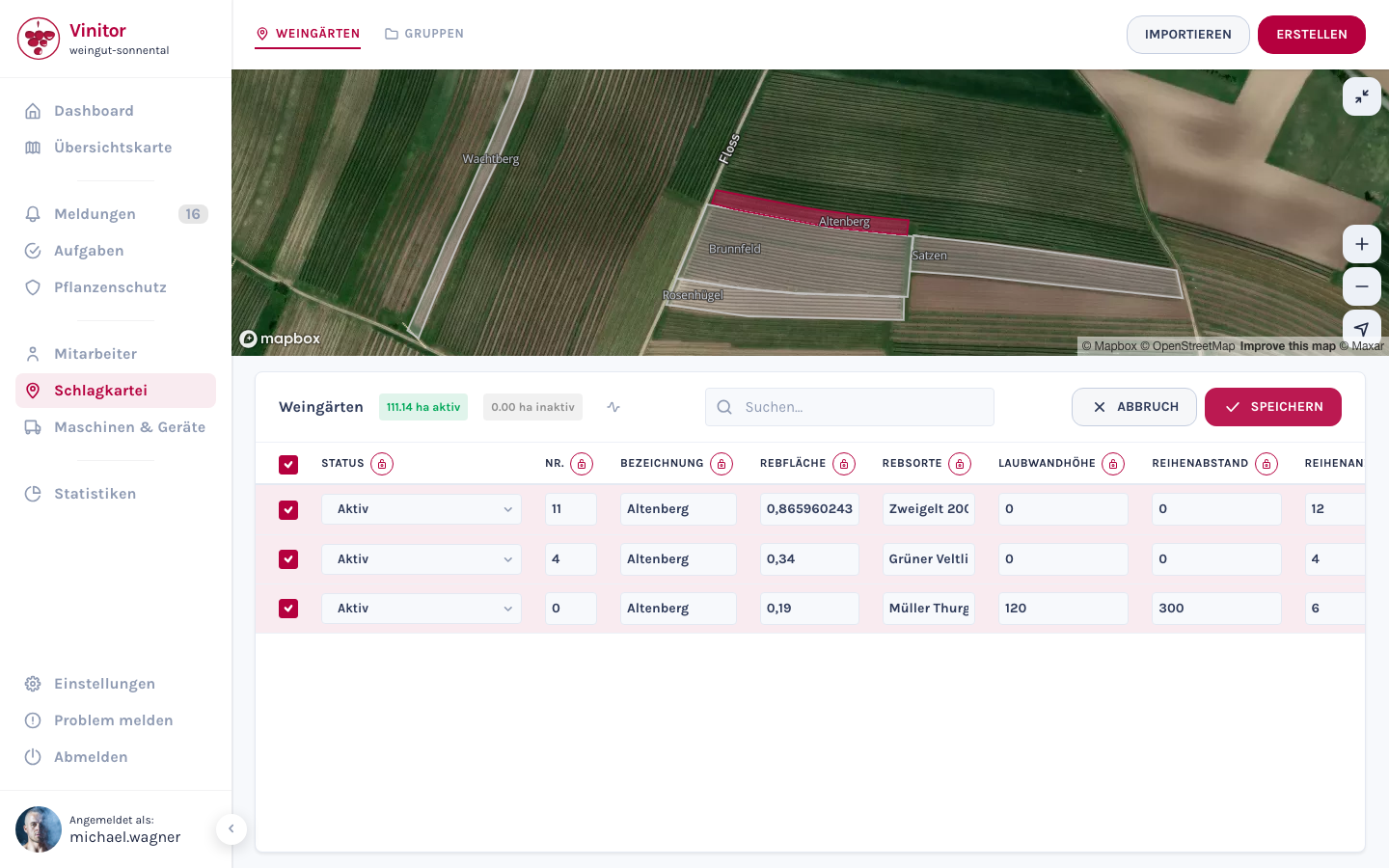
Abschnitt betitelt „Massenbearbeitung“Die Massenbearbeitung ist der schnellste Weg, um Stammdaten für mehrere Weingärten gleichzeitig zu ändern — z.B. den Reihenabstand oder die Laubwandhöhe für eine ganze Lage anpassen.
-
Wählen Sie in der Schlagkartei einen oder mehrere Weingärten per Checkbox aus.
-
Klicken Sie auf BEARBEITEN. Die Tabelle wechselt in den Bearbeitungsmodus — alle Felder werden editierbar.
-
Ändern Sie die gewünschten Werte direkt in der Tabelle. Über das Schloss-Symbol 🔒 neben einer Spaltenüberschrift können Sie den Wert dieser Spalte für alle ausgewählten Weingärten gleichzeitig auf denselben Wert setzen.
-
Klicken Sie auf SPEICHERN, um alle Änderungen zu übernehmen.
Detailansicht
Abschnitt betitelt „Detailansicht“Klicken Sie in der Schlagkartei auf Details neben einem Weingarten, um dessen Detailansicht zu öffnen.
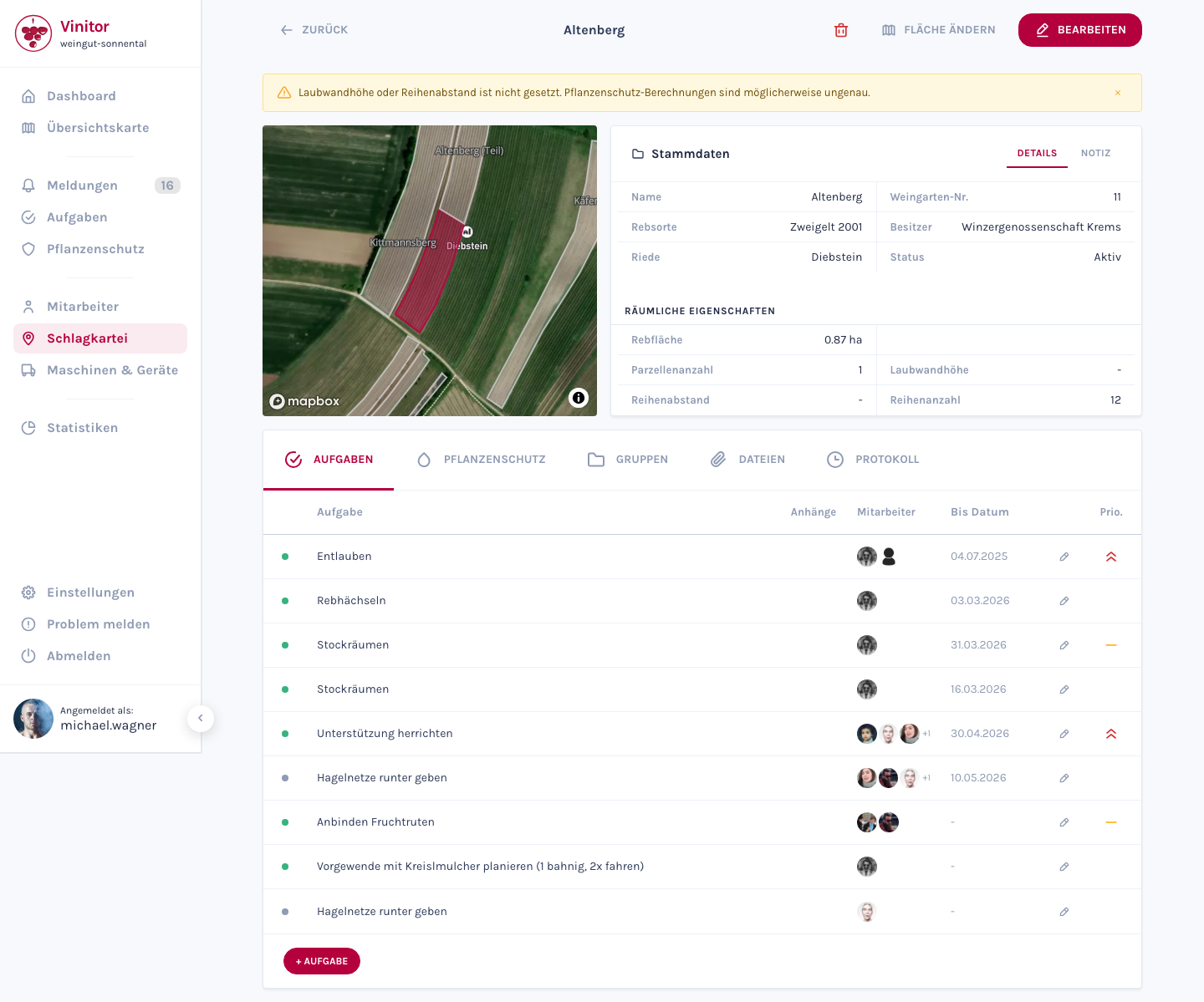
Oberer Bereich — Stammdaten (Rebsorte, Riede, Fläche, Reihenabstand, Laubwandhöhe usw.) und die Kartenansicht mit dem eingezeichneten Polygon. Über Bearbeiten können Sie die Stammdaten ändern.
Unterer Bereich — Fünf Tabs bieten Zugriff auf verschiedene Aspekte des Weingartens:
| Tab | Inhalt |
|---|---|
| Aufgaben | Alle Aufgaben, die diesem Weingarten zugeordnet sind |
| Pflanzenschutz | Spritzprotokolle und Pflanzenschutzmaßnahmen |
| Gruppen | Gruppenzugehörigkeiten des Weingartens |
| Dateien | Angehängte Dokumente, Fotos und Dateien |
| Protokoll | Änderungshistorie aller Bearbeitungen |
Status ändern
Abschnitt betitelt „Status ändern“Jeder Weingarten hat einen Status: Aktiv oder Inaktiv. Der Status steuert primär die Abrechnungs- und Nutzungsberechnung — inaktive Weingärten werden nicht in die Betriebsfläche eingerechnet und stehen nicht mehr für Aufgabenzuweisung, Spritzpläne oder Meldungen zur Verfügung. Der Weingarten selbst und alle historischen Daten (Aufgaben, Protokolle, Pflanzenschutz) bleiben vollständig erhalten. Sie können den Status jederzeit wieder auf Aktiv setzen, um den Weingarten erneut zu nutzen.
Karten-Geometrie bearbeiten
Abschnitt betitelt „Karten-Geometrie bearbeiten“Sie können die eingezeichnete Fläche (Polygon) eines Weingartens jederzeit anpassen:
-
Klicken Sie in der Detailansicht auf Fläche ändern. Der Karteneditor öffnet sich.
-
Polygon bearbeiten — Verschieben Sie die Eckpunkte des bestehenden Polygons, um die Grenzen anzupassen. Oder zeichnen Sie ein komplett neues Polygon.
-
Optional: Wechseln Sie zwischen Manuell zeichnen und Katasterdaten, um offizielle Katasterflächen als Referenz zu laden.
-
Klicken Sie auf Speichern. Die Rebfläche wird automatisch aus der neuen Geometrie neu berechnet.
Weingarten teilen
Abschnitt betitelt „Weingarten teilen“Falls Sie einen bestehenden Weingarten in zwei Teile aufteilen möchten — z.B. weil ein Teil verkauft wurde oder eine andere Rebsorte erhält — können Sie die Teilungsfunktion im Karteneditor nutzen. Dabei wird ein neuer Weingarten erstellt und die Fläche zwischen dem Original und dem neuen Weingarten aufgeteilt. Stammdaten wie Rebsorte, Riede, Reihenabstand und Laubwandhöhe werden automatisch übernommen.
Weingarten löschen
Abschnitt betitelt „Weingarten löschen“Um einen Weingarten zu löschen, klicken Sie in der Detailansicht auf die Schaltfläche Löschen und bestätigen Sie den Vorgang.
SUPPORT
Brauchen Sie Hilfe?
Unser Team hilft Ihnen gerne bei Fragen rund um Vinitor.